
※本ページはプロモーション(広告)が含まれています
「スマホの動きが重い」「バッテリーが半日でなくなる」と感じ、そろそろ機種変更や端末の買い替えを考えていませんか。
とはいえ、データ移行やLINEの引き継ぎ、どこで買えば安いのかが分からず、後回しにしている方も多いはずです。
スマホの機種変更・端末買替は、事前のバックアップと引き継ぎ設定さえ済ませれば、格安SIMやSIMフリー端末でも誰でも進められます。
この記事では、機種変更の手順からデータ移行、買い替え時期の目安、そして端末を安く買う方法までを一気に整理します。
まず、この記事の結論を3つにまとめます。
● 結論
- 機種変更・端末買替は誰でもできる(格安SIM・SIMフリーでもOK。2021年10月以降の端末は原則SIMロックなし)
- 流れは大きく6STEP(準備→購入→データ移行→SIM切替→動作確認→旧端末の初期化)
- 安く買う近道はオンラインショップ・乗り換え同時購入・型落ち・購入プログラム・中古(機種別の最新価格は各記事で更新)
スマホの機種変更・端末買替は誰でもできる|まず知る全体像
スマホの機種変更や端末の買い替えは、契約しているのが大手キャリアでも格安SIMでも、自分で進められます。
端末を手に入れる場所は複数あり、重視するのが「安さ」か「サポート」か「最新機種」かで選ぶのが失敗しないコツです。
まずは端末の入手先を5つのルートで比較し、全体像をつかみましょう。
| 入手先 | 向いている人 | 注意点 |
|---|---|---|
| キャリア(ドコモ/au/ソフトバンク/楽天) | サポートや購入プログラムを使いたい | 回線契約とセットが基本 |
| 格安SIMの端末セット | 月額も端末もまとめて安くしたい | 取り扱い機種が限られる |
| メーカー直販(Apple・Googleなど) | 最新やSIMフリーを確実に買いたい | 値引きは少なめ |
| 家電量販店 | 実機を見てポイントも貯めたい | 在庫や価格に店舗差がある |
| 中古・リユース店 | とにかく費用を抑えたい | 保証やバッテリー状態の確認が必要 |
このように、同じ機種でも買う場所によって価格やサポートは変わります。
サポート重視ならキャリア、費用重視なら中古や格安SIMの端末セット、と目的から逆算して選ぶと迷いません。
買い替えでは、端末だけを新しくするのか、回線ごと乗り換えるのかを先に決めると進めやすくなります。
端末代だけを抑えたいなら端末の買い替え、毎月の料金も下げたいなら回線の乗り換えと同時に進めるのが効率的です。
なお、機種変更・端末買替の全体の流れは、次の6STEPです。
● 機種変更・端末買替の流れ
- 準備(バックアップ・引き継ぎ設定)をする
- 新しい端末を購入する
- データを移行する
- SIMカード・eSIMを切り替える
- 新端末の動作確認をする
- 旧端末を初期化する
次の章から、この流れを順番に確認します。
機種変更前にやっておきたい準備
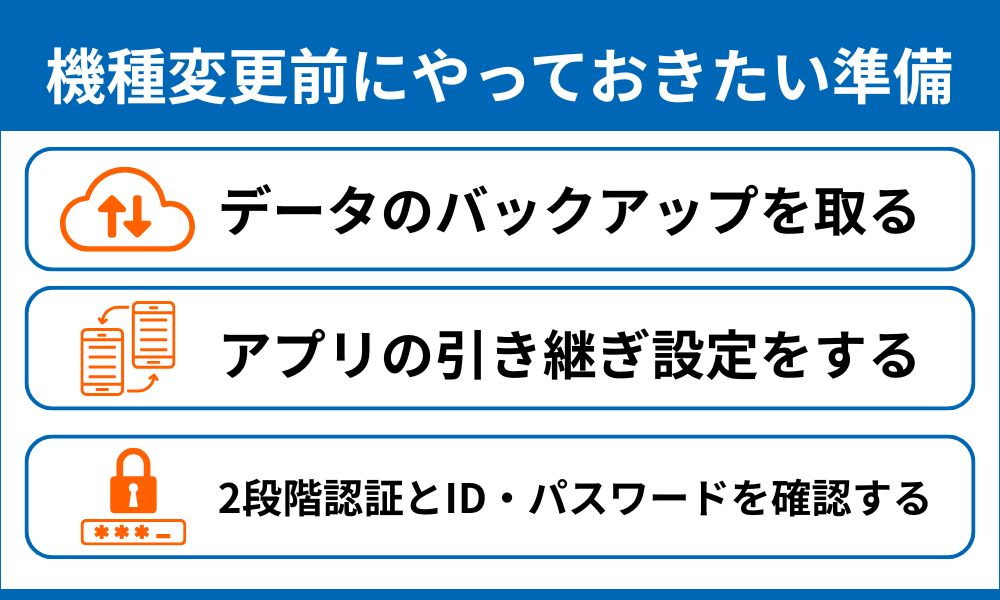
機種変更で最も大切なのは、端末を買う前の「準備」です。
データのバックアップとアプリの引き継ぎ設定を済ませておけば、写真やLINEのトーク履歴を失う失敗をほぼ防げます。
この章で、買い替え前にやっておきたい3つの準備を確認しましょう。
データのバックアップを取る
写真・連絡先・アプリのデータは、機種変更の前に忘れずバックアップします。
新端末への移行中にトラブルが起きても、バックアップがあれば元に戻せるためです。
iPhoneは「iCloud」、AndroidはGoogleアカウントの「Googleドライブ」にバックアップするのが基本になります。
写真は容量が大きくなりやすいので、Googleフォトやクラウドへの保存も合わせて確認しておくと安心です。
バックアップを後回しにすると、移行に失敗したときに思い出の写真ごと消えるおそれがあります。
アプリの引き継ぎ設定をする
LINEやおサイフケータイは、端末を変えるだけでは引き継げないため、個別の設定が必要です。
これらはアカウントや残高がアプリ内で管理されており、手続きをしないとデータや残高が移らないことがあるからです。
LINEは、まずトーク履歴をバックアップします。
● 操作手順
- 「ホーム」
- 「設定」
- 「バックアップ・引き継ぎ」
- 「トークのバックアップ・復元」
旧端末が手元にない場合でも、事前にバックアップ用PINコードを設定しておけば、直近14日間のトーク履歴を引き継げます。
そのほかの以降については以下のとおりです。
| 項目 | 内容 |
|---|---|
| モバイルSuica(おサイフケータイ) | 旧端末で「カードを預ける(機種変更)」を行い、いったんサーバーへ退避させます。 新端末では「以前の端末からSuicaを移行する(機種変更)」を選び、ログインして「受け取る」をタップすれば完了です。 |
| WAONなどほかの電子マネー | おサイフケータイと同じように各アプリで移行手続きが必要 |
| ゲームアプリ | SNS連携やゲーム内の引き継ぎコードを使ってデータを移します。 連携を忘れると、これまでの進行データに戻れなくなることがあるため、プレイ中のゲームは個別に引き継ぎ方法を確認しておきましょう。 |
銀行やキャッシュレス決済のアプリも、再ログインや再設定が必要になる場合があります。
2段階認証とID・パスワードを確認する
銀行やSNSの2段階認証は、機種変更で新端末にログインできなくなる前に確認しておきます。
認証用のSMSやアプリが旧端末に紐づいていると、新端末で本人確認ができず締め出されることがあるためです。
登録しているメールアドレスや、各サービスのバックアップコードを控えておきましょう。
主要なサービスのIDとパスワードも、この機会にまとめてメモしておくと移行がスムーズです。
準備の要点を、チェックリストとしてまとめます。
- 写真・連絡先・アプリのバックアップ(iPhoneはiCloud、AndroidはGoogleドライブ)
- LINEのトーク履歴のバックアップと引き継ぎ設定
- おサイフケータイ・電子マネーの預け入れ
- 2段階認証の確認とID・パスワードの控え
これらを終えてから端末を購入すれば、移行作業でつまずく場面はぐっと減ります。
データ移行と初期設定(iPhone・Android・SIM/eSIM)
データ移行は、同じOS同士なら新旧の端末を使って丸ごとコピーできます。
iPhoneもAndroidも、初期設定の画面に沿って進めるだけで、写真や連絡先、アプリをまとめて移せます。
OS別のデータ移行と、SIM・eSIMの切り替え方法をまとめます。
iPhoneからiPhoneへ移行する
iPhone同士なら「クイックスタート」が最も簡単です。
新旧2台のiPhoneを近づけるだけで、データや設定を直接コピーできるからです。
クイックスタートのほか、iCloudバックアップからの復元や、ケーブルを使った有線転送も選べます(Appleサポート)。
写真やアプリが多い方は、Wi-Fiにつなぎ、電源を確保した状態で進めると失敗しにくくなります。
AndroidからAndroidへ移行する
Android同士は、初期設定でケーブル接続するとデータを一括でコピーできます。
新端末の初期設定でケーブルやQRコードを使って旧端末とつなぐと、アプリや写真、連絡先がまとめて移行されるためです。
連絡先やカレンダー、Googleフォトの写真は、Googleアカウントの同期だけでも自動で引き継げます(Googleサポート)。
機種によって手順の名称が少し異なるため、画面の案内に沿って進めるのが確実です。
なお、写真や動画が多いと移行には時間がかかり、数十分以上かかることもあります。
電池切れで中断しないよう、両方の端末を充電しながら、時間に余裕のあるときに進めましょう。
異なるOSの間で移行する
iPhoneとAndroidの間で移し替える場合は、専用アプリや個別の手続きが必要です。
OSが違うと写真や連絡先は移せても、一部のアプリやデータはそのまま引き継げないことがあるからです。
LINEのトーク履歴は、異なるOS間では引き継げる範囲が限られるため、事前のバックアップ方法を確認しておきましょう。
移行できないデータがあっても、クラウドへ手動で保存しておけば、新端末で読み込み直せます。
SIMカードの入れ替え・eSIMの設定をする
データを移したら、SIMカードを入れ替えるか、eSIMの回線切り替えを行います。
通話やモバイル通信を使うには、回線情報を新端末に移す必要があるためです。
物理SIMは新端末に挿し替えるだけですが、eSIMの場合は各社のマイページなどで回線の切り替えとプロファイルのダウンロードを行います。
💬 ロケホン編集部より
回線の切り替えを実行すると、旧端末はその時点で通信できなくなります。Wi-Fiが使える環境で、データ移行を済ませてから切り替えるのがおすすめです。
なお、端末やSIMが届くまでの日数も気になるところです。
当社(ロケットモバイル)の実績では、オンライン申し込み後、最短で翌営業日に出荷し、数日で手元に届くケースが多くなっています(ロケホン編集部調べ)。
到着後すぐ使えるよう、届く前にバックアップと引き継ぎ設定を済ませておきましょう。
機種変更後・古い端末を手放す前にやること
新端末に移行したら、動作確認をしてから旧端末の初期化に進みます。
確認を飛ばすと、通話や電子マネーが使えないことに後で気づく、といった失敗につながります。
移行後の動作確認から、旧端末を安全に手放す手順までを順に見ていきます。
新端末の動作確認をする
新端末では、通話・モバイル通信・Wi-Fi・電子マネーが正常に使えるかを確認します。
回線切り替えやデータ移行が一部だけ失敗していても、使ってみるまで気づきにくいためです。
電話の発信テストをして相手に着信するか、モバイル通信でWebが開くか、登録した電子マネーで残高が表示されるかを順に確かめましょう。
ここで問題が見つかれば、旧端末がまだ使えるうちに対処できます。
旧端末を初期化して手放す
売却・下取り・譲渡をするなら、旧端末は初期化してから手放しましょう。
初期化せずに渡すと、写真やアカウント情報が第三者に残ってしまうリスクがあるからです。
● iPhone
「設定」→「一般」→「転送またはiPhoneをリセット」→「すべてのコンテンツと設定を消去」で初期化します。
● Android
「設定」→「システム」→「リセット」から「全データを消去(出荷時設定にリセット)」を選びます。
初期化の前に「探す」やGoogleアカウントのロックを解除し、SIMカードとSDカードを抜いておきましょう。
スマホの買い替え時期・替え時のサイン
スマホの平均使用年数は約4.5年で、買い替え理由は「故障」が最も多くなっています。
内閣府の消費動向調査でも、携帯電話は主要な耐久消費財の中で使用年数が最も短い品目とされています(内閣府 消費動向調査)。
買い替えを検討すべきサインと、価格が下がりやすい時期を整理します。
まず、次のようなサインが出たら買い替えの検討どきです。
● 買い替えのサイン
- バッテリーが一日もたなくなった
- アプリの起動や動作が目立って遅い
- ストレージの空きが足りず写真が保存できない
- OSのアップデートやサポートが終了した
- 端末代の分割払いが終わった
- お得なキャンペーンが始まった
特にバッテリーの劣化は、使用年数が4〜5年に近づくほど進みやすくなります。
買い替えの時期を選べるなら、価格が下がりやすいタイミングを狙うと費用を抑えられます。
新生活シーズンの3〜5月や年末年始は、各社がキャンペーンを強化しやすい時期です。
また、新モデルが発表されると前モデルが値下がりするため、最新にこだわらない方は型落ちが狙い目になります。
買い替えを急がない場合は、こうした時期に合わせて準備を進めましょう。
不調の原因がバッテリーだけなら、買い替えずに交換で延命する選択肢もあります。
本体の動作に問題がなく費用を抑えたい方は、メーカーや修理店でのバッテリー交換も検討してみてください。
一方で、OSのアップデートやサポートが終了した端末は、セキュリティ面のリスクがあるため買い替えをおすすめします。
下取りや買い取りに出すなら、新モデルの発表前など査定額が下がる前のタイミングが有利です。
失敗しない端末の選び方(対応回線・SIMサイズ・スペック)
端末を選ぶときは、価格より先に「自分の回線で使えるか」を確認します。
回線に対応していない端末を買うと、電波をつかめず通話やデータ通信ができないことがあるためです。
端末選びで失敗しないための、3つの確認ポイントを押さえます。
対応回線・周波数(バンド)を確認する
2021年10月以降に発売された端末は原則SIMロックがなく、回線をまたいで使いやすくなっています。
総務省のガイドライン改正により、正当な理由がない限りSIMロックをかけずに販売することとされたためです(総務省 ガイドライン)。
ただしSIMロックがなくても、端末が自分の回線の周波数(バンド)に対応していなければ、電波をつかみにくくなります。
購入前に、使っている回線の対応バンドに端末が合っているかを事前に確認してください。
💬 ロケホン編集部より
当社の利用データでは、格安SIMで選ばれる回線はドコモ回線が約85%、次いでau回線が9%、ソフトバンク回線が3%、楽天回線が3%です(ロケホン編集部調べ)。多くの方がドコモ回線を使う一方、対応バンドを確かめずに購入し「自宅でつながりにくい」と感じる失敗も見られます。回線とバンドの相性は、価格と同じくらい重視してください。
SIMのサイズ・eSIMを確認する
今使っているSIMカードが、新端末のサイズに合うかを確認します。
SIMには標準・micro・nanoのサイズがあり、合わないと差し替えできず再発行が必要になるためです。
最近の端末はnanoSIMかeSIMが主流で、eSIMならカードの差し替えなしで回線を設定できます。
サイズが合わない場合でも、各社でSIMの再発行ができるので、手数料と日数を確認しておきましょう。
用途に合わせてスペックを選ぶ
スペックは、最高性能を追うより自分の使い方に合うかで選びます。
性能が高い端末ほど価格も上がるため、使わない性能に費用をかけても満足度は上がりにくいからです。
普段使い中心ならミドルクラス、写真をよく撮るならカメラ性能、ゲームをするなら処理性能とメモリを重視すると選びやすくなります。
5G対応やストレージ容量も、長く使う前提で少し余裕を持たせると後悔しにくくなります。
スマホ・端末を安く買う方法【総まとめ】
端末を安く買う近道は、オンラインショップ・乗り換え同時購入・型落ち・購入プログラム・中古の5つです。
それぞれ安くなる仕組みと向き不向きが違うため、自分の状況に合う方法を選ぶのが大切になります。
| 方法 | 安さの目安 | 向いている人 | 注意点 |
|---|---|---|---|
| オンラインショップ購入 | 中 | 来店せず手続きしたい | 24時間申し込み可・特典は時期で変動 |
| 乗り換え(MNP)同時購入 | 大 | 回線も見直したい | 回線契約が前提・適用条件あり |
| 型落ち・前年モデル | 中〜大 | 最新にこだわらない | 在庫限りで売り切れやすい |
| 購入プログラム(返却型) | 大 | 数年ごとに買い替える | 返却条件・残価の確認が必要 |
| 中古・リユース | 大 | とにかく費用を抑えたい | 保証やバッテリー状態を要確認 |
オンラインショップは来店不要で、頭金や事務手数料が抑えられる場合があり、時間をかけずに安くしたい方に向いています。
またとにかく安さを求めるなら、乗り換え同時購入や中古、条件が合えば1円・投げ売りといった選択肢が候補になります。
対象の機種や条件は時期によって入れ替わるため、狙う場合は最新の対象機種と適用条件を都度確認することが欠かせません。
返却を前提にした購入プログラムは、数年ごとに新しい端末へ替える方なら端末代の負担を軽くできます。
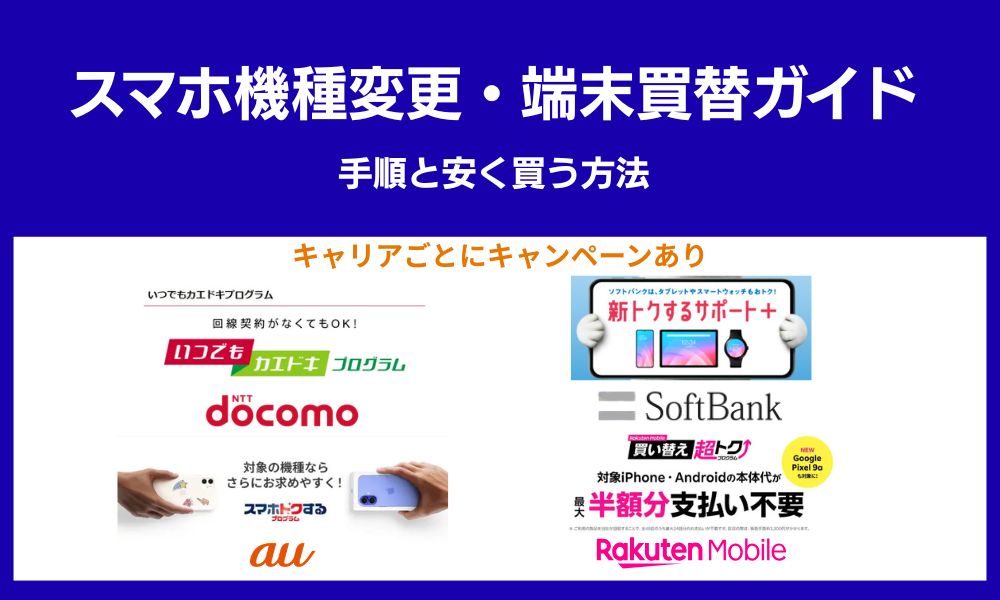
主要キャリアの購入プログラムは、仕組みを把握しておくと比較しやすくなります。
| キャリア | プログラム名 | 仕組みの概要 | 公式サイト |
|---|---|---|---|
| ドコモ | いつでもカエドキプログラム | 残価を設定し、返却で残りの支払いを軽減 | |
| au | スマホトクするプログラム+ | 所定回数の支払い後に返却すると最終回分の支払いが不要 | |
| ソフトバンク | 新トクするサポート+ | 端末を返却して残価分の支払いを免除 | |
| 楽天モバイル | 買い替え超トクプログラム | 返却を前提に端末代の負担を軽減 |
返却型プログラムは、端末を返す前提のため手元に残らない点には注意してください。
手元に残したい方は、型落ちや中古を選ぶ、または通常購入を検討すると良いでしょう。
💬 ロケホン編集部より
「キャリアで買う・格安SIMで買う・中古で買う」は、それぞれ得意分野が違います。最新機種を手厚いサポートで使いたいならキャリア、月額もまとめて下げたいなら格安SIMの端末セット、費用を最優先するなら中古が向いています。どれが正解かは目的しだいなので、当編集部としては「安さ」だけでなく「保証」と「手続きの手間」も合わせて比較することをおすすめします。
中古端末を購入する際の注意点
中古で買うときは、価格の安さだけで決めず、端末の状態をしっかり確認します。
確認を怠ると、ネットワーク利用制限がかかった端末(いわゆる赤ロム)をつかみ、通信できなくなるおそれがあるからです。
中古を選ぶ際は、次の点をチェックしましょう。
● チェック事項
- ネットワーク利用制限の有無(IMEI番号で各社の判定サイトを確認)
- バッテリーの最大容量(劣化が進んでいないか)
- 保証や返品の可否(赤ロム保証があると安心)
- 防水・カメラ・ボタンなどの動作
赤ロム保証のある販売店を選べば、購入後に利用制限がかかっても交換や返金に対応してもらえます。
また、下取りや買い取りを併用すると、購入価格からさらに費用を抑えられます。
使わなくなった旧端末は、初期化したうえで下取りに出し、買い替え費用の足しにしましょう。
◾️あわせて読みたい
- 1円スマホの仕組みと注意点
- 楽天モバイルで1円スマホを狙う
- ワイモバイルで1円スマホを狙う
- iPhoneを安く買う方法
- Galaxy S25の投げ売り情報
- Galaxy S26の投げ売り情報
- Pixel 10の投げ売り情報
- Xperia 10 VIIの投げ売り情報
- 格安SIMのキャンペーン一覧
- ドコモオンラインショップの機種変更手順
- おすすめのキッズ携帯
- Google Pixel 9aを安く買う方法
- 楽天モバイルの機種変更の方法
- UQモバイルの機種変更の手数料と手順
- ワイモバイルの機種変更の手数料と手順
- ahamoの機種変更の手数料と手順
- auオンラインショップの機種変更の手順
- ソフトバンクオンラインショップの機種変更の手順
機種変更と同時にプラン見直しもおすすめ(格安SIMへ)
機種変更と同時にプラン見直しもおすすめ
端末の買い替えは、料金プランを見直す絶好のタイミングです。端末代と通信費をまとめて見直すと、月々の総額を下げやすくなります。
| 項目 | 内容 |
|---|---|
| 料金 | 大手キャリアから乗り換えると、同じデータ容量でも月額を抑えられる場合がある |
| 回線 | ドコモ・au・ソフトバンクのいずれかの回線を借りて提供。今の端末を使うなら、対応回線を選ぶ |
| 速度 | 同じ回線でもMVNO(回線を借りる仕組み)の違いで、混雑時の速度や使えるオプションが変わる |
| サポート | 対面サポートは不向き。重視するなら大手キャリアのショップを使う選択肢もある |
● 選ぶときのポイント
- 回線の対応を確認:今の端末をそのまま使いたい場合は、その端末が対応する回線を選べば、買い替えと乗り換えを同時に進められます。
- 実測データを参考に:速度重視なら、第三者の実測データ(みんなのネット回線速度)もチェックすると失敗しにくくなります。
- 同条件で比較:各社を同じ条件で比較した記事も参考に。
機種変更とプラン見直しをセットで進めれば、端末代と通信費の両方で無駄をなくせます。
◾️あわせて読みたい
よくある質問(FAQ)
機種変更や端末買替でよく寄せられる疑問に、ロケホン編集部がまとめてお答えします。
迷いやすいポイントを中心に、結論から順に解説します。
格安SIMやSIMフリー端末でも、欲しい機種を用意してSIMを入れ替えれば機種変更が可能だからです。
2021年10月以降の端末は原則SIMロックがないため、回線をまたいだ買い替えもしやすくなっています。
端末の入れ替えとデータ移行は自分で行えるため、追加費用が発生しないことが多いからです。
ただし、SIMのサイズが合わず再発行する場合などは、手数料がかかることがあります。
トーク履歴はiCloudやGoogleドライブにバックアップでき、新端末で復元できるためです。
旧端末が手元にない場合でも、事前にバックアップ用PINコードを設定しておけば、直近14日間の履歴を引き継げます。
Suicaの残高はアプリとサーバーで管理されており、端末を変えるだけでは移らないためです。
旧端末で「カードを預ける(機種変更)」を行い、新端末で「以前の端末からSuicaを移行する(機種変更)」を選べば移行できます。
内閣府の調査で携帯電話の平均使用年数が約4.5年とされ、買い替え理由は故障が多いためです。
バッテリーの劣化や動作の遅さを感じたら、年数にかかわらず買い替えを検討しても良いでしょう。
これらは割引や価格の下がり幅が大きく、費用を抑えやすいためです。
条件が合えば1円・投げ売りで大きく安く買えることもあるので、機種別の最新情報を確認してから決めると失敗しません。
新端末が今の回線の周波数に対応し、SIMサイズも一致していれば差し替えるだけで使えるためです。
サイズが合わない場合やeSIMへ切り替える場合は、各社で再発行や回線切り替えの手続きを行ってください。
初期化しないと、写真やアカウント情報が端末に残り、第三者に渡るリスクがあるためです。
「すべてのコンテンツと設定を消去(iPhone)」または「出荷時設定にリセット(Android)」を行い、SIMとSDカードを抜いてから手放しましょう。
まとめ
スマホの機種変更・端末買替は、準備さえ整えれば誰でも安全に進められます。
● この記事の要点
- 機種変更の前にバックアップと引き継ぎ設定(LINE・おサイフケータイ・2段階認証)を済ませる
- データ移行はOSに合った方法で行い、移行後の動作確認と旧端末の初期化まで忘れない
- 端末はオンラインショップ・乗り換え同時購入・型落ち・購入プログラム・中古から、目的に合わせて安く買う
今の端末に不満があるなら、まずはバックアップから始めてみてください。
買い替えと同時に料金プランを見直せば、端末代と通信費の両方を抑えられます。
※2026年9月時点の料金・キャンペーン情報に変更がないことを確認しました。

ロケットモバイル(格安SIM事業者)が運営する情報サイト「ロケホン」の編集部です。自社でMVNOサービスを提供しているため、回線の品質・ユーザーの実態を当事者として把握しています。掲載情報は公式データに基づき、編集部が中立な立場で比較・検証しています。

ロケットモバイル代表取締役/NUWORKS株式会社 WEBマーケティング事業部 事業部長・執行役員
インターネット回線販売に前職で16年従事し、150名規模のチームを率いて年間9万回線の販売を達成。パートナー営業・新規開拓・組織構築を得意とする。現在はNUWORKS株式会社でWEBおよびパートナーネットワークを活用した回線拡販を推進し、2026年4月より株式会社ロケットモバイルの代表取締役に就任。

