
※本ページはプロモーション(広告)が含まれています
ドコモで機種変更するならドコモオンラインショップが圧倒的にお得で便利です。
なぜなら、ドコモショップでかかる契約事務手数料(4,950円)や店舗独自の頭金が一切不要な上に、24時間365日、好きなタイミングで手続きができるからです。
「でも、オンラインでの手続きって難しそう…」
この記事では、そんなあなたの不安を解消し、誰でも失敗しない機種変更ができるようにロケホン編集部が以下のポイントをまとめました。
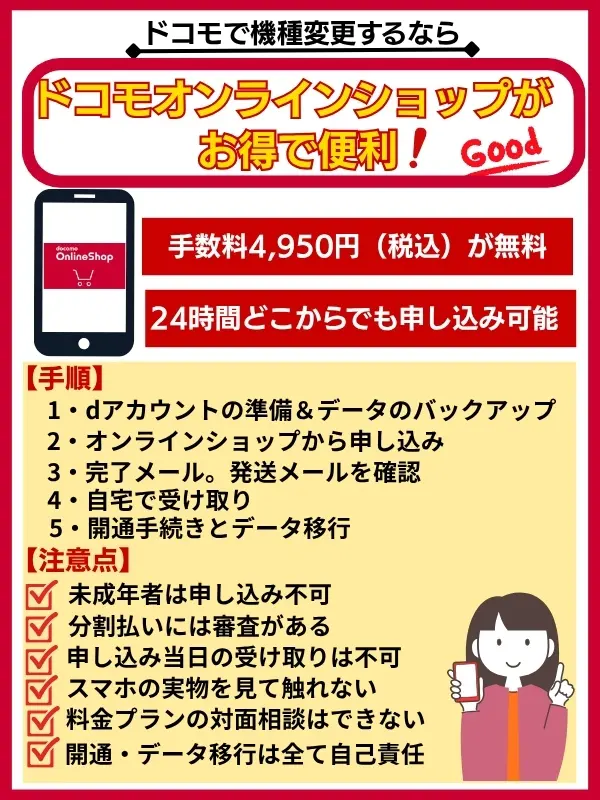
● 【手順】申し込み前の準備から、商品到着後のデータ移行まで
- dアカウントの準備とデータのバックアップをとる
- オンラインショップから申し込み
- 申し込み完了と発送メールを確認
- 自宅で商品を受け取り
- ご自身で回線の開通手続きとデータ移行
機種変更の詳しい手順は、「ドコモオンラインショップで機種変更をする手順」でご確認ください。
● 【注意点】オンラインショップで機種変更する際の注意点
- 未成年者は申し込み不可
- 分割払いには審査がある
- 申し込み当日の受け取りは不可
- スマホの実物を見て触れない
- 料金プランの対面相談はできない
- 開通・データ移行は全て自己責任
注意点の詳しい内容は、「ドコモオンラインショップで機種変更する際の注意点」をご確認ください。
● 【メリット】オンラインショップで機種変更するメリット
- 事務手数料・頭金が無料
- 24時間いつでも待ち時間なし
- オンライン限定キャンペーン・クーポン
- 最短2日で届くスピード配送
- チャットで気軽に相談可能
- 8日以内ならキャンセルOK
- 自宅で全てが完結する手軽さ
メリットの詳細は「ドコモオンラインショップで機種変更する7つのメリット」で確認してください。
ドコモオンラインショップで機種変更をする手順
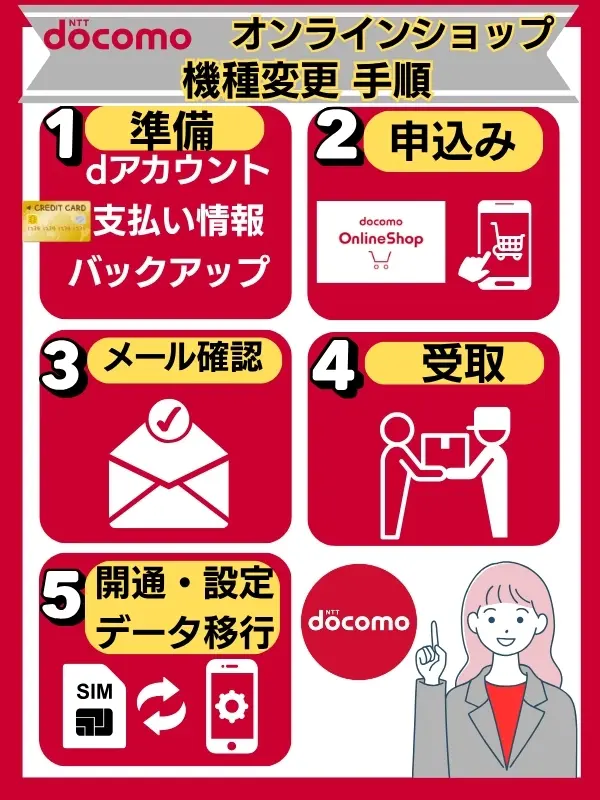
ドコモオンラインショップで機種変更を行う手順は下記になります。
5つのステップの通りに進めるだけで、誰でも簡単にご自宅で手続きを完了できます。
順番に手順を解説していきますので、参考にして手続きを進めてください。
STEP1:申し込み前の準備・確認をする
申し込みをする前に、下記の準備をしておきましょう。
● 事前準備
- 必要書類を準備
- データのバックアップ
これらの準備を事前にしておくことで、機種変更の手続きがスムーズに行えます。
必要書類を準備
ドコモオンラインショップで機種変更をする際には、以下の4点を用意しておきましょう。
- dアカウントのIDとパスワード
- 支払い情報(クレジットカードまたは銀行口座)
- ネットワーク暗証番号(4桁):電話での開通手続きや一部の本人確認で使用します。
- (場合により)本人確認書類
ドコモオンラインショップで手続きを行うには、dアカウントでのログインが必須です。
忘れてしまった場合は、事前にdアカウントの公式サイトで再設定を済ませておきましょう。
Wi-Fiをオフにしてドコモのモバイルデータ通信(5G/4G)に接続することでもログインできます。
通常の機種変更のみであれば、dアカウントでのログインをもって本人確認とするため、本人確認書類の提出は原則不要です。
ただし、機種変更と同時に住所変更を行うなど契約内容に変更がある場合に、まれに提出を求められることがあります。
データのバックアップ
万が一の事態に備え、「データのバックアップ」をしておくと安心です。
これを忘れると、今まで撮りためた大切な写真や友人との連絡先、ゲームのデータなどが全て消えてしまう可能性があります。
● 【iPhoneの場合】
・iCloudでバックアップ:Wi-Fi環境があれば、設定から簡単に自動でバックアップできます。
・パソコンでバックアップ:PCに接続し、全てのデータを丸ごと保存する方法です。
● 【Androidの場合】
・Googleアカウントでバックアップ:設定からGoogleアカウントとの同期を有効にしておけば、連絡先・写真・カレンダー・アプリなどのデータが自動でバックアップされ、新しいスマホでログインすると復元できます。
STEP2:ドコモオンラインショップから申し込む
ドコモオンラインショップにアクセスし、欲しい機種・カラー・容量を選びましょう。
受取り方法や料金プランも選択します。
ドコモショップ受取りは、一時停止しているのでご注意ください。
STEP3:申し込み完了メールを確認
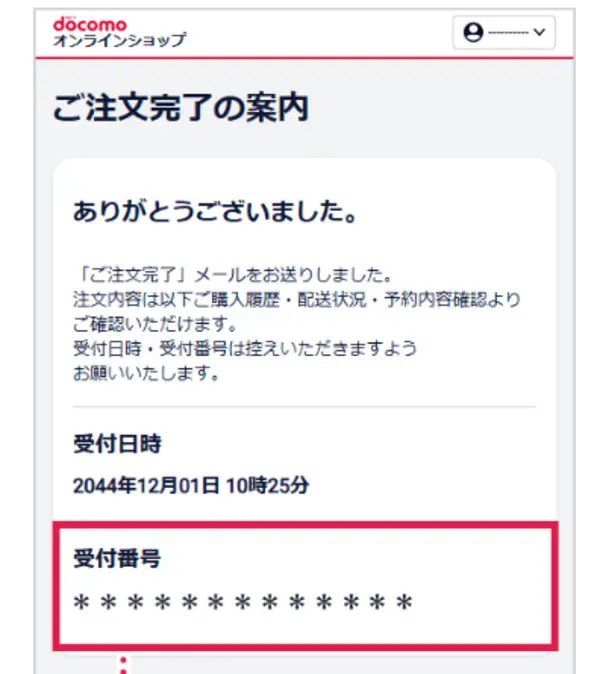
申し込みが問題なく受け付けられ、審査が完了すると「ご注文完了」のご連絡メールが届きます。
受付番号が記載されているので、大切に保管しておきましょう。
ドコモオンラインショップから商品の購入履歴と配送状況を確認できます。
STEP4:商品を受け取る
お住まいの地域にもよりますが、最短2日で商品が到着します。
受け取ったら、すぐに箱を開けて中身を確認しましょう。
商品出荷日(ご注文完了の翌日)から起算して15日以内に手続きしないと自動で開通(切り替え)されてしまうのでご注意ください。
STEP5:開通手続きとデータ移行を行う
新しいスマートフォンの電源を入れる前に、まずSIMカードを入れ替えます。
機種変更の場合、新しいSIMカードが端末と同梱されているかどうかで対応が異なります。
● 新しいSIMカードが同梱されていた場合(5G契約への変更など)
ドコモから届いた新しいSIMカードを、新しいスマートフォンに挿入します。
古いスマートフォンに入っているSIMカードは使いません。
● SIMカードが同梱されていなかった場合
今まで使っていた古いスマートフォンからSIMカードを取り出し、新しいスマートフォンに差し替えます。
● eSIMで申し込んだ場合
物理的なSIMカードの入れ替えは不要です。
この手順はスキップし、次の「開通手続き」に進んでください。
次に新しいスマートフォンを使えるようにするための「開通手続き」と、今まで使っていたスマートフォンのデータや設定を移す「初期設定・データ移行」を行います。
4G→5Gへの変更の場合は開通手続きが必要です。
5G→5Gの変更場合(同じSIMカードを使用する場合)は、SIMカードの入れ替え後の開通手続きは不要なので、スキップして初期設定に進んでください。
● 開通手続き:
SIMカードやeSIMの情報を有効化し、新しいスマートフォンでドコモの電波を使えるようにする手続きです。
Webか電話のどちらかで実施できますが、待ち時間がなく24時間いつでも申し込めるWebでの手続きが簡単でおすすめです。
Web(オンライン)での開通手続き
ドコモオンラインショップの購入履歴にアクセスして手続きを行います。
受付時間に制限はありますが、メンテナンス時を除き24時間いつでも申し込みが可能です。
● 開通手続きの方法(オンライン)
受付時間:機種変更、新規契約の場合は24時間
必要なもの:dアカウントのIDとパスワードまたは「受付番号」「連絡先電話番号」「購入時に入力した暗証番号」
- ドコモオンラインショップにログインし、「購入履歴」ページを開きます。
- 該当の注文履歴から「切り替え(開通)のお手続き」を選択します。
- 注意事項を確認し、画面の案内に沿って手続きを進めれば、数分で完了します。

電話での開通手続き
ドコモインフォメーションセンターに電話をかけて、音声ガイダンスに従って手続きを進めます。
● 開通手続きの方法(電話)
電話番号: 1580(ドコモの携帯電話から無料)
受付時間: 午前9時~午後8時
必要なもの:ネットワーク暗証番号(4桁)・新しいSIMカードを挿入した機種
- 音声ガイダンスに従い、ネットワーク暗証番号(数字4桁)を入力し、最後に「#」を押す
- 「開通いたします。」というガイダンスが流れるので、よければ「1」を、中止する場合は「9」を押し、最後に「#」を押す
- 「SIMカードを開通いたしました・・・ご利用ありがとうございました。」というガイダンスが流れ、手続き完了
開通手続きが完了したら、携帯電話機の電源を切り、再度電源を入れてください。
初期設定・データ移行を行う
開通手続きが完了したら、新しいスマートフォンの電源を入れ、初期設定とデータ移行を行います。
Wi-Fi に接続されていて、Bluetooth が有効になっていることを確認しましょう
● 【iPhoneの場合】
- 電源を入れる:新しいiPhoneの電源を入れ、「こんにちは」と表示されたら画面を上にスワイプします。
- 言語と国を設定:「日本語」→「日本」を選択します。
- クイックスタート:古いiPhoneのBluetoothをオンにして新しいiPhoneの隣に置くと、古いiPhoneの画面に「新しいiPhoneを設定」というポップアップが表示されます。
- 認証:画面の指示に従い、古いiPhoneのカメラで新しいiPhoneに表示された青い円のアニメーションを読み取ります。
- パスコード入力:古いiPhoneで使っていたパスコードを新しいiPhoneに入力します。
- Face ID / Touch IDの設定:画面の指示に従って、顔認証または指紋認証を設定します。
- データ転送:「iPhoneから転送」を選択すると、古いiPhoneから新しいiPhoneへデータの直接転送が始まります。Wi-Fi環境が安定していれば、写真、連絡先、ほとんどのアプリの設定などが自動で移行されます。
- ドコモの初期設定:必要に応じて、dアカウントの設定やドコモ関連アプリ(d払い、dポイントなど)のインストールと設定を行います。
● 【Androidの場合】
- 電源を入れる:新しいスマートフォンの電源を入れます。
- Wi-Fiに接続:利用するWi-Fiネットワークを選択し、パスワードを入力します。
- アプリとデータのコピー:画面に「アプリとデータのコピー」と表示されたら「次へ」をタップします。古いスマートフォンとケーブルで接続するか、「クラウドからバックアップ」を選択します。
- Googleアカウントでログイン:古いスマートフォンで使っていたものと同じGoogleアカウントのIDとパスワードを入力してログインします。
- バックアップから復元:復元したいバックアップデータを選択すると、連絡先、アプリ、壁紙などの設定が自動で引き継がれます。
- 画面ロックの設定:指紋認証、顔認証、パターン、PINなど、お好みの画面ロック方法を設定します。
- Googleアシスタントの設定:画面の指示に従い、Googleアシスタントの設定を行います。
- ドコモの初期設定:dアカウントの設定や、プリインストールされているドコモ関連アプリの初期設定を済ませます。
ドコモオンラインショップで機種変更する際の注意点
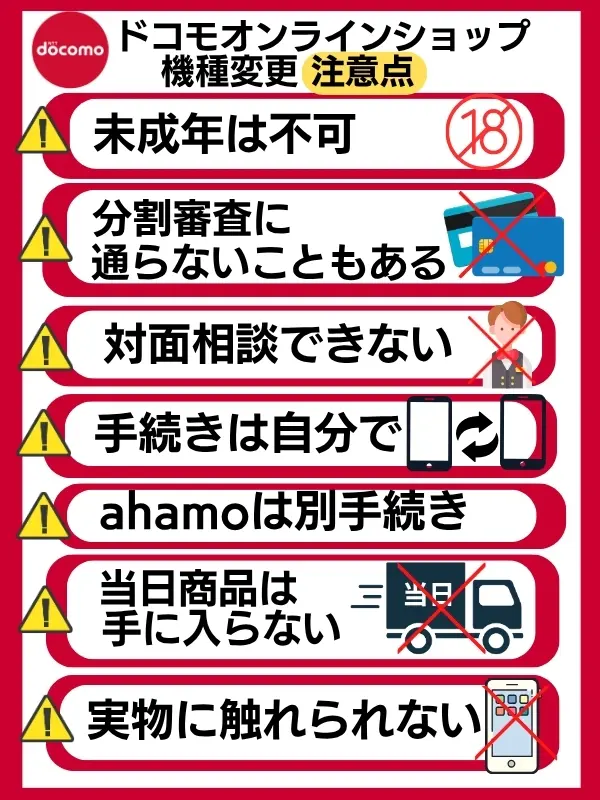
ドコモオンラインショップで機種変更する際の注意点は以下になります。
ひとつずつご説明します。
未成年はドコモオンラインショップで機種変更できない
ドコモオンラインショップでは、未成年は機種変更できません。
未成年が機種変更したい場合は、成人した親権者(契約者)が手続きする必要があります。
本人のアカウントではなく、親権を持つ契約者がスマホを購入し、スマホ利用の名義のみ未成年者として登録することになります。
ドコモショップの場合、12歳以上であれば必要書類さえあれば未成年でも機種変更が可能ですが、「親権者の同意書」が必要になります。
分割審査に通らない可能性もあり
ドコモオンラインショップでスマホを分割払いで購入する場合、「審査」が必要です。
審査なので、クレジットカードの審査や賃貸の契約と同じく落ちる可能性もあります。
原因としては、過去にドコモの支払いが滞納した経験があるなどです。
現在進行形でドコモへの不払いがある場合はほぼ分割審査には通りません。
クレジットカードの滞納などが影響するかは不明ですが、それらのデータを参照している可能性もあります。
もし分割審査に落ちた場合、一括購入か、価格の安い機種で試してみるなどの対策をしましょう。
対面での相談ができない
オンラインショップでは、当然ながらスタッフと顔を合わせて相談することはできません。
もちろん、チャットサポートでオペレーターに質問することは可能ですが、店舗のように隣で一緒に画面を見ながら、というわけにはいきません。
料金プランや機種の比較については、ご自身で公式サイトの情報を確認し、判断する必要があります。
開通からデータ移行まで全て自分で行う必要がある
商品が自宅に届いた後、新しいスマートフォンを使えるようにするための初期設定や、古いスマートフォンからのデータ移行は、全て自分自身の責任で行う必要があります。
店舗であればスタッフがサポートしてくれますが、オンラインショップではそれがありません。
「SIMカードの差し替え」「回線の開通手続き」「データの移行」といった一連の作業に不安を感じる方は、ドコモの公式サイトで確認するか「開通・初期設定・データ移行を行う」の項目を参考にしてください。
ahamoは専用サイトで別手続き
ahamoをご利用中の方、または機種変更と同時にahamoへ変更する場合は、ahamo専用サイトでの手続きが必要です。
ドコモオンラインショップとはフローが異なるため、ご注意ください。
当日に商品は手に入らない
ドコモショップであれば、手続きが完了すればその日のうちに新しいスマートフォンを持ち帰ることができます。
しかし、オンラインショップの場合は申し込みから商品の到着までに必ずタイムラグが発生します。
審査や配送がスムーズに進めば最短で申し込みの翌々日には届きますが、在庫状況や審査の混み具合、お住まいの地域によっては数日かかることもあります。
「今使っているスマホが壊れて、今日中にでも新しいのが欲しい!」という緊急の場合は、オンラインショップではなくドコモショップでの手続きが適しています。
当日・翌日配送を行う「エクスプレス配送」は受付を一時停止しているのでご注意ください。
商品の実物を触れない
オンラインショップのどうしようもないデメリットのひとつが、「届くまでスマホ本体を触れない」ところです。
どのスマホを購入するか決まっている人にとっては気にならないかと思いますが、スマホの「持ちやすさ」「触り心地」「重さ」などを重視して選ぶ人にとっては、少し痛いデメリットです。
「スマホを買う前にはちゃんと自分で触って確かめたい!」という場合は、近くのドコモショップに足を運んで、店頭に置かれているスマホを実際に触ってみるのをおすすめします。
ドコモオンラインショップで機種変更する7つのメリット
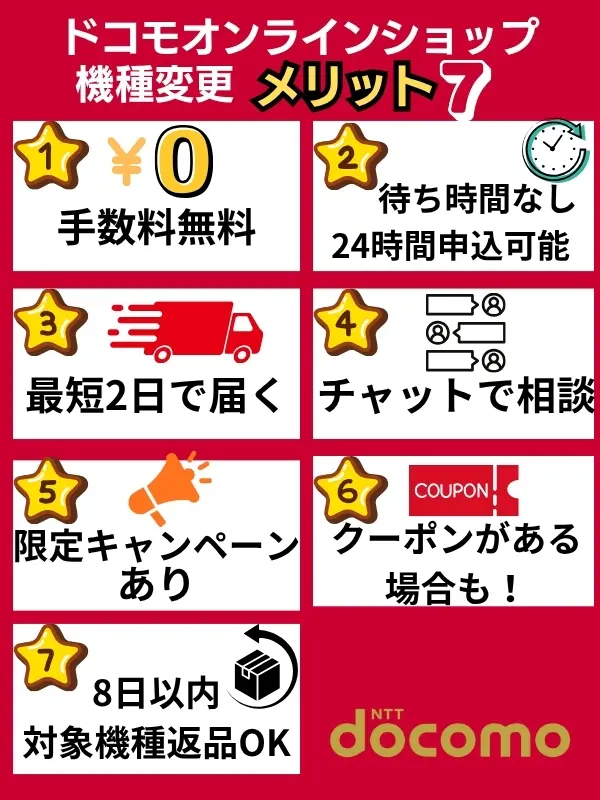
ドコモオンラインショップで機種変更するメリットは、下記の7つになります。
以下でひとつずつ紹介します。
事務手数料4,950円が無料
ドコモオンラインショップ最大のメリットと言えるのが、手数料が無料になる点です。
ドコモショップや量販店で機種変更を行うと、通常4,950円(税込)の契約事務手数料がかかります。
しかし、ドコモオンラインショップなら、この費用がかかりません。
ちなみにオンラインショップで商品を購入した場合、スマホ本体の送料は0円です。(2,750円以上買った場合のみ)
待ち時間がなく24時間いつでも申し込みできる
ドコモオンラインショップの大きなメリットが「24時間、どこからでも申し込める」点です。
店舗での手続きで最もストレスに感じるのが「待ち時間」です。
特に週末や新機種の発売時期は、受付までに数時間待たされることも珍しくありません。
ドコモオンラインショップなら、24時間365日、あなたの好きなタイミングで手続きが可能です。
仕事終わりの深夜や、家事の合間など、自分のペースで申し込みを進めることができます。
忙しい方にとってショップまで実際に足を運ぶのはけっこうな手間です。「いつでも」「どこでも」パソコンやスマホから申し込めるのは、大きなメリットです。
最短2日でお届け!
審査や在庫状況に問題がなければ、最短で申し込み完了から2日程度で自宅に商品が届きます。
もちろん、送料は無料(※2,750円以上の購入の場合)です。
わざわざ店舗に足を運ぶ手間と時間を考えれば、非常に便利なサービスと言えるでしょう。
ただし、新規契約・のりかえ(MNP)の場合、2日でのお届けは実施されていないのでご注意ください。
チャットサポートで相談できる
「一人での手続きはやっぱり不安」という方のために、ドコモオンラインショップにはチャットサポートが用意されています。
手続きの途中で分からないことが出てきても、専門のオペレーターにリアルタイムで質問しながら進めることが可能です。
有人チャットの対応時間は9時~24時と長く、AIチャットボットなら24時間いつでも疑問に答えてくれます。
対面ではありませんが、安心して手続きできる体制が整っています。
お得な オンライン限定キャンペーンがある
ドコモオンラインショップでは、店舗では実施していないオンライン限定の割引キャンペーンが頻繁に開催されています。
特定の機種が大幅に割引されたり、dポイントが還元されたりするなどキャンペーンの内容は様々です。
これらのキャンペーンを活用することで、通常の店舗購入よりもさらにお得に新しいスマートフォンを手に入れることができます。
お得なキャンペーンが気になる方は、「オンラインショップで機種変更に利用できるキャンペーン」の項目を参照してください。
オンラインショップで使用可能なクーポンがある場合も
dカード GOLDの特典や、ドコモからのダイレクトメール(DM)などで、オンラインショップ限定で使える割引クーポンが配布されることがあります。
これらのクーポンを利用すれば、キャンペーンの割引と合わせて、さらに数千円から1万円以上の割引を受けられる可能性も。
申し込み前にお得なクーポンが届いていないか、一度確認してみることをお勧めします。
ドコモオンラインショップで利用できるクーポンについては、下記の記事もあわせてご覧ください。
8日以内なら商品ご利用後でも返品OK!
ドコモオンラインショップでは、「8日以内キャンセル」という制度が利用できます。
機種変更または契約変更をした方であれば、商品到着から8日以内の手続きで商品ご利用後でも返品が可能です。
適用条件や申告方法なども定められているので、詳しくはドコモ公式サイトでご確認ください。
ドコモの機種変更はオンラインと店舗どちらがおすすめ?
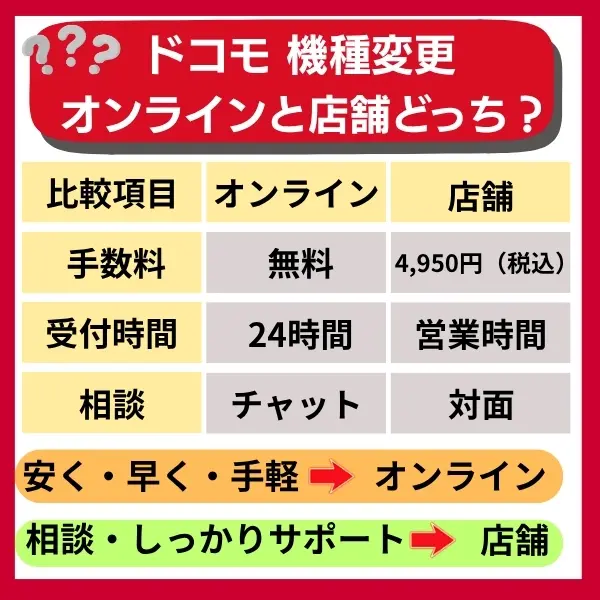
結論から言うと、ドコモの機種変更は「安く・手軽に」済ませたいならオンラインショップ、「じっくり相談・しっかりサポート」を求めるなら店舗がおすすめです。
それぞれの特徴をまとめた以下の比較表を参考に、ご自身の希望に合うのがどちらか確認してみましょう。
| 比較項目 | ドコモオンラインショップ | ドコモショップ(店舗) |
|---|---|---|
| 契約事務手数料 | 無料 | 4,950円(税込) |
| 頭金 | 不要 | 店舗により有り(数千円~) |
| 受付時間 | 24時間 | 店舗の営業時間に準ずる |
| 待ち時間 | なし | 予約しても発生する場合がある |
| 商品受け取り | 最短2~3日で自宅に配送 | 在庫があれば当日 |
| 実機確認 | できない | できる |
| 専門スタッフへの相談 | チャットサポートのみ | 対面で可能 |
| データ移行サポート | なし(自分で行う) | あり(有料の場合あり) |
このように、費用と時間の節約を重視するならオンラインショップ、手厚い対面サポートを求めるなら店舗という明確な違いがあります。
ご自身の希望に合わせて、満足できる方法を選びましょう。
ドコモオンラインショップで機種変更に利用できるキャンペーン
ドコモオンラインショップで機種変更に利用できる主なキャンペーンは下記になります。
| キャンペーン名 | 内容 |
|---|---|
| ドコモで買替えおトク割 | 対象機種の購入後31日以内に「いつでもカエドキプログラム」を申し込むと、プログラム利用料が割引になる(2026年9月時点で最大22,000円免除) |
| いつでもカエドキプログラム | 23ヶ月目までに本体を返却すると、24回目(残価)の支払いが免除 |
| いつでもカエドキプログラム+ | 補償サービスへの加入を条件に、1年での買い替えや故障時の返却にも対応するプログラム |
| 5G WELCOME割 | 5G対応スマホの購入と同時に対象料金プランに加入すると、機種代金が割引になる |
| 下取りプログラム | スマホなどを下取りに出すと、新しい機種の購入代金が割引になる(最新機種ほど高額。2026年9月時点で最大79,000円) |
| ドコモMAX 60歳以上割 | 満60歳以上でドコモMAX加入者が対象(新規契約〈他社からのお乗り換え含む〉・機種変更・契約変更・料金プラン変更のいずれかで対象)。最大3か月間、データ量に応じて月額780円(税込858円、〜1GB/1GB超〜3GB)または月額4,480円(税込4,928円、3GB超〜無制限)を割引し、ボーナスパケット27GBを付与(2026年10月1日〜、終了日未定) |
それぞれのキャンペーンについては下記の記事で詳しくご紹介していますので、あわせてご確認ください。
◾️あわせて読みたい
ドコモオンラインショップで機種変更する際のよくある質問
ドコモオンラインショップで機種変更する際のよくある質問をまとめました。
オンラインショップでの機種変更の際に参考にしてください。
ドコモオンラインショップのトラブルシューティングページで「エラーコードを確認する」よりチャットボットに相談ができます。
多くの場合、「料金プランと端末の組み合わせが対象外」「dアカウントに登録された利用者情報と契約者情報が一致しない」といった原因が考えられます。
解決しない場合は、ドコモオンラインショップのチャットサポートに問い合わせてみましょう。
ログインできない主な原因は、ID/パスワードの入力間違いや、dアカウントがロックされているケースです。
大文字・小文字、全角・半角などが間違っていないか確認してください。
何度試してもログインできない場合は、dアカウントの公式サイトからパスワードの再設定が可能です。
また、Wi-Fiをオフにしてドコモのモバイルデータ通信に切り替えることでも、dアカウントでログインできます。
機種変更にはキャリアショップと同様に契約事務手数料がかかります。
データ移行も専門スタッフに依頼できる場合がありますが、こちらは基本的に有料サポートサービスとなる可能性が高い点にご注意ください。
そのため、ドコモオンラインショップで4Gから5Gへ契約変更を伴う機種変更を申し込むと、自動的に新しいSIMカードが発行され、商品に同梱されて届きます。
商品が届いたら、その新しいSIMカードを5Gスマートフォンに挿入し、開通手続きを行うことで利用できるようになります。
今まで使っていた4GのSIMカードは自分で破棄して問題ありません。
まとめ
ドコモオンラインショップでの機種変更の手順やメリット、注意点を詳しく解説しました。
ドコモオンラインショップは、事務手数料や頭金が無料になるなど金銭的なメリットが大きく、24時間いつでも申し込める手軽さも大きな魅力です。
一方で、開通手続きからデータ移行まで、すべて自分で行うことに不安を感じる方も多いでしょう。
しかし、本記事で紹介したように、事前に準備すべきことを済ませ、一つひとつの手順を順番通りに進めれば、決して難しい作業ではありません。
この記事をガイドブック代わりに、ご自身のペースで機種変更にチャレンジしてみてください。
まずはドコモオンラインショップ公式サイトで、気になる最新機種やお得なキャンペーンをチェックすることから始めてみましょう。
※2026年9月時点の料金・キャンペーン情報に変更がないことを確認しました。
◾️あわせて読みたい
ロケットモバイル(格安SIM事業者)が運営する情報サイト「ロケホン」の編集部です。自社でMVNOサービスを提供しているため、回線の品質・ユーザーの実態を当事者として把握しています。掲載情報は公式データに基づき、編集部が中立な立場で比較・検証しています。

ロケットモバイル代表取締役/NUWORKS株式会社 WEBマーケティング事業部 事業部長・執行役員
インターネット回線販売に前職で16年従事し、150名規模のチームを率いて年間9万回線の販売を達成。パートナー営業・新規開拓・組織構築を得意とする。現在はNUWORKS株式会社でWEBおよびパートナーネットワークを活用した回線拡販を推進し、2026年4月より株式会社ロケットモバイルの代表取締役に就任。

