
※本ページはプロモーション(広告)が含まれています
店舗に行かなくても機種変更できると聞いて、手続きの流れや必要なものが気になっている方は多いはずです。
「何を用意すればいいのか」「手数料はいくらかかるのか」「届くまで何日かかるのか」といった疑問を先に解消しておけば、当日の手続きで迷わずに済みます。
auオンラインショップ(au Online Shop)の機種変更は、事務手数料3,850円(税込)だけで完結し、必要なものはau IDとパスワードだけです。
ロケホン編集部がauの公式サイトで確認した情報にもとづいて、準備から申し込み、到着後の開通手続きまでを整理しました。
auオンラインショップの機種変更は事務手数料3,850円だけで完結する
auオンラインショップの機種変更にかかる費用は事務手数料3,850円(税込)のみで、用意するものはau IDとパスワードの2点だけです。
店舗に行く必要も、頭金や端末の送料もありません。
手続きの全体像を先に一覧で確認しておくと、どこに時間がかかるかの見当がつきます。
| 項目 | 内容 |
|---|---|
| 手続きできる人 | au契約者本人(成人)/※未成年名義・法人はオンライン不可 |
| 必要なもの | au ID・パスワード(本人確認書類は特典利用時のみ) |
| 事務手数料 | 3,850円(税込)※店舗は4,950円(税込) |
| 頭金・送料 | なし/端末は送料無料 |
| 届くまで | 申し込みから2〜4日程度(当日お届け便あり・条件付き) |
| 到着後にやること | 回線切り替え → SIM/eSIM設定 → データ移行 → 発信テスト |
つまり、事前に準備するものはほとんどなく、つまずきやすいのは申し込みそのものより「到着後の開通手続き」です。
そこを含めて順番に確認していけば、店舗に行かずに機種変更を終えられます。
機種変更の前に用意するのはau IDとパスワードだけ
用意するものはau IDとパスワードの2点だけで、申し込みの大半はこの2点があれば進められます。
ただし、特定のサービスを利用する場合は本人確認書類が追加で必要です。
申し込み時に必要なもの
● 機種変更の前に用意するのはau IDとパスワードだけ
- au ID
- パスワード
- 本人確認書類(特典利用時のみ)
- 対象サービス:かえトクプログラム特典・スマホトクするプログラム特典・郵送下取り
- 使用できる書類:運転免許証/運転経歴証明書/マイナンバーカード/在留カード
- クレジットカード(一括払い時のみ)
支払い方法は、クレジットカード払いか口座振替の登録があることが前提です。
「払込用紙」で支払いをしている場合、申し込み前にクレジットカードまたは口座振替へ変更しておかないと手続きが進みません。
クレジットカードを使うときは、本人認証サービス(3Dセキュア)への対応を求められることもあります。
手元にau IDとパスワードが揃っていれば、多くのケースで追加の書類準備は不要です。
オンラインで機種変更できるのは成人の契約者本人に限られる
auオンラインショップで機種変更の手続きができるのは、成人のau契約者本人です。
手続きできる人とできない人を整理すると、次のとおりです。
| 区分 | 詳細 | 代替窓口 |
|---|---|---|
| 手続きできる | 成人のau契約者本人 | — |
| 手続きできる | 契約者が成人かつ利用者のみ未成年の場合 | — |
| 手続きできない | 未成年名義の契約者 | au Style・auショップ・au取扱店 |
| 手続きできない | 法人名義の契約者 | au Style・auショップ・au取扱店 |
未成年名義の回線と法人名義の回線は、au Online Shopでは手続きを完了できません。
この場合はau Style・auショップ・au取扱店の窓口をご利用ください。
一方、契約者が成人で、実際に使う利用者だけが未成年というケースなら、オンラインのまま手続きを進められます。
自分の回線がどちらに当たるか分からないときは、請求書やMy auで契約者名義を確認しておくと確実です。
💬 ロケホン編集部より
法人名義の回線でオンライン手続きが制限されやすい理由は、法人契約そのものの性質にあります。
法人向けの回線は、契約時や変更時に書面での確認や社内の承認フローを伴うことが一般的です。
契約内容を確定させるまでに複数の担当者の確認が必要なケースも多く、どうしても窓口でのやりとりが前提です。
機種変更でかかるお金は事務手数料3,850円だけ
機種変更にかかる費用は契約事務手数料3,850円(税込)のみで、頭金も端末の送料もかかりません。
費用の全体像を先に押さえておくと、申し込みの途中で想定外の出費に驚かずに済みます。
● 機種変更にかかる費用 一覧
| 費用項目 | 金額 | 備考 |
|---|---|---|
| 契約事務手数料 | 3,850円(税込) | 機種変更の翌月の料金に合算して請求 |
| 頭金 | 0円 | なし |
| 端末の送料(スマートフォン・携帯電話・タブレット・au ICカード・データ通信端末) | 0円 | 全国どこでもauが送料を負担 |
| au +1 collection・オプション品の送料(2,750円以上) | 0円 | 送料無料 |
| au +1 collection・オプション品の送料(2,750円未満) | 宅配便550円(税込)/メール便110円(税込) | 送付方法による |
なお、au Style・auショップなどの店舗窓口で手続きする場合、事務手数料は4,950円(税込)です。
端末代を除けば負担は3,850円に収まるため、費用面で身構える必要はほとんどありません。
事務手数料は3,850円で翌月の利用料金に合算して請求される
事務手数料3,850円は申し込みの時点では発生せず、機種変更が完了した翌月の利用料金に合算して請求されます。
申し込み直後に3,850円が引き落とされるわけではないため、手元の残高をあわてて確認する必要はありません。
店舗(au Style・auショップ)で手続きした場合の事務手数料は4,950円で、オンラインとの差は1,100円(税込)です。
端末代の頭金と送料はかからない
端末代の頭金は0円で、端末の送料もかかりません。
送料の扱いは商品によって分かれます。
| 商品 | 送料 |
|---|---|
| スマートフォン・携帯電話・タブレット・au ICカード・データ通信端末 | 全国どこへ送っても無料(auが負担) |
| au +1 collection(アクセサリー等)・オプション品 | 2,750円以上の注文は無料。2,750円未満は宅配便550円またはメール便110円 |
端末本体だけを買う通常の機種変更であれば、送料を気にする場面はありません。
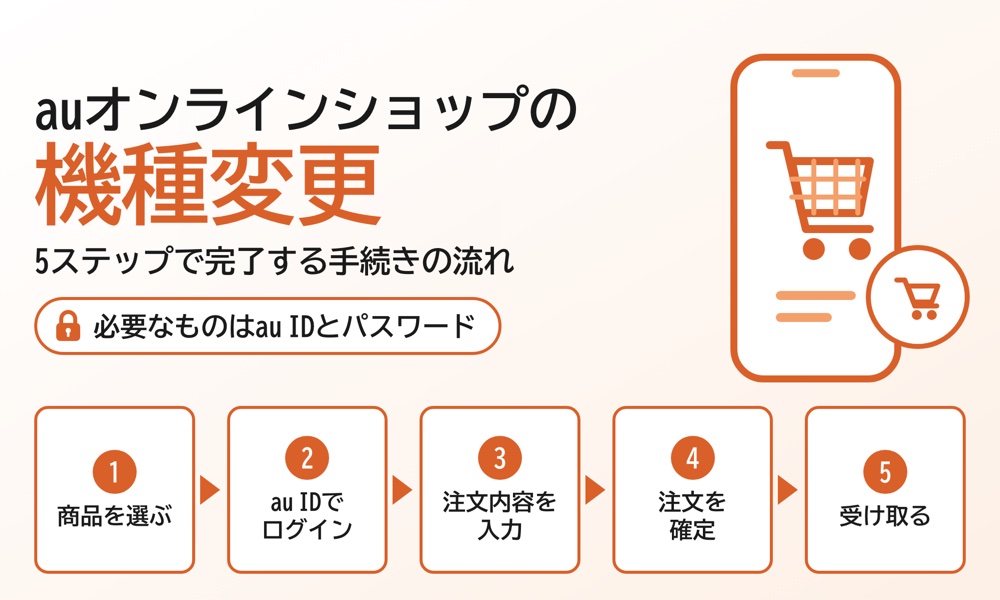
申し込みは5ステップで完了する
申し込みは5つのステップで構成されていて、必要なものが手元にあれば一度の操作で進められます。
各ステップの内容は次のとおりです。
● 申し込みは5ステップで完了する
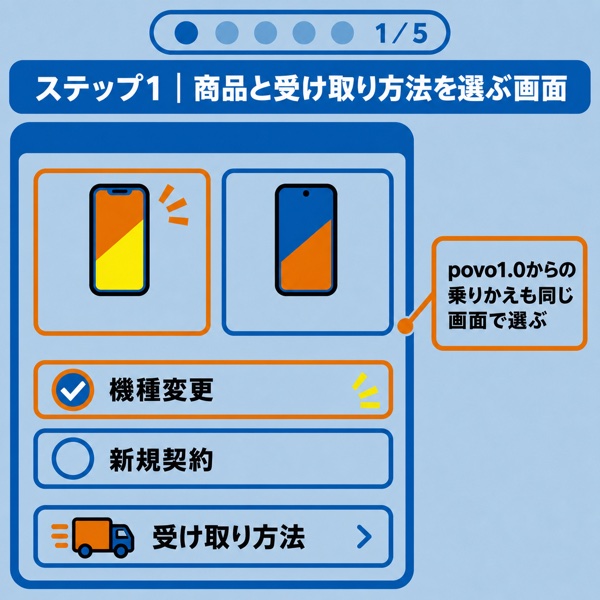
- 商品と受け取り方法を選ぶ
- 契約種別の選択画面では「機種変更」を選びます(povo1.0からの乗りかえも同じ画面で選択できます)。
- 契約種別の選択画面では「機種変更」を選びます(povo1.0からの乗りかえも同じ画面で選択できます)。
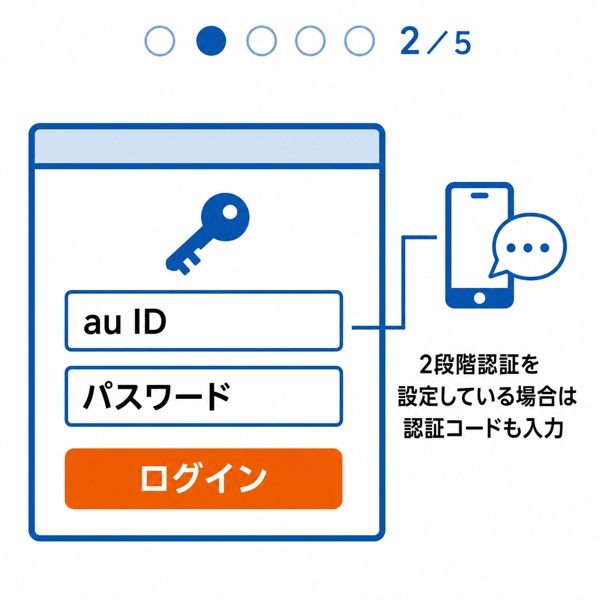
- au IDでログインする
- au IDとパスワードを入力してログインします。2段階認証が設定されている場合は、認証コードの入力も必要です。
- au IDとパスワードを入力してログインします。2段階認証が設定されている場合は、認証コードの入力も必要です。
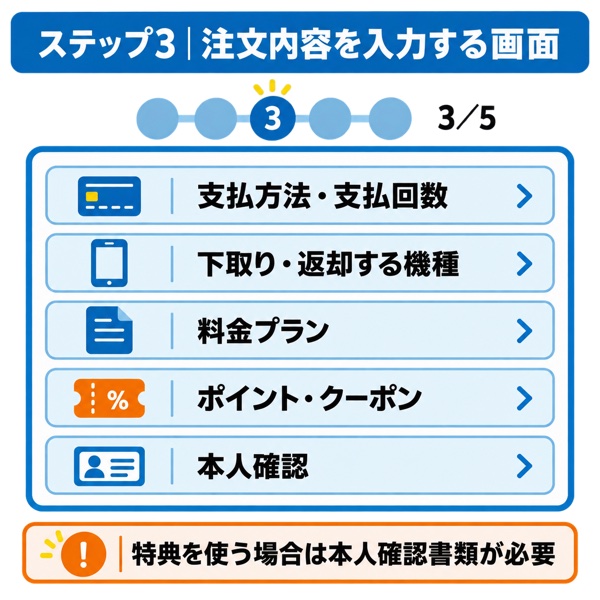
- 注文内容を入力する
- 支払方法・支払回数、下取りや返却する機種、料金プラン、ポイント・クーポン、本人確認の順に入力します。特典を利用する場合は本人確認書類が必要です。
- 支払方法・支払回数、下取りや返却する機種、料金プラン、ポイント・クーポン、本人確認の順に入力します。特典を利用する場合は本人確認書類が必要です。
- 注文内容を確認して完了する
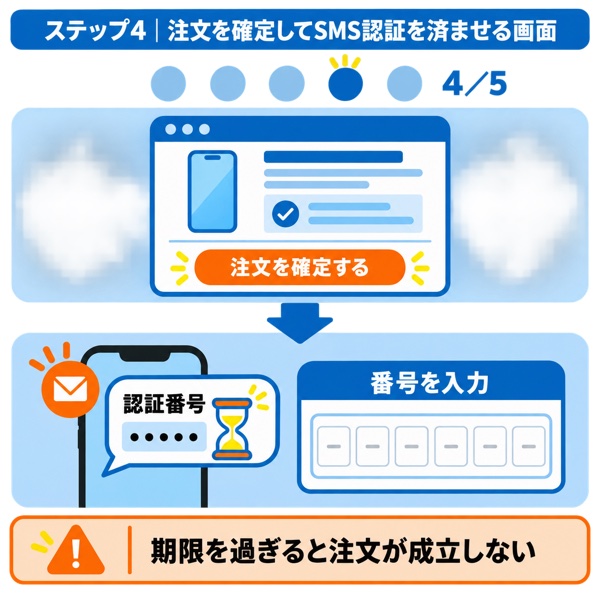
- 内容を確認して注文を確定すると、申し込んだ電話番号あてにSMSで認証番号が届きます。有効期限内に認証を終えることで、注文が成立します。
- 内容を確認して注文を確定すると、申し込んだ電話番号あてにSMSで認証番号が届きます。有効期限内に認証を終えることで、注文が成立します。
- 商品を受け取る
- 申し込みから2〜4日程度で手元に届きます。
つまずきやすいのはステップ4で、認証を忘れると注文そのものが完了しません。
SMSを受け取ったら、そのまま続けて操作するのが確実です。
注文完了後のSMS認証は有効期限内に済ませる
注文を確定したあとに届くSMSの認証番号には、有効期限があります。
期限を過ぎると注文が成立しないため、後回しにしないことが大切です。
認証番号が届いたら、画面を閉じる前に入力してしまうのが安全です。
SMSが届かないときは、電波状況や着信拒否の設定を確認したうえで、もう一度手続きを試してください。
商品は申し込みから2〜4日で届く
申し込んだスマートフォンが届くまでの目安は、2〜4日程度です。
住んでいる地域や選んだ受け取り方法によって、この日数は前後します。
急いでいる方は、条件を満たせば当日中に受け取れる方法もあります。
受け取り場所も自宅だけでなくコンビニやロッカーなどから選べるため、日中に在宅できない方でも受け取りやすい仕組みです。
お届けは申し込みから2〜4日が目安で、地域によって前後する
商品は申し込みから2〜4日程度で届きます。
地域ごとの目安は分かれていて、東北・関東・中部・近畿・中国・四国は出荷の翌日です。
北海道・九州・沖縄・離島は、出荷日の翌々日以降が目安です。
出荷のタイミングは在庫状況によって前後することがあります。
急いでいるなら、当日お届け便の条件も確認しておくとよいでしょう。
💬 ロケホン編集部より
オンラインで申し込んだ商品が届くまでの日数は、「出荷日」と「配送日数」の二段階で決まります。
到着日を見込むときは、申し込み日からではなく出荷の通知を基準に配送日数を足すと、実態に近い見通しが立てられます。
受け取り方法は自宅や店舗など5つから選べる
商品の受け取り方法は、5種類から選べます。
● 受け取り方法は自宅や店舗など5つから選べる
- 契約者住所
- 請求書送付先住所
- au Style・auショップ
- ローソン
- ロッカー・郵便局
au Style・auショップで受け取る場合は、注文後に店舗から連絡が入り、準備が整うまで数日かかります。
ローソンやロッカー・郵便局を選んだときも、自宅への配送より数日長くかかることがあるため注意が必要です。
セキュリティ上の理由から、配送業者を問わず置き配は利用できません。
確実に受け取れる方法を選んでおけば、再配達の手間を防げます。
当日お届け便は11時45分までの注文かつ機種変更のみが対象
当日中に受け取りたい場合は、当日お届け便を利用する方法があります。
利用の条件は次のとおりです。
| 項目 | 内容 |
|---|---|
| 対象の手続き | 機種変更のみ(新規契約・MNP・UQ mobileからの乗りかえは対象外) |
| 注文の締め切り | 11時45分までに注文が完了していること |
| 配送の時間 | 当日18時〜22時 |
| 対象の地域 | 東京都の東京23区、大阪府の大阪市一部(指定の16区)・吹田市・豊中市、京都府の京都市全域 |
| 対象外 | アクセサリーを同時に購入した場合 |
当日の再配達には対応していないため、確実に受け取れる日を選ぶことが前提です。
また、登録・審査の状況、在庫、大型連休などの事情で当日配送ができない場合もあります。
なお、au公式サイトによると当日お届け便は2026年10月31日をもってサービス提供を終了する予定です。利用を検討する場合は、事前に公式サイトで提供状況をご確認ください。
到着後は回線切り替え→SIM設定→データ移行→111発信テストの順で進める
商品が届いたあとは、①事前準備・商品確認 →②旧機種のバックアップ →③電話回線の切り替え →④ICカード・eSIM設定 →⑤データ移行 →⑥「111」への発信テスト、の順で進めます。
注意したいのは、商品到着日(eSIMのみの契約はauの登録日)から7日以上経過しても回線の切り替えを行っていない場合、自動的に切り替えとなる点です(契約者住所・請求書送付先住所・ローソン/ロッカー/郵便局での受け取りの場合)。
気づかないうちに旧機種が使えなくなる可能性があるため、到着後は早めに手続きを進めてください。
回線切り替えはWebが0時5分〜23時55分、電話が9時〜20時
電話回線の切り替えは、au Online Shopの「ご注文履歴」ページから手続きできます。
電話での手続きも可能ですが、受付時間はWebと異なります。
| 手続きの方法 | 機種変更の受付時間 |
|---|---|
| Web(ご注文履歴ページ) | 0時5分〜23時55分 |
| 電話 | 9時〜20時 |
手続きに必要なものは、au IDとパスワード、そして携帯電話番号です。
Webなら深夜や早朝でも受け付けているため、日中に時間が取れない方でも進めやすい仕組みです。
電話で手続きする場合は9時〜20時に収まるよう予定を組んでください。
SIMカードやeSIMの設定を済ませてからデータを移行する
回線の切り替えが終わったら、SIMカードの差し替えかeSIMの設定を行います。
設定が終わらないうちにデータ移行を始めると、通信ができない状態での作業になり、余計な時間がかかることがあります。
SIM・eSIMの設定を先に済ませてから、データ移行に進むのが効率的です。
◾️あわせて読みたい
最後に「111」へ発信して開通を確認する
データ移行まで終わったら、新しい端末から「111」に発信して回線が開通しているかを確かめます。
ここまで確認できれば、機種変更は完了です。
💬 ロケホン編集部より
オンラインでの開通手続きで問い合わせが集中しやすいのは、端末側の設定です。
とくにAPN設定やeSIMプロファイルの読み込みでつまずく方が目立ちます。
回線の切り替えが完了していても、端末がAPNを正しく認識していないとデータ通信ができません。
「電話はつながるのにインターネットが使えない」という相談は、ほとんどがこのパターンです。
発信テストだけで終わらせず、ブラウザやアプリの通信もあわせて確認しておくと安心できます。
下取りは郵送で、旧端末の返却はプログラムに応じて必要
au Online Shopで購入した場合の下取りは、郵送で行います。
旧端末の扱いは下取りと返却プログラムの2種類で、それぞれ目的も手続きも別です。
| 手続き | 目的 |
|---|---|
| 下取り | 旧端末を手放してポイントを受け取る |
| 返却(返却プログラム) | プログラムの条件として端末をauに戻す |
似た手続きに見えますが取り違えると損をするため、自分がどちらに当てはまるかを先に確かめておくと安心できます。
下取りは郵送で回収キットが届き、検品後にPontaポイントが進呈される
下取りを申し込むと、約1週間で回収キットが届きます。
● 下取りは郵送で回収キットが届き、検品後にPontaポイントが進呈される
- 回収キットが届く(約1週間)
- 旧端末を梱包して送る
- 検品が行われ、完了後にPontaポイントが進呈される(進呈のタイミングでSMSの通知が届く)
注意したいのは、機種変更と同じタイミングでPontaポイントを充当できない点です。
下取りが完了してから使えるようになるため、新端末の注文時点では下取り分のポイントを当てにできません。
スマホトクするプログラム+の返却は下取りとは別の手続き
スマホトクするプログラム+を使って端末を購入した場合は、下取りとは別に端末の返却が発生します。
下取りが「旧端末を手放してポイントを受け取る」手続きであるのに対し、返却はプログラムの条件として端末をauに戻す手続きです。
混同すると、返却すべき端末を下取りに出してしまうといった行き違いが起こりかねません。
◾️あわせて読みたい
申し込みが進めない原因は支払い方法・審査・メンテナンス時間
au Online Shopでの機種変更が途中で止まる主な原因は、支払い方法の未登録、本人認証(3Dセキュア)の未設定、審査や契約状態の確認が必要な状態、システムメンテナンス時間の4つです。
原因ごとの対処法をまとめました。
| 原因 | 対処法 |
|---|---|
| 支払い方法が未登録、または払込用紙を利用中 | クレジットカードまたは口座振替へ変更してから手続きを再開する |
| 支払い方法の本人認証(3Dセキュア)が必要 | 本人認証サービスの設定を完了させてから手続きを行う |
| 審査・契約状態に確認が必要 | 契約内容や利用状況に問題がないか確認する |
| システムメンテナンス時間中 | メンテナンスが終わる時間帯に改めて手続きをし直す |
| 契約名義が未成年または法人 | オンラインでは手続きできないため、au Style・auショップ・au取扱店で手続きする(契約者が成人で利用者のみ未成年ならオンラインで手続きできる) |
見落とされやすいのは、支払い方法が「払込用紙」のままになっているケースです。
クレジットカードか口座振替に変更したうえで改めてログインし直すと、そのまま先へ進めることがほとんどです。
待ち時間なく手続きできるオンライン、対面で相談できる店舗で選ぶ
待ち時間をなくして手数料を抑えたいならau Online Shop、対面で相談しながら決めたいならau Style・auショップが向いています。
同じauの窓口ですが、手数料や受け取り方は同じではありません。
| 項目 | au Online Shop | au Style・auショップ |
|---|---|---|
| 契約事務手数料 | 3,850円(税込) | 4,950円(税込) |
| 頭金 | なし | 店舗により設定される場合がある |
| 受付時間 | 24時間(メンテナンス時間を除く) | 店舗の営業時間内 |
| 受け取り | 自宅など5つの方法から選べる | その場で受け取れる |
| サポート | 自分で設定する | 対面で相談できる |
事務手数料には1,100円(税込)の差があります。
ただし、初期設定やデータ移行に不安があるなら、店舗でサポートを受けながら進めるほうが結果的に負担は軽くなります。
費用だけで決めず、「どんな形で手続きを終えたいか」を基準に選ぶとよいでしょう。
相談しながら決めたい人・設定に不安がある人は店舗のほうが向いている
オンラインは自分で手続きを完結させる方法です。
そのため、次に当てはまる方には向かない場合があります。
● 相談しながら決めたい人・設定に不安がある人は店舗のほうが向いている
- 機種の選び方や料金プランについて、担当者に相談しながら決めたい方
- 新しい端末の初期設定やデータ移行を自分で行うことに不安がある方
- その日のうちに端末を受け取りたい方(当日お届け便の対象外の場合)
当てはまる項目が多いと感じたら、au Style・auショップやau取扱店の窓口を検討してください。
機種変更で使える割引は3つ、au Online Shop お得割は対象外
機種変更で使えるのは、5G機種変更おトク割・au Online Shop スペシャルセールの2つです。
一方、名前がよく似た「au Online Shop お得割」は、スマートフォン・携帯電話の機種変更を対象としていません。
割引額だけを見て決めると、あとから「条件を満たしていなかった」と気づくことになりかねません。
適用条件の違いと、対象外になるキャンペーンを順に確認します。
機種変更で使えるおもなキャンペーンは利用月数と加入条件が異なる
機種変更で使えるおもなキャンペーンは、5G機種変更おトク割・au Online Shop スペシャルセールの2つです。
いずれも「直近購入機種の利用月数」と「対象の料金プランおよび故障紛失サポートへの加入」が条件です。
ただし求められる利用月数はキャンペーンごとに違うため、いま使っている端末をいつ購入したかを先に確認しておくと判断が早くなります。
● 機種変更で使えるおもなキャンペーン
| キャンペーン名 | 割引額 | 直近購入機種の利用月数 | おもな条件 |
|---|---|---|---|
| 5G機種変更おトク割 | 最大5,500円割り引き | 12カ月目以上 | 対象料金プラン(auバリューリンク マネ活2シリーズ/使い放題MAX+ マネ活2シリーズ)と対象の故障紛失サポートに加入。新規契約・法人契約は対象外 |
| au Online Shop スペシャルセール | 機種ごとに設定 | 12カ月目以上(iPhone Airは30カ月目以上) | 対象の料金プランおよび故障紛失サポートに加入 |
表のなかでとくに注意したいのが、割引額の考え方です。
au Online Shop スペシャルセールの「合計最大○円割引」は、5G機種変更おトク割の割引額を含んだ合計額として示されている場合があります。
たとえばmotorola razr 60 ultraの合計最大11,000円割引は、スペシャルセール5,500円と5G機種変更おトク割5,500円の合算で、2つを別々に受け取って上乗せされるわけではありません。
そのほか、申し込む前に確かめておきたい点は次のとおりです。
● 機種変更で使えるおもなキャンペーンは利用月数と加入条件が異なる
- 2つを別々に受け取って上乗せされるわけではない
- 法人名義の回線はオンラインで機種変更の手続き自体ができないため、割引の適用可否もあわせてau Style・auショップの窓口で相談する
- 利用月数が12カ月目以上のものと30カ月目以上のものが混在しているため、申し込み前に公式サイトで適用条件を確認する
- いずれの割引も併用できない場合がある
◾️あわせて読みたい
au Online Shop お得割はスマホ・ケータイの機種変更では使えない
au Online Shop お得割は、スマートフォン・携帯電話の機種変更には適用されません。
対象になる契約種別は次のとおりです。
| 契約種別 | お得割の対象 |
|---|---|
| 新規契約 | 対象 |
| 他社からの乗りかえ | 対象 |
| スマートフォン・携帯電話の機種変更 | 対象外 |
| タブレットの機種変更 | 12カ月目以上の利用で対象 |
名称から機種変更にも使えそうに見えますが、スマートフォンの機種変更では対象外である点を押さえておいてください。
◾️あわせて読みたい
よくある質問
auオンラインショップの機種変更では、所要時間・分割払いの残債・旧端末の扱いに関する疑問が集まりやすい傾向にあります。
いずれも申し込む前に押さえておけば、手続きの途中で迷わずに済む内容です。
とくに確認されることの多い5つを取り上げました。
auオンラインショップの機種変更にかかる時間の目安は?
申し込みの操作自体は、必要なものが手元に揃っていれば一度で終わります。
商品の到着は申し込みから2〜4日程度が目安で、到着後に回線切り替え・SIM/eSIM設定・データ移行・発信テストを済ませて利用開始です。
申し込みから実際に使い始めるまで、数日は見ておくと安心できます。
分割払いが残っている端末でも機種変更できる?
分割払いが残っている端末でも、機種変更の手続き自体は行えます。
残っている分割支払金は、機種変更後も引き続き支払うか、一括で精算する形です。
新しい端末を分割払いで購入する場合は、別途審査があります。
具体的な取り扱いは契約内容によって変わるため、公式サイトでご確認ください。
データ移行はauの店舗でやってもらえる?
au Online Shopで購入した場合は、自分でデータ移行を行うのが基本です。
オンラインでの購入は端末が自宅に届く仕組みのため、初期設定も手元で進めます。
設定に不安がある場合は、au Style・auショップの店頭に相談する方法もあります。
サポートの内容や費用は店舗によって異なるため、事前に各店舗または公式サイトでご確認ください。
機種変更したら古いスマホは必ず返却が必要?
古いスマホを必ず返却しなければならないわけではありません。
返却が発生するのは、下取りプログラムを利用する場合や、スマホトクするプログラム+などの返却プログラムを利用している場合です。
どちらも使わないのであれば、旧端末は手元に残せます。
家族の分をまとめてオンラインで機種変更できる?
au Online Shopでの手続きは、対象回線のau IDでログインして進める仕組みです。
契約者が成人で利用者のみ未成年の回線であれば、名義人である契約者がオンラインで手続きできます。
家族それぞれが別名義で契約している場合は、回線ごとにau IDが分かれます。
複数回線をまとめて申し込めるかどうかは契約状況によって変わるため、公式サイトまたはMy auでご確認ください。
auオンラインショップの機種変更は準備さえすれば自分で完了できる
auオンラインショップでの機種変更は、確認すべき項目を先に押さえておけば、自分だけで手続きを終えられます。
要点は次の3つです。
● auオンラインショップの機種変更は準備さえすれば自分で完了できる
- 用意するのはau IDとパスワードだけで、本人確認書類が必要なのはかえトクプログラム特典・スマホトクするプログラム特典・郵送下取りを使うときのみ
- かかる費用は事務手数料3,850円(税込)のみで、頭金と端末の送料はかからない
- 到着後は回線切り替え → SIM・eSIMの設定 → データ移行 → 「111」へ発信テストの順に進める
とくに気をつけたいのが、到着後7日以上を放置すると通知なく回線が自動で切り替わる点です。
端末が届いたら、その日のうちに切り替えまで進めてしまうと安心できます。
◾️あわせて読みたい

ロケットモバイル(格安SIM事業者)が運営する情報サイト「ロケホン」の編集部です。自社でMVNOサービスを提供しているため、回線の品質・ユーザーの実態を当事者として把握しています。掲載情報は公式データに基づき、編集部が中立な立場で比較・検証しています。

ロケットモバイル代表取締役/NUWORKS株式会社 WEBマーケティング事業部 事業部長・執行役員
インターネット回線販売に前職で16年従事し、150名規模のチームを率いて年間9万回線の販売を達成。パートナー営業・新規開拓・組織構築を得意とする。現在はNUWORKS株式会社でWEBおよびパートナーネットワークを活用した回線拡販を推進し、2026年4月より株式会社ロケットモバイルの代表取締役に就任。

