
※本ページはプロモーション(広告)が含まれています
auでeSIMを使おうと公式サイトを開いたものの、「再発行」「転送」「切替」と手続きの名前が並んでいて、自分はどれをすればいいのか分からない——そんなところで手が止まっていませんか。
auのeSIMは、申し込みから設定までオンラインで完結します。
つまずくのは手順そのものではなく、自分のケースがどの手続きに当てはまるのかが分かりにくい点にあります。
| あなたのケース | 必要な手続き | 手数料(Web) | 受付時間 |
|---|---|---|---|
| auを新しく契約する・他社から乗りかえる | au Online Shopで申込+回線切替 | 3,850円 | 9:00〜21:15 |
| 今の物理SIMをeSIMに変えたい | eSIM再発行(またはeSIM転送) | 無料 | 0:05〜23:55 |
| 機種変更でeSIMを移したい(iPhone同士) | eSIM転送 | 無料 | 0:05〜23:55 |
| 機種変更でeSIMを移したい(その他) | eSIM再発行 | 無料 | 0:05〜23:55 |
| eSIMから物理SIMに戻したい | 店舗でSIMカード再発行 | 4,950円(店舗のみ) | 店舗の営業時間 |
| 手続きしたのに開通しない | 原因別に確認 | — | — |
表を見て分かるとおり、費用の分かれ目は「Webで手続きするか、店舗で手続きするか」です。
すでにauを使っている方がeSIMへ切り替える場合、My au(Web)からの手続きなら費用はかかりません。
一方、eSIMから物理SIMへ戻す手続きだけは店舗のみの受付となり、4,950円が必要です。
格安SIM事業者ロケットモバイルが運営するロケホン編集部が、au公式サイトで確認した情報をもとに、auのeSIM開通についてまとめました。
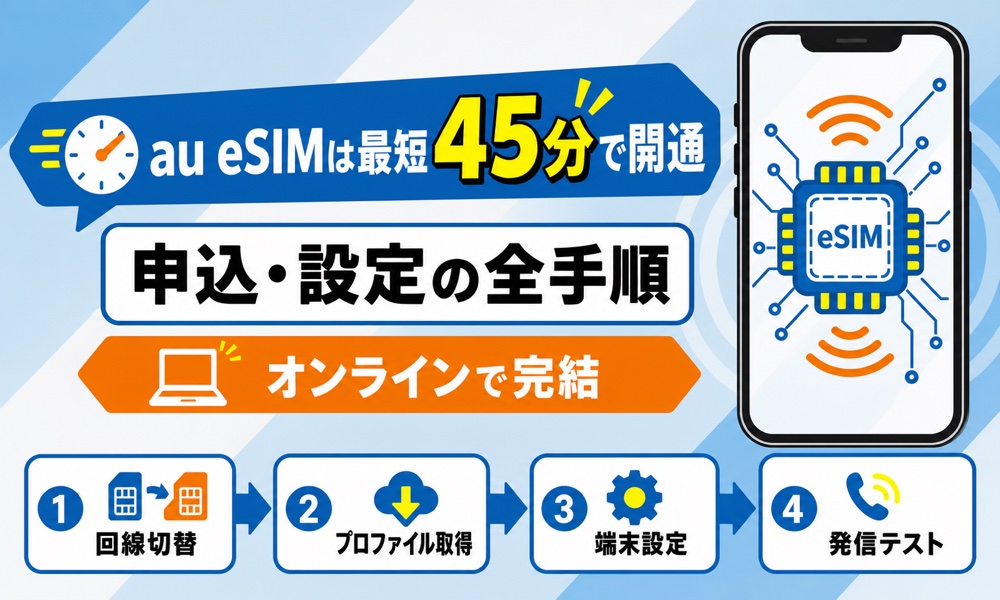
auのeSIMはオンラインで申し込み、最短45分で使い始められる
auのeSIMは、スマホ本体に組み込まれたSIMを使う仕組みで、カードの到着を待たずに開通できます。
au Online Shopで申し込んだ場合、注文から最短45分で利用を開始できます。
急いで回線を用意したい方や、店舗へ足を運ぶ時間が取りにくい方に向いた選択肢といえます。
まずは、eSIMと物理SIM(au ICカード)の違いと、auのeSIMを契約できる端末の種類を整理します。
eSIMと物理SIMの違いは、カードの配送を待つかどうかにある
両者の最も大きな違いは、使い始めるまでにカードの配送を挟むかどうかです。
物理SIM(au ICカード)はカードが手元に届いてから差し込む必要があり、オンラインで申し込んだ場合は到着を待つ時間が発生しますが、eSIMならその待ち時間がありません。
次の表で、4つの視点から違いを確認していきましょう。
| 比べる項目 | eSIM | 物理SIM(au ICカード) |
|---|---|---|
| 発行のしかた | オンラインでプロファイルをダウンロード | カードが配送される、または店頭で受け取る |
| 使えるまでの時間 | au Online Shopなら注文から最短45分 | 配送を待つ、または来店が必要 |
| 端末への取り付け | 差し替え不要(端末の設定から追加) | カードを抜き差しする |
| 機種変更のとき | eSIM転送またはeSIM再発行の手続きが必要 | カードを新しい端末に差し替える |
こうして並べると、eSIMは「使い始めるまでが速い」代わりに、「機種変更のたびに手続きが要る」仕組みだと分かります。
今すぐ回線を用意したい方や、端末を頻繁に変えない方であれば、eSIMの利点を受け取りやすいでしょう。
反対に、端末を年に何度も入れ替える使い方をしている方は、差し替えるだけで済む物理SIMのほうが手間は少なくなります。
◾️あわせて読みたい
auのeSIMはスマホだけでなくタブレットでも契約できる
auのeSIMは、iPhone・Androidスマートフォン・iPad・Androidタブレットで申し込めます。
申し込める端末と回線の条件は次のとおりです。
| 項目 | 内容 |
|---|---|
| 申し込める端末 | iPhone・Androidスマートフォン・iPad・Androidタブレット |
| 対応する回線 | 4G LTE(VoLTE)・5G・5G SAの3種類 |
| タブレットの条件 | iPadとAndroidタブレットは、利用者が未成年の場合と法人契約の場合は申し込みができません |
| 対応の確認方法 | au公式の「動作確認端末一覧」で、「SIMカード」の欄に「eSIM」の記載があれば対応 |
申し込みの際に選んだ回線と端末が合っていないとSIMを利用できないため、契約中のプランがどの回線かを先に確認しておくと安全です。
お子さま用のタブレット回線を検討している場合は、未成年の条件に当てはまらないかを事前に確かめてください。
auでeSIMを申し込む方法は3つあり、Web手続きが手数料を抑えられる
auのeSIMは、au Online Shop・au Style/auショップ・My auの3つの窓口から申し込めます。
このうちWebでの手続きは、契約事務手数料が3,850円と、店舗の4,950円より1,100円低く設定されています。
すでにauを契約中で物理SIMからeSIMへ変える場合は、My auからの手続きなら手数料がかかりません。
自分がどの窓口を使うべきかは、「新しく契約するのか」「今の契約のまま切り替えるのか」で決まります。
新規契約・他社からの乗りかえはau Online Shopで完結する
auを新しく契約する場合と、他社から乗りかえる場合は、au Online Shopで申し込みから開通まで完結します。
au Online Shopで選べる手続きの種別は次の3つです。
● 新規契約・他社からの乗りかえはau Online Shopで完結する
- 新規契約
- 他社/povo2.0からの乗りかえ
- UQからauへの乗りかえ
契約事務手数料は3,850円で、店舗で手続きする場合より1,100円抑えられます。
端末を持ち込んでSIMだけを契約したい方も、au Online Shopから申し込めます。
なお、eSIMの設定にはWi-Fi環境が必要です。
申し込みだけを済ませて外出先で設定しようとすると、途中で進められなくなる場合があるため、設定まで一気に終える環境を用意しておくと安心です。
対面で相談したいならau Style・auショップで申し込める
店舗で申し込む場合の契約事務手数料は4,950円です。
Webでの手続きより1,100円高くなりますが、その分スタッフに相談しながら進められます。
eSIMの設定は端末の操作を伴うため、「自分で設定できるか不安」という方にとっては、その場で確認してもらえる安心感があります。
とくに、初めてeSIMを使う方や、端末の操作に不慣れな方には向いた窓口です。
● 対面で相談したいならau Style・auショップで申し込める
- 持ち物:利用する端末と本人確認書類
- 来店予約:しておくと当日の案内がスムーズに進む
費用を抑えることを優先するならWeb、確実に設定まで終えることを優先するなら店舗、という整理で選ぶとよいでしょう。
今の物理SIMをeSIMに変えるならMy auから無料でできる
すでにauを利用中の方が物理SIMからeSIMへ変える場合、My au(Web)からの手続きなら手数料はかかりません。
手続きの条件は次のとおりです。
| 項目 | 内容 |
|---|---|
| 手続きの名称 | 「eSIM再発行」または「eSIM転送」 |
| 費用(My au・Web) | 無料 |
| 費用(au Style・auショップ・UQスポット) | 4,950円 |
| 受付時間 | 0:05〜23:55(年中無休) |
| 切り替えにかかる時間 | 30分程度が目安 |
窓口の違いで4,950円の差が生まれるため、費用の差は小さくありません。
日中に時間が取れない方でも、帰宅後の時間帯に手続きを進められます。
切り替えの最中は通話やデータ通信が一時的に使えない時間が生まれるため、仕事の連絡が立て込む時間帯を避けて始めることをおすすめします。
申し込み前に用意するものは本人確認書類・支払い情報・Wi-Fi環境・対応端末
手続きを始める前にそろえておきたいのは、本人確認書類・支払い方法・Wi-Fi環境・eSIM対応端末の4つです。
とくに見落とされやすいのがWi-Fi環境で、これがないとプロファイルのダウンロードで手が止まります。
支払い方法にも条件があり、振込用紙で支払っている方はそのままでは手続きを進められません。
準備段階でつまずきやすいのは、次の3点です。
本人確認書類と支払い方法を先に整えておく
オンラインで本人確認(eKYC)を行う場合に使える書類は、運転免許証・マイナンバーカード・在留カード(特定在留カードおよび第二世代在留カード)・運転経歴証明書です。
eKYCは、書類を撮影してオンラインで本人確認を完結させる仕組みを指します。使える書類は次の4種類です。
● 本人確認書類と支払い方法を先に整えておく
- 運転免許証
- マイナンバーカード
- 在留カード(特定在留カードおよび第二世代在留カード)
- 運転経歴証明書
なお、eKYCの申請後は翌日以降に本人確認の審査が行われます。
「申し込んだその場ですべてが終わる」とは限らない点は、スケジュールを組むうえで頭に入れておいてください。
支払い方法にも条件があります。
| 支払い方法 | eSIMの手続き |
|---|---|
| 口座振替・クレジットカード払い | そのまま手続きできる |
| 振込用紙 | 口座振替またはクレジットカード払いに変更しないと手続きを進められない。変更した場合、eSIMの申し込みができるのは翌日以降 |
急いでいる方ほど、支払い方法の確認を最初に済ませておくと遠回りを避けられます。
端末のeSIM対応は動作確認端末一覧で確認する
自分の端末がauのeSIMに対応しているかは、au公式の「動作確認端末一覧」で確認できます。
au公式サイトでは、確認の方法を次のように案内しています。
動作確認端末一覧ページでSIMカードの欄にeSIMがある機種は、eSIMに対応しています。
そこに「eSIM」の記載があれば対応していると判断できます。
● 端末のeSIM対応は動作確認端末一覧で確認する
- 対応機種は端末の発売にあわせて追加されていくため、記事や第三者サイトの一覧ではなく、公式の一覧をその都度確認するのが確実
- 中古で購入した端末や、au以外で購入した端末を使う予定の方は、申し込みの前に確認しておくと手戻りを防げる
※最新の情報については必ず公式サイトでご確認ください。
2021年10月1日より前に発売された端末はSIMロックの確認が必要になる
2021年10月1日以降に新たに発売されたau携帯電話には、SIMロックがかかっていません。
端末の発売時期ごとの扱いは次のとおりです。
| 端末 | SIMロック | 必要な対応 |
|---|---|---|
| 2021年10月1日以降に新たに発売されたau携帯電話 | かかっていない | なし |
| 2021年9月24日発売のiPhone 13シリーズ・iPad(第9世代)・iPad mini(第6世代) | 対象外 | なし |
| それより前に発売された端末 | 購入時点でかかっている | 解除の手続きが必要(My auからも行える) |
長く使っている端末をそのまま使う予定の方は、この点を先に確認してください。
店舗に行かなければ解除できないわけではありません。
手元の端末がいつ発売されたものか分からない場合は、端末の設定画面から機種名を確認し、発売時期を調べるところから始めるとスムーズです。
eSIMの開通はiPhone・Androidとも4ステップで完了する
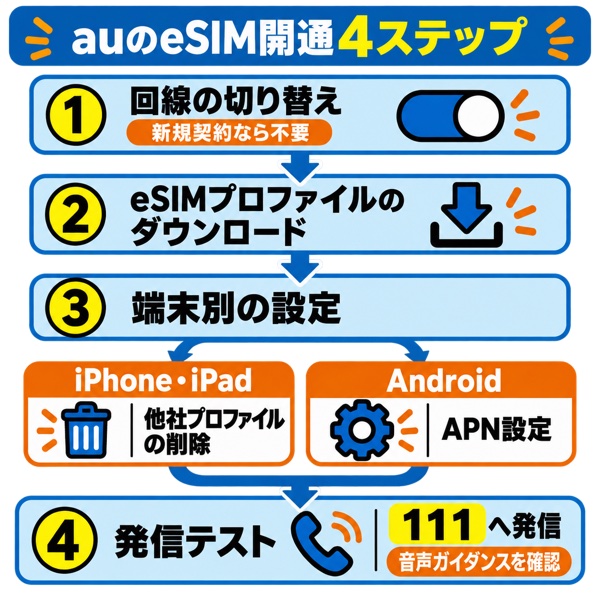
eSIMの開通手順は、「回線の切り替え」「eSIMプロファイルのダウンロード」「端末ごとの設定」「発信テスト」の4ステップです。
新規契約の場合は回線の切り替えが不要なため、実際にはさらに手数が減ります。
iPhoneとAndroidで異なるのは3ステップ目だけで、全体の流れは共通です。
続いて、端末別の手順と、プロファイルを取得する3つの方法を確認します。
iPhone・iPadは回線切替からプロファイル削除まで4ステップで開通する
iPhone・iPadでの開通は、次の4ステップで完了します。
● iPhone・iPadは回線切替からプロファイル削除まで4ステップで開通する
- 回線の切り替え(新規契約の場合は不要です)
- eSIMプロファイルのダウンロード
- 他社プロファイルの削除
- 発信テスト(111へ発信)
3ステップ目の「他社プロファイルの削除」は、他社から乗りかえた方に必要な作業です。
古いプロファイルが残っていると、どちらの回線につながっているか分かりにくくなります。
最後の発信テストは、111へ電話をかけて開通を確かめる手順で、音声ガイダンスが流れれば回線が正しく使える状態になっています。
● iPhone・iPadは回線切替からプロファイル削除まで4ステップで開通する
- プロファイルをダウンロードしたあと、電話番号の情報が自動的に書き込まれるまで5分程度かかる
- すぐに発信テストをして失敗しても、慌てて手続きをやり直す必要はない。数分待ってから、もう一度試す
待ち時間があることを知っていれば、失敗したと勘違いせずに済みます。
AndroidはAPN設定が加わり、SIMフリー端末では手動設定が必要になる
Androidでの開通も4ステップですが、3ステップ目がAPN設定に変わります。
● AndroidはAPN設定が加わり、SIMフリー端末では手動設定が必要になる
- 回線の切り替え(新規契約の場合は不要です)
- eSIMプロファイルのダウンロード
- APN設定
- 発信テスト(111へ発信)
APNとは、スマホがデータ通信を行うための接続情報を指します。
端末によって、あらかじめ設定されているかどうかが変わります。
| 端末 | APN設定 |
|---|---|
| auで販売されたAndroid端末 | あらかじめ設定済み |
| SIMフリー端末 | 自分で設定する必要がある |
ここを飛ばすと、電話はかけられるのにインターネットにつながらない、という状態になりがちです。
Androidを使っていて「通話はできるのにデータ通信だけできない」ときは、まずAPN設定を疑ってください。
設定の手順そのものは端末のメーカーや機種で画面が異なるため、端末の設定画面から「モバイルネットワーク」「アクセスポイント名」といった項目を探すことになります。
💬 ロケホン編集部より
開通後につまずく理由として非常に多いのがAPN設定です。
とくにSIMフリー端末では自動で設定されないため、『圏外ではないのにデータ通信ができない』という状態になりやすい傾向があります。
手順どおりに進めてもデータ通信ができないときは、端末の再起動とAPN設定の確認を先に試すと、原因の切り分けが早く進みます。
プロファイルのダウンロードは自動・My auアプリ・QRコードの3つから選べる
eSIMプロファイルの取得方法は、自動ダウンロード・My auアプリ・QRコードの読み取りの3種類があります。
どれを選んでも開通後の使い勝手は変わりません。
自分の端末や状況に合わせて選べるように用意されている、と考えてください。
| 取得方法 | 向いているケース |
|---|---|
| 自動ダウンロード | 端末の初期設定の流れでそのまま設定したい場合 |
| My auアプリ | 端末が1台しかなく、アプリから操作したい場合 |
| QRコードの読み取り | 別の端末やパソコンにQRコードを表示できる場合 |
端末が1台しかない場合でも、スクリーンショットとして保存したQRコードを読み取る方法が使えます。
いずれの方法でも、ダウンロードにはWi-Fi環境が必要です。
◾️あわせて読みたい
機種変更では、iPhone同士ならeSIM転送、それ以外はeSIM再発行を使う
新しい端末にeSIMを移す方法は、「eSIM転送」と「eSIM再発行」の2種類です。
iPhoneからiPhoneへ移す場合は、端末どうしで直接やり取りするeSIM転送が使えます。
条件に当てはまらない組み合わせでは、eSIM再発行を選びます。
どちらもMy au(Web)から手続きすれば費用はかからないため、迷ったときは「自分の組み合わせが転送に対応しているか」から確認するのが近道です。
iPhone同士の移行はeSIM転送が使え、約10分で完了する
iPhoneからiPhoneへの移行では、eSIM転送を使って約10分で手続きが終わります。
au公式サイトでは、この機能を「eSIM転送」と表記しています。
Apple側の名称である「eSIMクイック転送」で公式サイト内を探しても目的のページに辿り着きにくいため、探すときは「eSIM転送」で確認してください。
手続きの条件は次のとおりです。
| 項目 | 内容 |
|---|---|
| 受付時間 | 0:05〜23:55(年中無休) |
| 所要時間 | 約10分 |
| OSの条件 | iOS 16/iPadOS 17以上(手続き前に両方の端末を最新の状態に更新する) |
| 両方の端末の設定 | Bluetoothがオンになっていること |
| 移行元の端末 | パスコードが設定されていること |
また、対応していない組み合わせもあります。
iPhoneとiPadの間でのeSIM転送はできません。
5G SA契約に対応していない機種への転送も利用できないため、この場合はeSIM再発行での手続きに切り替えることになります。
転送が使えないと分かっても、別の手段が用意されているという理解で問題ありません。
Android→iPhoneの転送はOSと機種の条件を満たす必要がある
AndroidからiPhoneへのeSIM転送は、対応する機種とOSの条件が細かく決められています。
対象となる機種とOSの条件は次のとおりです。
| 項目 | 条件 |
|---|---|
| Android側の機種 | Google Pixel 9シリーズ以降 |
| iPhone側の機種 | iPhone 11シリーズ以降(iPhone SE 第2世代を除く) |
| OS | Android 16以上、iOS 26.3以上 |
条件が絞られているのは、端末どうしでSIMの情報を直接受け渡す仕組みだからです。
手続きにあたっては、次の3点も必要です。
● Android→iPhoneの転送はOSと機種の条件を満たす必要がある
- Wi-Fi環境
- 両方の端末でBluetoothがオンになっていること
- Android端末にパスコードが設定されていること
条件を1つでも満たさない場合、転送は利用できません。
その場合もeSIM再発行を使えば新しい端末で回線を使えるようになるため、移行そのものができなくなるわけではありません。
◾️あわせて読みたい
転送の条件に合わない場合はeSIM再発行で設定する
eSIM転送の条件に当てはまらない場合は、eSIM再発行の手続きで新しい端末にeSIMを設定します。
My au(Web)から手続きすれば費用はかからず、受付時間は0:05〜23:55で年中無休です。
ただし、期限に関する決まりが2つあります。
● 転送の条件に合わない場合はeSIM再発行で設定する
- 再発行の申し込み後、2日以内に回線切替を終える必要があります。期限内に完了しないと手続きが自動的にキャンセルされ、もう一度申し込み直すことになります
- au Online Shopで新規契約した場合は、開通の2日後以降でなければeSIM再発行を申し込めません。契約したその日に別の端末へ移す使い方はできない決まりです
端末の入れ替えを予定している方は、契約と機種変更のタイミングを2日以上あけて計画すると、手続きが滞りません。
eSIMの手数料はMy au(Web)なら無料、店舗では4,950円かかる
auのeSIMに関する費用は、「どの手続きを」「どこで行うか」の組み合わせで決まります。
とくに差が大きいのがeSIM再発行とeSIM転送で、My au(Web)なら無料、店舗では4,950円です。
同じ結果を得る手続きでも、窓口の違いで4,950円の差が生まれます。
| 手続きの種類 | Web(My au/au Online Shop) | 店舗(au Style・auショップ・UQスポット) |
|---|---|---|
| 契約事務手数料(新規契約・乗りかえ) | 3,850円 | 4,950円 |
| 機種変更手数料 | 3,850円 | 4,950円 |
| SIM発行手数料(au ICカードへの変更) | 3,850円 | 4,950円 |
| eSIM再発行・eSIM転送 | 無料 | 4,950円 |
| eSIMから物理SIMへの変更 | 店舗のみの受付 | 4,950円 |
表から読み取れることは2つあります。
1つは、eSIM再発行とeSIM転送だけはWebでの手続きが無料である点です。
機種変更のたびに発生する手続きのため、長く使うほど差が積み上がります。
もう1つは、eSIMから物理SIMへ戻す手続きだけがWebに対応していない点です。
新規契約・機種変更の事務手数料はWebで1,100円安くなる
新規契約・乗りかえ・機種変更にかかる手数料は、Webでの手続きで3,850円、店舗で4,950円です。
差額の1,100円は、auスマートバリューによる割引額(月額1,100円)のちょうど1か月分にあたります。
金額としては大きくないものの、手続きの場所を選ぶだけで生まれる差です。
重視する点ごとの選び方は次のとおりです。
● 新規契約・機種変更の事務手数料はWebで1,100円安くなる
- 費用を抑えたい:Webで手続きする(3,850円・税込)。自分で設定を進められる方であれば、Webを選ぶ理由になります
- 確実に設定まで終えたい:店舗で手続きする(4,950円・税込)。設定に不安がある方が店舗を選ぶことは、開通できずに時間を失うリスクを避けるという意味で理にかなっています
費用の差だけで判断する必要はありません。自分がどちらを重視するかで選んでください。
eSIMから物理SIMに戻す手続きは店舗のみで4,950円かかる
eSIMから物理SIM(au ICカード)へ戻すことは可能ですが、手続きはau Style・auショップなどの店舗のみで受け付けています。
手続きの条件は次のとおりです。
| 項目 | 内容 |
|---|---|
| 手続きできる場所 | au Style・auショップなどの店舗のみ |
| 手数料 | 4,950円(翌月の請求に合算) |
| 持ち物 | 利用している端末と本人確認書類 |
| 来店予約 | しておくと当日の待ち時間を抑えられる |
eSIMに関する手続きのなかで、Webに対応せず来店が必要なのはこの変更だけです。
とはいえ、一度eSIMにすると元に戻せない、というわけではありません。
「合わなければ物理SIMに戻せる」と分かっていれば、eSIMを試す判断もしやすくなります。
MNPの回線切替は21時15分まで、機種変更は0時5分から受け付けている
回線切替の受付時間は、手続きの種類によって異なります。
もっとも短いのは他社からの乗りかえ(MNP)で9:00〜21:15、機種変更やeSIM再発行は0:05〜23:55と幅広く、深夜や早朝でも進められます。
| 手続きの種類 | 受付時間 | 所要時間の目安 |
|---|---|---|
| 他社からの乗りかえ(MNP)・UQ mobileからの乗りかえ | 9:00〜21:15(年中無休) | — |
| 機種変更の回線切替 | 0:05〜23:55(年中無休) | 回線切替は30分程度 |
| eSIM再発行・eSIM転送 | 0:05〜23:55(年中無休) | 最短数分〜30分程度 |
| eSIM転送(iPhone同士) | 0:05〜23:55(年中無休) | 約10分 |
| 端末増設 | 6:00〜21:50(年中無休) | — |
| 電話での切り替え(0120-914-367) | 9:00〜20:00 | — |
| au Online ShopでのeSIM申し込み | — | 注文から最短45分 |
表を見ると、乗りかえだけが日中の時間帯に限られていることが分かります。
平日の夜に思い立って手続きを始めても、21時15分を過ぎていれば切り替えは翌日以降です。
乗りかえを予定している方は、余裕をもって日中に始めることをおすすめします。
手続きの種類ごとに受付時間と所要時間が決まっている
回線切替そのものにかかる時間は、SIMカードからeSIMへの切り替えで30分程度が目安です。
手続きごとの所要時間の目安は次のとおりです。
| 手続き | 所要時間の目安 |
|---|---|
| SIMカードからeSIMへの切り替え | 30分程度 |
| eSIM転送 | 約10分 |
| au Online ShopでのeSIMのみの申し込み | 注文から最短45分 |
| プロファイルのダウンロード後の書き込み | 5分程度 |
45分という時間は、店舗へ移動して手続きし帰宅するまでの時間と比べれば短く収まる場合が多いでしょう。書き込みの待ち時間を知らないと「失敗した」と勘違いしやすいところです。
手続き全体としては、余裕をみて1時間ほど確保しておくと落ち着いて進められます。
再発行後は2日以内に回線切替を終える必要がある
My au(Web)でeSIM再発行を申し込んだあとは、2日以内に回線切替まで完了させる必要があります。
期限に関する決まりは3つあります。
● 再発行後は2日以内に回線切替を終える必要がある
- My au(Web)でeSIM再発行を申し込んだあとは、2日以内に回線切替まで完了させる。期限を過ぎると手続きが自動的にキャンセルされ、最初から申し込み直すことになる
- 開通手続き全体にも期限があり、過ぎた場合は回線が自動的に切り替えられたり、注文がキャンセルされたりする場合がある
- au Online Shopで新規契約した場合は、開通の2日後以降でなければeSIM再発行を申し込めない
再発行を申し込んだら、その日のうちに回線切替まで済ませてしまうのが確実です。契約直後に別の端末へ移す予定がある方は、この2日間を見込んでスケジュールを組んでください。
◾️あわせて読みたい
auのeSIMは機種変更のたびに手続きが必要な点に注意する
eSIMを選ぶうえで知っておきたい注意点は、機種変更時の手続き・Wi-Fi環境の必要性・申し込み条件の3つです。
いずれも、事前に分かっていれば対処できるものばかりです。
物理SIMのように「差し替えるだけ」では済まない場面があるため、自分の使い方に合うかを判断する材料として確認してください。
3つの注意点と、それぞれの対処方法は次のとおりです。
端末を変えるたびに転送・再発行の手続きが必要になる
eSIMは端末に内蔵されているため、機種変更のたびにeSIM転送またはeSIM再発行の手続きが必要です。
物理SIMならカードを抜いて差し替えるだけで済むところに、オンラインでの手続きが1つ加わります。端末を頻繁に入れ替える方や、複数の端末を使い分けている方にとっては、この手間が負担に感じられるかもしれません。
ただし、実際の手続きは次の内容にとどまります。
● 端末を変えるたびに転送・再発行の手続きが必要になる
- 費用:My au(Web)からの手続きであればかからない
- 受付時間:0:05〜23:55と長く設定されている
- 所要時間:eSIM転送を使えるiPhone同士の組み合わせなら約10分
- 必要なもの:店舗へ出向いたり書類を用意したりする必要はない
手間の大きさを実際より重く見積もらないよう、具体的な内容で判断してください。
eSIMの設定にはWi-Fi環境が必要になる
eSIMの設定を行うには、Wi-Fi環境が必要です。
プロファイルのダウンロードには通信が必要ですが、切り替えの最中はモバイル回線が使えない状態になるためです。外出先で手続きを始めてしまうと、途中で進められなくなる場合があります。
環境に応じた選び方は次のとおりです。
● eSIMの設定にはWi-Fi環境が必要になる
- 自宅などにWi-Fiがある:安定した接続がある場所で手続きを始める
- 自宅にWi-Fiがない:店舗での手続きを選ぶ(手数料4,950円・税込。設定まで済ませて帰宅できる)
環境に合わせて窓口を選べば、Wi-Fiがないことが理由でeSIMを諦める必要はありません。
未成年の利用や支払い方法によって申し込みに条件がつく
契約者や利用者の状況によって、申し込みに条件がつく場合があります。
主な条件は次のとおりです。
● 未成年の利用や支払い方法によって申し込みに条件がつく
- 4G契約は成人のみが対象で、未成年は5Gまたは5G SA契約かつ「未成年WEBフィルター」への加入が必要
- iPadとAndroidタブレットは、利用者が未成年の場合と法人契約の場合は申し込み不可
- 振込用紙で支払っている場合は、口座振替またはクレジットカード払いへの変更が必要(変更の翌日以降に申し込み可)
これらの条件に当てはまる場合でも、多くは事前の手続きで解消できます。
支払い方法の変更であれば、申し込みの数日前に済ませておけば問題ありません。
お子さま用の回線を検討している場合は、契約するプランの種類と対象年齢を先に確認しておくと、申し込みの段階で止まらずに済みます。
💬 ロケホン編集部より
eSIMが向いているのは、端末を長く使う方や、すぐに回線を用意したい方です。
反対に、端末を頻繁に入れ替える方や、家族の間で端末を貸し借りする使い方をしている方は、差し替えるだけで移せる物理SIMのほうが扱いやすい場面があります。
どちらが優れているという話ではなく、使い方との相性で選ぶものだとお考えください。
オンラインでの設定に不安がある方は、店舗で手続きするという選択肢も残されています。
開通できないときは回線切替・プロファイル・APN設定の順に確認する
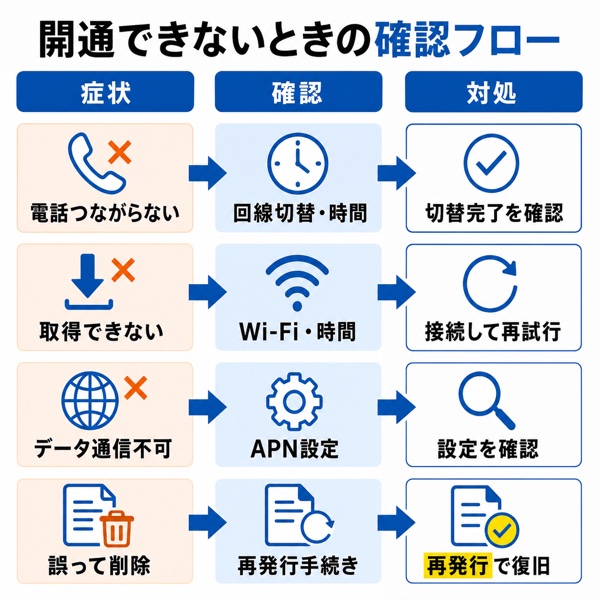
eSIMが使えないときの原因は、回線切替・プロファイル・APN設定の3つに大きく分けられます。
上から順に確認していくと、どこで止まっているのかを切り分けられます。慌てて手続きをやり直すと、かえって状況が分かりにくくなる場合があります。
まずは今どの段階にいるのかを落ち着いて確かめてください。
電話がつながらないときは回線切替が完了しているかを確認する
発信できない状態が続く場合、まず疑うべきは回線切替が終わっていない可能性です。
回線切替には受付時間があり、時間外に申し込んでも手続きは進みません。
| 確認すること | 内容 |
|---|---|
| 乗りかえ(MNP)の受付時間 | 9:00〜21:15 |
| 機種変更の受付時間 | 0:05〜23:55 |
| 開通の確認方法 | 111へ発信し、音声ガイダンスが流れれば回線は正しく使える状態 |
| 電話での問い合わせ | 0120-914-367(9:00〜20:00) |
夜遅くに乗りかえの手続きを始めた場合、切替が翌日以降になっている可能性があります。
プロファイルが取得できないときはWi-Fi環境と受付時間を確認する
プロファイルのダウンロードが進まないときは、Wi-Fiに接続されているかを最初に確認してください。
症状ごとの対処は次のとおりです。
| 症状 | 対処 |
|---|---|
| ダウンロードが進まない・途中で止まる | Wi-Fiに接続されているかを確認する。eSIMの設定にはWi-Fi環境が必要で、モバイル回線だけでは手続きを完了できない場面がある。接続が不安定な場所だと途中で止まりやすい |
| ダウンロードが終わっているように見えて使えない | 電話番号の情報が自動的に書き込まれるまで5分程度かかるため、少し待ってから試す |
| QRコードを表示する端末がない | QRコードをスクリーンショットで保存してから読み取る方法が使える |
データ通信だけできないときはAPN設定を確認する
通話はできるのにインターネットにつながらない場合、原因はAPN設定にある可能性が高いといえます。
APNは、スマホがデータ通信を行うための接続情報です。auで販売されたAndroid端末では自動的に設定されていますが、SIMフリー端末では手動で設定する必要があります。
この違いを知らないまま進めると、「圏外ではないのに通信できない」という状態になりがちです。
● データ通信だけできないときはAPN設定を確認する
- 端末の設定画面から「モバイルネットワーク」や「アクセスポイント名」の項目を開く
- APNが正しく設定されているかを確認する
- 端末を再起動してから通信を試す
なお、iPhoneでこの症状が出ている場合は、他社のプロファイルが残っていることが原因のケースもあります。
💬 ロケホン編集部より
開通トラブルのとき、最初に確認するのは『どこまで進んでいるか』です。
回線切替が終わっているか、プロファイルが端末に入っているか、APNが設定されているか。
この3つを順番に見ていくと、原因はたいてい絞り込めます。
最初からやり直すと、どこで失敗していたのかが分からなくなり、解決までかえって遠回りになります。
慌てず、上から1つずつ確認してみてください。
プロファイルを誤って削除した場合は再発行の手続きで復旧できる
eSIMのプロファイルを削除してしまった場合でも、再発行の手続きを行えば回線を再び使えるようになります。
端末の設定画面からプロファイルを消してしまっても、契約そのものがなくなるわけではありません。削除に気づいた時点で、再発行の手続きに進んでください。
ただし、手続きの経路については現在の状況を確認する必要があります。
| 手続きの経路 | 2026年10月時点の状況 |
|---|---|
| 本人確認(eKYC)を利用したeSIM設定でのeSIM発行・再発行(オンライン) | システムメンテナンスのため停止していると案内されている。この間はau Style・auショップなどの店舗での手続きが案内される |
| au回線が使える状態で行う通常のeSIM再発行・eSIM転送 | これまでどおりMy au(Web)から手続きできる |
auのeSIMでよくある質問
auのeSIMで寄せられる疑問は、開通までの速さ・手数料・トラブル時の対処に集まります。
申し込みや設定の場面で質問の多い8点に回答します。
手続きを始める前の確認や、進めている途中で迷ったときの参考にしてください。
Q. auのeSIMは即日開通できますか?
A. au Online Shopで申し込んだ場合、注文から最短45分で利用を開始できます。
eSIMはカードの配送を伴わないため、申し込みからプロファイルのダウンロードまでオンラインで完結するからです。
ただし、乗りかえ(MNP)の回線切替は9:00〜21:15が受付時間です。
夜遅くに申し込むと切替が翌日以降になるため、当日中に使いたい場合は日中の手続きをおすすめします。
Q. auのeSIM再発行に手数料はかかりますか?
A. My au(Web)およびMy UQ mobile(Web)での手続きなら無料です。
同じ内容をau Style・auショップ・UQスポットで手続きすると、4,950円(税込)がかかります。
窓口の違いだけで金額が変わるため、費用を抑えたいならWebでの手続きが有利です。
一方、設定に不安がある方は、手数料を払って店舗で対応してもらう方法も残されています。
Q. auのeSIMから物理SIMに戻すことはできますか?
A. 戻せますが、手続きはau Style・auショップなどの店舗のみで、手数料は4,950円(税込)です。
eSIMから物理SIM(au ICカード)への変更は、SIMカードの再発行手続きとして扱われるためです。
来店の際は、利用している端末と本人確認書類を持参してください。手数料は翌月の請求に合算されます。
Q. eSIMのプロファイルを間違えて削除したらどうなりますか?
A. 再発行の手続きを行えば、回線を再び使えるようになります。
プロファイルを削除しても契約自体は残っているため、あらためて端末に設定し直せば復旧できるからです。
なお、本人確認(eKYC)を利用したeSIM設定でのeSIM発行・再発行のオンライン手続きは、2026年10月でシステムメンテナンスのため停止しており、店舗での手続きが案内されています。
※最新の情報については必ず公式サイトでご確認ください。
Q. 自分のスマホがauのeSIMに対応しているか確認する方法はありますか?
A. au公式の「動作確認端末一覧」で、SIMカードの欄に「eSIM」の記載があるかを確認してください。
au公式サイトが、対応の判断方法としてこの手順を案内しているためです。
対応機種は端末の発売にあわせて更新されるため、公式の一覧をその都度見るのが確実です。
Q. auのeSIMをデュアルSIMで使うことはできますか?
A. デュアルSIMに対応した端末であれば、1台のスマホで2つのSIMを同時に使えます。
eSIMは物理SIMと併用できる仕組みのため、仕事用と個人用の番号を1台にまとめるといった使い方ができるからです。
ただし、対応しているかどうかは端末によって異なります。
利用を前提に端末を選ぶ場合は、デュアルSIMへの対応を購入前に確認してください。
Q. eSIMの設定にWi-Fiは必要ですか?
A. 必要です。
eSIMのプロファイルをダウンロードする際に通信が必要ですが、切り替えの最中はモバイル回線が使えない状態になるためです。
自宅のWi-Fiなど、安定して接続できる環境で手続きを始めてください。
Wi-Fi環境がない場合は、店舗で手続きする方法もあります。
Q. SIMロックがかかった端末でauのeSIMは使えますか?
A. SIMロックがかかっている場合は、解除の手続きが必要です。
2021年10月1日以降に新たに発売されたau携帯電話にはSIMロックがかかっていないため、比較的新しい端末であればそのまま利用できます。
2021年9月24日発売のiPhone 13シリーズ・iPad(第9世代)・iPad mini(第6世代)も対象外です。
それより前に発売された端末を使う場合は、My auなどから解除の手続きを済ませてください。
まとめ|auのeSIMはMy auからの手続きなら無料で完結する
auのeSIMで押さえておきたいのは、開通の速さ・窓口による費用差・機種変更時の手続きの3点です。
● まとめ|auのeSIMはMy auからの手続きなら無料で完結する
- 申し込みから開通までオンラインで完結する: au Online Shopなら注文から最短45分で利用を開始できる
- 手続きの窓口で費用が変わる: eSIM再発行・eSIM転送はMy au(Web)なら無料、店舗では4,950円(税込)
- 機種変更のたびに手続きが必要: iPhone同士ならeSIM転送、条件に合わなければeSIM再発行を使う
手続きを始める前に確認しておきたいのは、次の4点です。
● 手続きに必要なもの
- 本人確認書類
- 支払い方法(振込用紙の方は口座振替またはクレジットカード払いへ変更)
- Wi-Fi環境
- 端末の対応状況
乗りかえ(MNP)を予定している方は、回線切替の受付が9:00〜21:15である点に注意してください。
◾️あわせて読みたい

ロケットモバイル(格安SIM事業者)が運営する情報サイト「ロケホン」の編集部です。自社でMVNOサービスを提供しているため、回線の品質・ユーザーの実態を当事者として把握しています。掲載情報は公式データに基づき、編集部が中立な立場で比較・検証しています。

ロケットモバイル代表取締役/NUWORKS株式会社 WEBマーケティング事業部 事業部長・執行役員
インターネット回線販売に前職で16年従事し、150名規模のチームを率いて年間9万回線の販売を達成。パートナー営業・新規開拓・組織構築を得意とする。現在はNUWORKS株式会社でWEBおよびパートナーネットワークを活用した回線拡販を推進し、2026年4月より株式会社ロケットモバイルの代表取締役に就任。

