
※本ページはプロモーション(広告)が含まれています
UQモバイルでeSIMを使おうと公式サイトを開いたものの、「eSIM再発行」「eSIM転送」「回線切替」と手続きの名前が並んでいて、自分はどれをすればいいのか分からない——そんなところで手が止まっていませんか。
UQモバイルのeSIMは、申し込みから設定までオンラインで完結します。
つまずくのは手順そのものではなく、自分のケースがどの手続きに当てはまるのかが分かりにくい点にあります。
● 自分のケースを判断
| あなたのケース | 必要な手続き | 手数料(Web) | 受付時間 |
|---|---|---|---|
| UQモバイルを新しく契約する・他社から乗りかえる | オンラインショップで申込+回線切替 | 3,850円 | 審査 10:00〜20:00 |
| 今の物理SIMをeSIMに変えたい | eSIM再発行(またはeSIM転送) | 無料 | 0:05〜23:55 |
| 機種変更でeSIMを移したい(条件を満たす場合) | eSIM転送 | 無料 | 0:05〜23:55 |
| 機種変更でeSIMを移したい(条件に合わない場合) | eSIM再発行 | 無料 | 0:05〜23:55 |
| eSIMから物理SIMに戻したい | 店頭でSIMカード再発行 | 4,950円(店頭のみ) | 店頭の営業時間 |
| eSIMを誤って削除した・端末をなくした | 店頭で再発行(撮影による本人確認のオンライン手続きは停止中) | 店頭は4,950円 | — |
| 手続きしたのに開通しない | 原因別に確認 | — | — |
※金額はすべて税込です。この情報は2026年9月時点の情報です。
※最新の情報については必ず公式サイトでご確認ください。
表を見て分かるとおり、費用の分かれ目は「Webで手続きするか、店頭で手続きするか」にあります。
すでにUQモバイルを使っている方がeSIMへ切り替える場合、My UQ mobile(Web)からの手続きなら費用はかかりません。
一方、eSIMから物理SIMへ戻す手続きだけは店頭のみの受付で、4,950円が必要です。
本記事ではロケホン編集部が、UQモバイルのeSIMに関してまとめました。
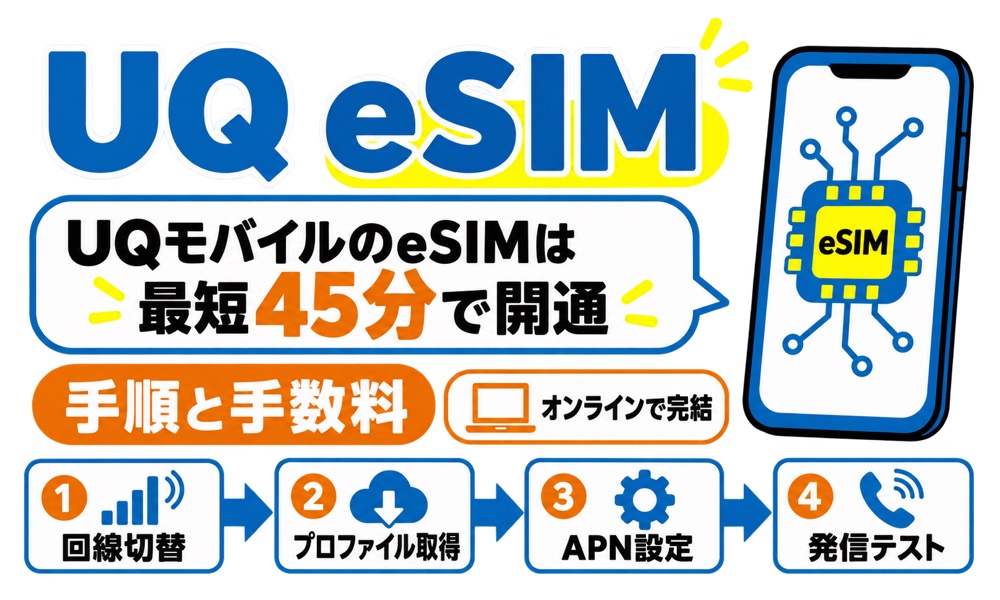
UQモバイルのeSIMはオンラインで申し込み、最短45分で使い始められる
UQモバイルのeSIMは、スマホ本体に組み込まれたSIMを使う仕組みで、カードの到着を待たずに開通できます。
他社から乗りかえる場合、申し込みから最短45分で利用を開始できるため、すぐに回線を用意したい方や、店舗へ足を運ぶ時間が取りにくい方に向いた選択肢です。
ただし、eSIMを使えるプランには条件があり、「最短45分」という数字にも前提があります。
はじめに、物理SIMとの違い・対象プラン・時間の目安の3点を整理します。
eSIMと物理SIMの違いは、カードの配送を待つかどうかにある
両者の最も大きな違いは、使い始めるまでにカードの配送を挟むかどうかです。
物理SIM(SIMカード)は手元に届いてから端末に差し込む必要があり、オンラインで申し込んだ場合は到着を待つ時間が生まれますが、eSIMならその待ち時間がありません。
次の表で、5つの視点から違いを確認しましょう。
| 比べる項目 | eSIM | 物理SIM(SIMカード) |
|---|---|---|
| 発行のしかた | オンラインでプロファイルをダウンロードする | カードが配送される、または店頭で受け取る |
| 使えるまでの時間 | 他社からの乗りかえは最短45分 | 配送を待つ、または来店する時間が必要 |
| 端末への差し替え | 不要(本体に情報を書き込む) | 必要(小さなカードを抜き差しする) |
| 機種変更のとき | eSIM転送またはeSIM再発行の手続きが必要 | カードを差し替えるだけで済む場合がある |
| 紛失・破損のリスク | カードがないため起きない | カードの紛失や端子の汚れが起こりうる |
表のとおり、eSIMは「使い始めるまでの速さ」で有利になり、物理SIMは「端末を入れ替えるときの手軽さ」で有利になります。
どちらが優れているという話ではありません。
端末を頻繁に入れ替える方や、家族のあいだで端末を貸し借りする使い方をしている方には、差し替えるだけで移せる物理SIMのほうが扱いやすい場面もあります。
UQモバイルでeSIMを使えるのは5G/5G SA対象プランに限られる
UQモバイルのeSIMは、5G/5G SA対象プランでのみ利用できます。
公式サイトにも「eSIMは5G/5G SA対象プランのみご利用いただけます」と明記されています。
現在申し込めるプランは次の2つです。
| プラン | データ量 | 通話 | 月額(税込) |
|---|---|---|---|
| コミコミプランバリュー | 35GB | 1回10分のかけ放題つき | 3,828円 |
| トクトクプラン2 | 最大30GBの段階制 | — | 4,048円(基本の月額) |
どちらもeSIMの対象で、料金はSIMカードで契約した場合と変わりません。
eSIMを選んだことで月額が上がることはなく、逆に安くなることもありません。
なお、ミニミニプラン(5GB・基本の月額2,475円)は2025年6月に新規受付を終了しています。
すでに契約している方は引き続き利用できますが、これから申し込む方の選択肢には入りません。
「最短45分」は審査受付時間10:00〜20:00の内側で申し込んだ場合の目安になる
「最短45分」は、審査を受け付けている10:00〜20:00の内側で申し込んだ場合の目安です。
公式サイトには「eSIM 乗り換え 最短45分で利用可能」という記載とあわせて、「審査受付時間:10:00〜20:00(年中無休)」という条件が添えられています。
さらに「お手続き時間や審査状況等により、ご注文から45分以上お時間がかかる場合があります」という注記もあります。
時間に関わる条件を整理します。
| 確認すること | 内容 |
|---|---|
| 審査の受付時間 | 10:00〜20:00(年中無休) |
| 注文の完了が20時に近い場合 | 翌日の審査になる |
| 他社から乗りかえるときの回線切替 | 9:00〜21:15(審査の受付時間とは別枠) |
| 「最短45分」の位置づけ | 最短の場合の目安。手続き時間や審査状況により45分以上かかる場合がある |
夜に申し込むと審査が翌日へ回り、その日のうちに使い始められない可能性があります。
急いでいるなら、午前から夕方までのあいだに申し込むほうが確実です。
審査と回線切替は別枠のため、両方の時間帯を意識しておくと当日の段取りを組みやすくなります。
eSIMの手続きは、どこで手続きするかで手数料が変わる
同じ手続きでも、Webで進めるか店頭で進めるかで手数料が変わります。
新規契約や他社からの乗りかえは、オンラインショップなら3,850円(税込)、店頭なら4,950円(税込)です。
すでにUQモバイルを使っている方のeSIM再発行とeSIM転送は、My UQ mobile(Web)なら無料で、店頭では4,950円(税込)がかかります。
| 手続き | Web(My UQ mobile/オンラインショップ) | 店頭(au Style・auショップ・UQスポット) |
|---|---|---|
| 契約事務手数料(新規・他社からの乗りかえ) | 3,850円 | 4,950円 |
| 機種変更手数料 | 3,850円 | 4,950円 |
| eSIM再発行・eSIM転送 | 無料 | 4,950円 |
| SIMカード(物理SIM)の再発行 | 店頭のみの手続き | 4,950円 |
手続き先ごとの中身を、順に確認します。
新規契約・他社からの乗りかえはオンラインショップなら事務手数料3,850円で申し込める
UQ mobile オンラインショップで手続きすると、契約事務手数料は3,850円(税込)です。
同じ手続きを店頭で行うと4,950円(税込)となり、差額は1,100円です。契約事務手数料は、初回の電話料金に合算して請求されます。
オンラインショップを使う利点は、費用のほかにもあります。
● 新規契約・他社からの乗りかえはオンラインショップなら事務手数料3,850円で申し込める
- 他社から乗りかえる場合、MNP予約番号を事前に取得しなくても手続きを進められます(一部対象外の携帯電話事業者があります)。乗りかえ元に連絡して番号を発行してもらう工程が省けるため、申し込みまでの手間が減ります
- povo2.0からの乗りかえも、申込区分では他社からの乗りかえとして扱われます
申し込む前に用意しておきたいものは3つです。
| 用意するもの | 内容 |
|---|---|
| au ID | 「新規ご契約」と「他社から乗りかえ(MNP)」では注文時に必要 |
| 支払いの名義 | クレジットカードと口座振替は、契約者本人と同じ名義のものに限られる |
| 本人確認 | 新規契約・他社からの乗りかえで使えるのは「マイナンバーカード認証」と「ICチップ読み取り」の2つ。どちらも「e-NINSHOアプリ」の事前ダウンロードが必要 |
名義が違うと手続きをやり直すことになるため、申し込む前に確認しておくと安心です。
物理SIMからeSIMへの変更とeSIM転送はMy UQ mobileなら無料でできる
すでにUQモバイルを使っている方のeSIM再発行とeSIM転送は、My UQ mobile(Web)からの手続きなら無料です。
公式のよくあるご質問にも「『My au(Web)』『My UQ mobile(Web)』でのeSIM再発行/eSIM転送は、無料です」と記載されています。
物理SIMからeSIMへ変える場合も、この2つの手続きのどちらかを使います。
ここで注意したいのは、無料になるのはeSIMの手続きの費用だけだという点です。
| 費用の項目 | Web(My UQ mobile/オンラインショップ) | 店頭 |
|---|---|---|
| eSIM再発行・eSIM転送 | 無料 | 4,950円 |
| 機種変更手数料(機種変更をともなう場合) | 3,850円 | 4,950円 |
「eSIMの手続きは無料」と「機種変更は有料」は別の話のため、分けて考えると費用の計算を間違えません。
手続きにかかる時間は、数分から30分ほどです。
物理SIMからeSIMへの変更は最短で即日完了しますが、回線の切り替えには30分程度かかります。
店頭での手続きは4,950円で、eSIMから物理SIMに戻す場合も店頭のみになる
au Style・auショップ・UQスポットでeSIMの手続きをすると、4,950円(税込)がかかります。
Webなら無料の手続きが有料になるため、費用だけを見れば不利な選択です。
一方で、eSIMの設定にはWi-Fi環境が必要で、公式サイトも、Wi-Fi環境の準備が難しい場合はau Style・auショップ・UQスポットでの手続きを案内しています。
店頭で手続きする2つのケースを整理します。
| 店頭で手続きするケース | 手数料(税込) | 持ち物 |
|---|---|---|
| eSIMの再発行・転送をWi-Fiなしで行う | 4,950円 | 本人確認書類、UQモバイルで使う端末 |
| eSIMから物理SIMへ戻す(SIMカードの再発行にあたるため店頭のみ) | 4,950円 | 利用中の端末、SIMカード(紛失などで手元にない場合は不要)、本人確認書類、印鑑 |
自宅にWi-Fiがない方や、設定を対面で確認しながら進めたい方には、店頭が現実的な選択肢です。
◾️あわせて読みたい
申し込み前に用意するものはeSIM対応端末・Wi-Fi・QRコード表示用の端末
申し込む前に用意するものは、eSIMに対応した端末・Wi-Fi環境・QRコードを表示する端末・支払い情報の4つです。
このうち見落としやすいのがWi-Fi環境で、用意せずに手続きを始めると設定の途中で止まります。
準備の段階でつまずきやすい箇所を、3つに分けて確認します。
自分の端末がeSIMに対応しているかは動作確認端末一覧で確認する
手持ちの端末でeSIMが使えるかは、UQモバイル公式の動作確認端末一覧で確認します。
公式サイトのSIM製品ページには「端末ごとに利用可能なSIMタイプを確認」というボタンが用意されており、端末の情報を選ぶとSIMの対応状況が表示されます。
対応する機種は追加や変更が入るため、公式の一覧で自分の端末を直接確認するほうが確実です。
申し込む前に確認したい点は2つです。
● 自分の端末がeSIMに対応しているかは動作確認端末一覧で確認する
- 対応状況:一覧に載っていない機種やOSのバージョンでは、SIMが使えない可能性があります。公式サイトには「動作確認機種に掲載の情報はすべてUQ mobileが独自に調査した結果であり、その内容を保証・サポートするものではありません」という注記もあります
- SIMロック:SIMロックフリーの機種であること、またはSIMロックが解除済みであることを確かめる
※この情報は2026年9月時点の情報です。※最新の情報については必ず公式サイトでご確認ください。
Wi-Fi環境とQRコードを表示する端末を先に用意する
eSIMの初期設定にはWi-Fi環境が必須です。
開通前の端末はまだ通信できないため、プロファイルをダウンロードする通信手段としてWi-Fiが必要です。
公式のよくあるご質問にも「eSIMの初期設定には、予めWi-Fi ネットワークに接続する必要があります」と記載があります。
用意するものは次のとおりです。
| 用意するもの | 内容 |
|---|---|
| Wi-Fi環境 | 必須。プロファイルのダウンロードに使う |
| QRコードを表示する端末 | 「My UQ mobileアプリ or UQ mobileを利用するスマートフォン以外の端末」。パソコンやタブレットでも問題ない |
| 別の端末がない場合 | My UQ mobileアプリからダウンロードする方法を選べば、別の端末は不要 |
Wi-Fi環境をどうしても用意できない場合は、店頭で手続きするという方法が残されています。
自宅にWi-Fiがない方は、はじめから店頭を前提に考えたほうが手戻りが少なくなります。
支払方法が振込用紙の人は口座振替かクレジットカード払いに変更してから手続きする
My UQ mobileでeSIMの手続きができるのは、支払方法が口座振替またはクレジットカード払いの方に限られます。
公式の手続きページに注意事項として記載されているものの、案内の下部にあるため見落としやすい条件が2つあります。
| 条件 | 内容 |
|---|---|
| 支払方法 | 口座振替またはクレジットカード払いに限られる。振込用紙で窓口払いをしている場合は、支払方法を変更したあと翌日以降でなければ手続きを進められない |
| 未成年の場合 | 契約者または利用者が未成年のときは、「未成年WEBフィルター」に加入している方のみMy UQ mobileまたはeSIM転送での手続きができる |
支払方法を変更した当日には手続きできないため、日程に余裕を持たせてください。
未成年WEBフィルターが未加入のままではオンラインで進められないため、先に加入状況を確認しておきましょう。
手続きを始めてから気づくと、予定していた日に開通できません。
eSIMの開通は回線切替からAPN設定まで4ステップで完了する
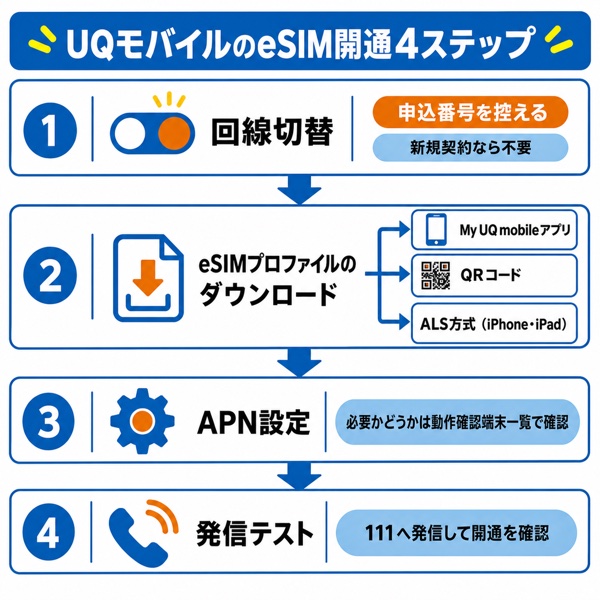
eSIMの開通は、回線切替・プロファイルのダウンロード・APN設定・発信テストの4ステップで完了します。
新規契約の場合は回線切替が不要なため、3ステップで済みます。
所要時間は数分から30分ほどで、プロファイルのダウンロード後は5分程度で電話番号の情報が自動的に書き込まれます。
それぞれのステップで気をつける点を確認します。
My UQ mobileでの手続きは申込番号を控えてから回線切替に進む
My UQ mobileでeSIMを再発行したら、受付完了画面を閉じる前に「申込番号」を控えてください。
この番号は、次の回線切替で入力するために必要です。
控えずに画面を閉じると、切替の手続きで止まります。
手続きの流れは次のとおりです。
● My UQ mobileでの手続きは申込番号を控えてから回線切替に進む
- My UQ mobileアプリをインストールし、最新版に更新する
- eSIM再発行手続きサイトにログインし、再発行したい電話番号を選ぶ
- 受付完了画面で申込番号を控える
- 回線切替のページで申込番号を入力し、切替を実行する
ここで最もつまずきやすいのは、手続きサイトへのアクセス方法です。
公式サイトには「ご契約のUQ mobile携帯電話回線でのみご利用いただけます。
パソコンやWi-Fi接続されている携帯電話からはご利用いただけません」と明記されています。
つまり、Wi-Fiをオフにして携帯電話回線に接続した状態でアクセスする必要があります。
またパソコンで進めようとして開けない場合は、この条件に引っかかっている可能性が高いところです。
| 回線切替の手続き | 受付時間 |
|---|---|
| 機種変更・eSIM再発行 | 0:05〜23:55 |
| 他社からの乗りかえ | 9:00〜21:15 |
深夜に手続きするときは、受付時間が変わる場合がある点にも気をつけてください。
プロファイルのダウンロードはアプリ・QRコード・ALS方式の3つから選べる
eSIMプロファイルの取得方法は、My UQ mobileアプリ・QRコードの読み取り・ALS方式の3種類です。
取得方法ごとの違いは次のとおりです。
| 項目 | 内容 |
|---|---|
| My UQ mobileアプリ | アプリからダウンロードする。QRコードを表示する別の端末は不要 |
| QRコードの読み取り | Webサイトに表示されるものと、オンラインショップから届く納品書に印刷されたものが使える |
| ALS方式 | iPhoneとiPadで利用できる |
| 必要なOS(iPhone・iPad) | iOSは13以上が必要。対応端末でもバージョンが古い場合はダウンロードの前に更新する |
1つの方法でうまくいかないときは、別の方法を試すと解決する場合があります。
いずれの方法でも、ダウンロードにはWi-Fi環境が必要です。
ダウンロードが終わると、5分程度で電話番号の情報が自動的に書き込まれます。
「電話回線情報の書込みが終了しました」というSMSが届いたら、案内どおりに端末を再起動してください。
APN設定が必要かは動作確認端末一覧で確認し、最後に111へ発信テストする
プロファイルを入れたあと、端末によってはAPN(アクセスポイント)の設定が必要です。
APNは通信の出入口を指定する設定で、ここが空のままだと電波はつかんでいてもデータ通信ができません。
設定が必要になるのは次のケースです。
● APN設定が必要かは動作確認端末一覧で確認し、最後に111へ発信テストする
- UQモバイルとau以外で購入したAndroidスマートフォン(手動での設定が必要になる場合があります)
- iPhone 12以前のモデルをiOS 14.5未満で使う場合
自分の端末で設定が必要かどうかは、動作確認端末一覧で確認できます。
設定まで終わったら、最後に発信テストをします。
発信テスト用の番号は111で、通話料はかかりません。
つながれば開通は完了です。
💬 ロケホン編集部より
開通後につまずく理由として非常に多いのがAPN設定とプロファイルのダウンロードです。
とくにSIMフリー端末では自動で設定されないため、『圏外ではないのにデータ通信ができない』という状態になりやすい傾向があります。
手順どおりに進めてもデータ通信ができないときは、端末の再起動とAPN設定の確認を先に試すと、原因の切り分けが早く進みます。
◾️あわせて読みたい
機種変更でeSIMを移す方法はeSIM転送とeSIM再発行の2つに分かれる
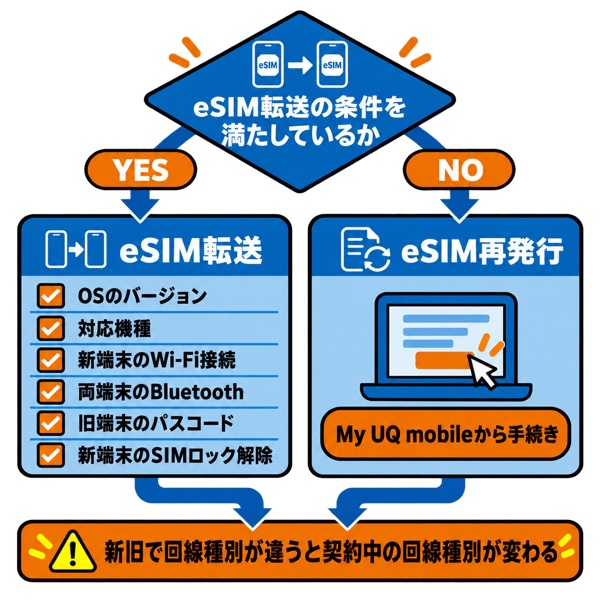
機種変更でeSIMを新しい端末へ移す方法は、eSIM転送とeSIM再発行の2つです。
対応する機種とOSの条件を満たしていればeSIM転送が使え、条件に合わない場合はeSIM再発行で対応します。
どちらもMy UQ mobile(Web)からの手続きなら無料です。
条件・注意点・再発行の3点を順に確認します。
eSIM転送は移行パターンごとにOS・機種・接続の条件が決まっている
eSIM転送は、移行するパターンごとに必要なOSのバージョンと対応機種が決まっています。
自分の組み合わせが表のどこに当たるかを、まず確認してください。
| 移行パターン | 必要なOS | 対応機種(公式記載) |
|---|---|---|
| iPhoneからiPhone | 新旧どちらもiOS 16以上 | ※iPhone 14はeSIM転送で5G SAに対応していません |
| iPhoneからAndroid | iOS 26.3以上・Android 16以上 | iPhone 11以降のシリーズ(iPhone SE 第2世代を除く)/Google Pixel 9以降のシリーズ |
| AndroidからAndroid | Android 15以上 | Galaxy S23以降・Galaxy Z Fold4/Flip4以降・Galaxy A23以降のシリーズ、Galaxy Tab S9 FE+(同機種同士のみ)、motorola razr 60 ultra、motorola edge 60、Xperia 1 VII以降のシリーズ、AQUOS sense 10、OPPO Reno13 A、OPPO A5、OPPO Find X9 |
| AndroidからiPhone | Android 16以上・iOS 26.3以上 | — |
OSの条件を満たしていても、次の準備ができていないと手続きは進みません。
● eSIM転送は移行パターンごとにOS・機種・接続の条件が決まっている
- 新しく使う端末をWi-Fiなどのネットワークに接続する(今まで使っていた端末のテザリング経由では手続きできません)
- 両方の端末でBluetoothをオンにする
- 今まで使っていた端末にパスコードを設定する
- 新しく使う端末のSIMロックを解除しておく
なかでも間違えやすいのがWi-Fiの用意です。
旧端末のテザリングで代用できそうに見えますが、公式サイトはこれを認めていません。
なお、iPhone同士で移すときに選ぶ操作は「近くのiPhoneから転送」です。
同じ画面に並ぶ「Androidから転送」はiPhone同士では使えないため、選ばないよう気をつけてください。
新旧端末で回線種別が違うと、契約中の回線種別が変わる点に注意する
新旧の端末で対応している回線種別が違う場合、契約中の回線種別そのものが変わります。
回線種別とは4G・5G・5G SAの区分で、eSIM転送の途中で自動的に切り替わることがあります。
変更を希望しないときは、eSIM転送ではなくMy UQ mobileから手続きしてください。
とくに注意したいケースは3つあります。
● 新旧端末で回線種別が違うと、契約中の回線種別が変わる点に注意する
- iPhone 14はeSIM転送で5G SAに対応していないため、5G SAで契約したい場合はMy UQ mobileから手続きする
- 5G SAで契約している場合、5G SAに対応していない機種へのeSIM転送は利用できず、My UQ mobileでeSIMを再発行する必要がある
- iPhone 17シリーズ・iPhone Air・iOS 26以降のiPhoneへ移す場合、回線種別が変わるとクイックスタート中に転送できないため、初期設定を終えてから転送する
3つ目は新しい端末に買い替える方が当たりやすいパターンで、データ移行と同時に済ませようとして進まないときは、いったん初期設定を完了させてから転送すると解決します。
回線種別の変更には手数料が発生する扱いですが、公式サイトには「当面の間お手続きは無料となります」と記載されており、有料化する際には事前に知らせるとされています。
転送の条件に合わない場合はeSIM再発行で新しい端末に設定する
eSIM転送の条件に当てはまらない組み合わせでも、eSIM再発行を使えば新しい端末でeSIMを利用できます。
手続きの条件は次のとおりです。
| 項目 | 内容 |
|---|---|
| 手続きする場所 | My UQ mobile(Web) |
| 費用 | かからない |
| 流れ | 回線切替 → プロファイルのダウンロード → APN設定 → 発信テスト |
| 受付時間 | 0:05〜23:55 |
| 所要時間 | 数分から30分ほど |
ここで押さえておきたい期限が1つあります。
My UQ mobile(Web)でeSIMを再発行したあと、2日以内に回線切替が行われないと、申し込みは自動的にキャンセルされます。
再発行だけ先に済ませて端末の準備が間に合わないと手続きが無駄になるため、新しい端末が手元に届いてから申し込むほうが確実です。
◾️あわせて読みたい
eSIMの手続きには「2日以内の回線切替」など5つの期限がある
UQモバイルのeSIMの手続きには期限があり、過ぎると自動キャンセルや自動的な回線切替が起こります。
公式サイトでは複数のページに分かれて書かれているため、全体像をつかみにくい部分です。
| 期限がある場面 | 内容 |
|---|---|
| My UQ mobileでeSIMを再発行したあと | 2日以内に回線切替が行われない場合は自動的にキャンセル |
| 新規契約のあとにeSIMを再発行したいとき | 開通から2日後以降でなければ手続きできない |
| 商品が到着したあと | 7日以上経過しても回線切替がない場合、通知なく自動的に切替が行われる(他社からの乗りかえはMNP予約番号の有効期限最終日) |
| 誤って申し込んだとき | 回線切替の前に限り取り消せる(受付8:00〜21:45) |
| SIMデビューキャンペーンを使うとき | 注文月を1カ月目として2カ月目の月末までに回線が切替されない場合は対象外 |
とくに影響が大きい3つを詳しく確認します。
My UQ mobileで再発行したあとは2日以内に回線切替を終える
My UQ mobile(Web)でeSIMを再発行したら、2日以内に回線切替を終えてください。
公式のよくあるご質問には「My UQ mobile(Web)でeSIMを再発行した際、2日以内に回線切替が行われない場合は、自動的にキャンセルされます」と記載されています。
キャンセルされた場合は、あらためて再発行から手続きをやり直します。
● My UQ mobileで再発行したあとは2日以内に回線切替を終える
- 新しく契約した直後は、開通から2日後以降でなければeSIMの再発行を申し込めません
- 対象になるのは、オンラインショップで新規契約やMNPでの新規契約をした場合、回線種別の変更をともなう手続きをした場合、店舗で再利用をした場合
契約してすぐ別の端末へeSIMを移す予定がある方は、この2日間を見込んで日程を組んでください。
商品到着後7日以上そのままにすると、通知なく回線が切り替わる
端末やSIMが届いてから7日以上そのままにしておくと、連絡なしに回線が切り替わります。
オンラインショップの案内には「商品到着後7日以上経過しても電話回線の切り替えがない場合は、お客さまに通知なく自動的に電話回線の切り替え手続きを取らせていただきます」と書かれています。
自動で切り替わるタイミングは、契約のしかたで変わります。
| 契約のしかた | 自動で切り替わるタイミング |
|---|---|
| 新規契約・機種変更など | 商品到着後7日以上経過しても回線切替がない場合 |
| 他社からの乗りかえ(MNP) | MNP予約番号の有効期限の最終日 |
自動で切り替わると、それまで使っていた回線が使えなくなります。
旧回線を止めるタイミングを自分で決められなくなるため、仕事で使う番号ほど影響が出やすい部分です。
商品が届いたら、都合のよい日を選んで自分で切替を済ませておくほうが安全です。
誤って申し込んだ場合は、回線切替の前なら取り消せる
eSIM再発行を間違えて申し込んでしまっても、回線切替の前であれば取り消せます。
回線切替の前後で、できることが変わります。
| タイミング | 取り消しの方法 |
|---|---|
| 回線切替の前 | My UQ mobileの「登録情報変更履歴(お手続き履歴)」を開き、取り消したい申し込みの詳細から手続きする(受付8:00〜21:45) |
| 回線切替のあと | オンラインでは取り消せず、店頭での再発行手続きが必要 |
店頭の手続きには手数料がかかるため、申し込みの内容は実行する前に確かめておきたいところです。
手続きが完了しているかどうかは、My UQ mobileの「お手続き履歴」で確認できます。
eSIMの開通ができないときは回線切替・プロファイル・APN設定の順に確認する
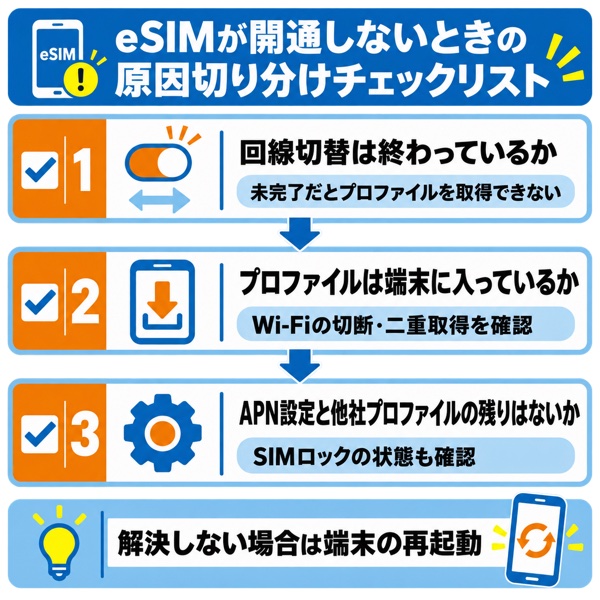
開通しないときは、上流から順に切り分けると原因が絞り込めます。
確認する順番は、回線切替が終わっているか、プロファイルがダウンロードできているか、APN設定と他社のプロファイルの残りがないかの3段階です。
いきなり最初からやり直すと、どこで失敗していたのかが分からなくなります。
症状別に、確認する箇所を整理します。
プロファイルがダウンロードできない主な原因は回線切替の未完了とWi-Fiの切断
プロファイルがダウンロードできない原因として公式が挙げているのは、回線切替の未完了・Wi-Fiの切断・ダウンロード済みの3つです。
原因ごとの対処は次のとおりです。
| 原因 | 対処 |
|---|---|
| 回線切替が終わっていない | MNPや機種変更、eSIM再発行のあとに回線切替をしていない場合は進めない。順番が逆になっていないかを最初に確認する |
| ダウンロードの途中でWi-Fiが切れた | Wi-Fi環境を確認したうえで、あらためてダウンロードを試す |
| すでに一度ダウンロードが完了している | エラーになるため、端末の設定でeSIMの回線が入っていないかを見る |
うまくいかないときは、ダウンロードの方法を変えるのも有効です。My UQ mobileアプリ・QRコードの読み取り・ALS方式のうち、別の方法を試すと通ることがあります。
手続きが受け付けられているか分からない場合は、My UQ mobileの「お手続き履歴」で状況を確認できます。なお、納品書に印刷されたQRコードを紛失した場合は、オンラインショップから届いたメールを持参して店頭で手続きします。
開通後に通信できない場合は他社のAPN構成プロファイルとSIMロックを確認する
開通手続きを終えてもデータ通信ができないときは、設定の重複を疑ってください。
公式が原因として挙げているのは次の2つです。
● 開通後に通信できない場合は他社のAPN構成プロファイルとSIMロックを確認する
- 複数のSIMを使っている場合の設定の誤り
- 他社のAPN構成プロファイルが残っている(前に使っていた回線のプロファイルが端末に入ったままだと、通信の出入口が競合します。削除の手順は公式サイトで案内されています)
もう1つ確認したいのがSIMロックです。解除できていない端末では通信できないため、状態を確かめてください。
電波はつかんでいるのにデータ通信だけできない場合、原因はAPN周辺にあることが多い傾向です。端末の再起動も、あわせて試す価値があります。
eSIMを誤って削除した場合と端末を紛失・故障した場合は手続きが変わる
eSIMのプロファイルを誤って削除した場合や、端末の紛失・故障でeSIMが使えなくなった場合は、通常の再発行と手続きが変わります。
状況ごとの手続き先は次のとおりです。
| 状況 | 手続き |
|---|---|
| eKYCのオンライン手続きが使えない | UQスポット・au Style・auショップで再発行を手続きする |
| 端末を修理に出す予定がある | 修理の前にeSIM再発行を申し込んでおくと、修理後は別の端末からプロファイルをダウンロードするだけで復旧できる |
| 副回線サービスのeSIMを削除した | 手続きが異なるため、副回線サービス向けの案内を公式サイトで確認する |
💬 ロケホン編集部より
開通トラブルの際、最初に確認するのは『どこまで進んでいるか』です。
回線切替が終わっているか、プロファイルが端末に入っているか、APNが設定されているかーこの3つを順番に見ていくと、原因はたいてい絞り込めます。
最初からやり直すと、どこで失敗していたのかが分からなくなり、解決までかえって遠回りになります。
慌てず、上から1つずつ確認するのが近道です。
UQモバイルのeSIMが向いている人と、物理SIMのほうが安心な人
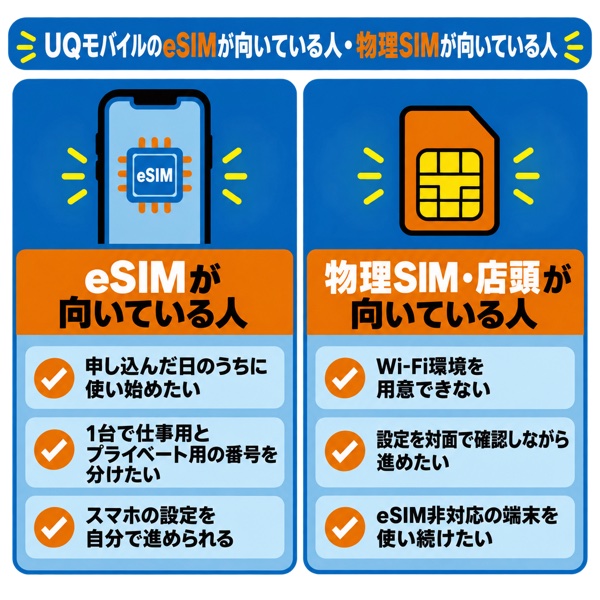
UQモバイルのeSIMが向いているのは、すぐに回線を使い始めたい方と、1台で2回線を使い分けたい方です。
配送を待たずに開通できるうえ、デュアルSIMに対応した端末なら1台のスマホで2つの回線を持てます。
カードを抜き差ししないため、紛失や端子の汚れによるトラブルも起きません。
具体的には、次のような方に向いています。
● UQモバイルのeSIMが向いている人
- 申し込んだ日のうちに使い始めたい
- 1台のスマホで仕事用とプライベート用の番号を分けたい
- サブ回線として持ち、メインの回線が使えないときに備えたい
- スマホの設定を自分で進めることに抵抗がない
反対に、eSIMを選ばないほうがよい場合もあります。
● 物理SIMのほうが安心な人
- Wi-Fi環境を用意できない → 設定に必要なため、au Style・auショップ・UQスポットでの手続きを選ぶ
- 設定を対面で確認しながら進めたい → 店頭での手続きを選ぶ
- eSIMに対応していない端末を使い続けたい → 物理SIMで契約する
eSIMが使えないからといって、UQモバイルを契約できないわけではありません。
物理SIMでも同じ料金プランを利用できるため、端末や環境に合わせて選べば十分です。
サブ回線としてUQモバイルのeSIMを持つ場合、回線の品質をどう考えるかも判断材料になります。
◾️あわせて読みたい
UQモバイルのeSIMでよくある質問
UQモバイルのeSIMで寄せられる疑問は、手数料・受付時間・トラブル時の対処に集まります。
申し込みや設定の場面で質問の多い8点に回答します。
手続きを始める前の確認や、進めている途中で迷ったときの参考にしてください。
Q. UQモバイルのeSIM再発行に手数料はかかりますか?
A. My UQ mobile(Web)での手続きなら無料です。
同じ内容をau Style・auショップ・UQスポットで手続きすると、4,950円(税込)がかかります。
窓口の違いだけで金額が変わるため、費用を抑えたいならWebでの手続きが向いています。
一方で、設定に不安がある方は、手数料を払って店頭で対応してもらう方法も残されています。
Q. eSIMの再発行はいつでも手続きできますか?
A. 受付時間内(0:05〜23:55)であれば、いつでも手続きできます。
深夜のごく一部を除き、ほぼ終日受け付けている時間帯です。
ただし、メンテナンスなどで受付時間が変更される場合があります。
もう1つ、新しく契約した直後は開通から2日後以降でなければ申し込めないため、契約したその日には手続きできません。
Q. Wi-Fi環境がなくてもeSIMは開通できますか?
A. eSIMの初期設定にはWi-Fiネットワークへの接続が必要です。
開通前の端末は通信できず、プロファイルをダウンロードする手段がWi-Fiに限られるためです。
用意が難しい場合は、au Style・auショップ・UQスポットで手続きしてください。
店頭であれば設定まで対面で進められるため、Wi-Fiがない環境でもeSIMを使い始められます。
Q. eSIMから物理SIMに戻せますか?
A. SIMカードの再発行として、店頭で手続きできます。
eSIMから物理SIMへの変更は、新しいSIMカードを発行する扱いになるためです。
手数料は4,950円(税込)で、翌月の請求に合算されます。
来店時の持ち物は、利用中の端末・SIMカード・本人確認書類・印鑑です。
Q. プロファイルのQRコードを表示する端末がない場合はどうすればよいですか?
A. My UQ mobileアプリからダウンロードする方法を使えば、QRコードは不要です。
プロファイルの取得方法はアプリ・QRコードの読み取り・ALS方式の3種類があり、QRコード以外も選べるためです。
iPhoneとiPadであれば、ALS方式も選択肢になります。
なお、オンラインショップから届いた納品書を紛失した場合は、注文時のメールを持参して店頭で手続きしてください。
Q. eSIMの再発行ができたかどこで確認できますか?
A. My UQ mobileにログインし、「お手続き履歴」で確認できます。
申し込みの受付状況がこの画面に残るため、完了しているかどうかを自分で確かめられます。
回線切替の前であれば、同じ画面から取り消しの手続きもできます。
取り消しの受付時間は8:00〜21:45で、切替を終えたあとは店頭での手続きに変わります。
Q. 機種変更のときeSIMはどうなりますか?
A. 新しい端末でeSIMを使うには、eSIM転送またはeSIM再発行の手続きが必要です。
eSIMは端末本体に情報を書き込む仕組みのため、カードを差し替えるようには移せません。
対応する機種とOSの条件を満たしていればeSIM転送が使え、条件に合わない場合はeSIM再発行で対応します。
どちらもMy UQ mobile(Web)からの手続きなら無料です。
Q. eSIMでも料金プランはSIMカードと同じですか?
A. 同じです。eSIMを選んだことで月額が変わることはありません。
UQモバイルはSIMの種類によって料金を分けていないため、コミコミプランバリューもトクトクプラン2もeSIMで契約できます。
ただし、eSIMを利用できるのは5G/5G SA対象プランに限られる点は押さえておいてください。
まとめ|UQモバイルのeSIMはMy UQ mobileからの手続きなら無料で完結する
UQモバイルのeSIMは、手続き先と期限を押さえておけば、オンラインだけで完結します。
急いでいるなら日中に申し込み、届いたら早めに切替を済ませてください。
押さえておきたい点は次の4つです。
● まとめ|UQモバイルのeSIMはMy UQ mobileからの手続きなら無料で完結する
- 費用:新規契約・他社からの乗りかえはWebで3,850円(税込)、店頭で4,950円(税込)。eSIM再発行とeSIM転送はMy UQ mobile(Web)なら無料
- 時間:他社からの乗りかえは最短45分。ただし審査受付時間は10:00〜20:00で、20時に近い注文は翌日の審査になる
- 期限:再発行後は2日以内に回線切替。商品到着後7日以上そのままにすると、通知なく回線が切り替わる
- つまずきやすい点:eSIM再発行手続きサイトは契約中のUQ回線からのみ利用でき、Wi-Fi接続やパソコンでは開けない
本記事を参考に、UQモバイルのeSIMの利用を検討してみてはいかがでしょうか。
◾️あわせて読みたい

ロケットモバイル(格安SIM事業者)が運営する情報サイト「ロケホン」の編集部です。自社でMVNOサービスを提供しているため、回線の品質・ユーザーの実態を当事者として把握しています。掲載情報は公式データに基づき、編集部が中立な立場で比較・検証しています。

ロケットモバイル代表取締役/NUWORKS株式会社 WEBマーケティング事業部 事業部長・執行役員
インターネット回線販売に前職で16年従事し、150名規模のチームを率いて年間9万回線の販売を達成。パートナー営業・新規開拓・組織構築を得意とする。現在はNUWORKS株式会社でWEBおよびパートナーネットワークを活用した回線拡販を推進し、2026年4月より株式会社ロケットモバイルの代表取締役に就任。

