
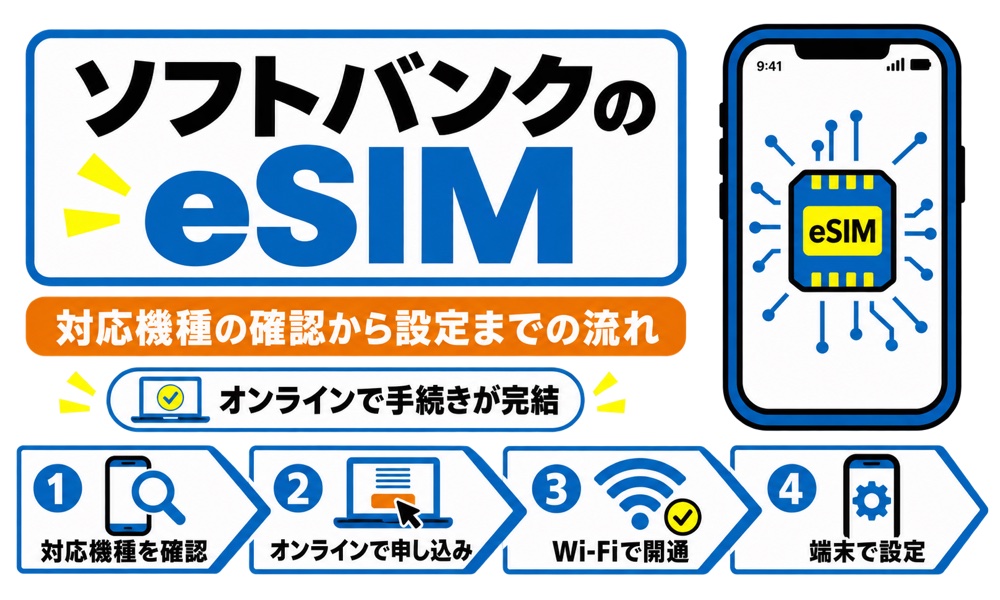
※本ページはプロモーション(広告)が含まれています
「ソフトバンクでeSIMに変えたいけれど、手数料がいくらかかるのか調べても、サイトによって金額がバラバラで分からない」と感じていませんか。
金額が食い違うのには理由があります。
ソフトバンクは2026年1月21日に事務手数料を改定し、一部の手続きが値下げされたためです。
まず、この記事の結論をまとめます。
● ポイント
- オンラインで物理SIMからeSIMに変えるだけなら、事務手数料は0円
- 同じ手続きをソフトバンクショップですると4,950円(税込)
- eSIMを消してしまったときの再発行も、My SoftBankからなら0円
- ただし、一度eSIMにすると物理SIMには戻せない
格安SIM事業者ロケットモバイルが運営するロケホン編集部が、ソフトバンク公式サイトで確認した情報をもとに整理しました。
この記事では、ソフトバンクで実際に手続きを進めるために必要なことに絞ってお伝えします。
◾️あわせて読みたい
ソフトバンクのeSIMは2026年1月21日からオンラインでの変更・再発行が0円になった
ソフトバンクの事務手数料は、手続きの種類と手続きする場所の組み合わせで決まります。
2026年1月21日の改定で、Webでの「SIM再発行」と「端末購入を伴わない機種変更」が値下げされ、とくにeSIMは優遇されていて、この2つの手続きはオンラインなら0円です。
一方で、店頭での手続きは改定の対象外で、4,950円(税込)のまま据え置かれています。
| 手続きの種類 | オンライン(eSIM) | オンライン(USIM) | ソフトバンクショップ |
|---|---|---|---|
| SIMだけをeSIMに変える(端末購入なし) | 0円 | 1,100円 | 4,950円 |
| eSIMの再発行(消した・故障・紛失) | 0円(My SoftBank) | 店頭のみ受付 | 4,950円 |
| 端末を購入する機種変更 | 3,850円 | 3,850円 | 4,950円 |
| 新規契約・のりかえ(MNP) | 3,850円 | 3,850円 | 4,950円 |
つまり、端末を買い替えないSIMだけの手続きに限っては、eSIMを選んでオンラインで完結させるのが最も費用を抑えられる方法です。
以下で詳しくみていきましょう。
オンラインで端末を買わずにeSIMへ変えるだけなら0円になる
手元の端末をそのまま使い、SIMだけをeSIMに変える場合、オンラインショップでの事務手数料はかかりません。
ソフトバンクはこの手続きを「端末購入を伴わない機種変更」と呼んでいます。
公式の説明では「機種変更時に新たな端末を購入せず、お客さまご自身が用意された端末に、それまでご使用の端末のSIMを入れ替えて利用される場合の手続き」とされています。
SIMの種類ごとの金額は次のとおりです。
| 選ぶSIM | オンラインの事務手数料 |
|---|---|
| eSIM | 0円(改定前は3,850円) |
| 物理SIM(USIMカード) | 1,100円 |
差額はわずかですが、手続きの手間も含めて考えると、対応端末をお持ちならeSIMを選ぶ十分な理由です。
なお、端末を新しく購入する機種変更は改定の対象外です。
◾️あわせて読みたい
ソフトバンクショップでの手続きは4,950円かかる
ソフトバンクショップの窓口で手続きすると、事務手数料は4,950円(税込)です。
店頭での手続きは2026年1月21日の改定の対象外だったため、値下げされていません。
オンラインなら0円で済む手続きに4,950円を払うことになるので、差額は小さくありません。
店頭でしか手続きできないケースもあります。
● ソフトバンクショップでの手続きは4,950円かかる
- 物理SIM(USIMカード)の再発行:ソフトバンクはウェブでの受け付けをしていないため、店頭のみです
- iPadのeSIM再発行:ソフトバンクショップのみの受付です
- キッズフォン(キッズフォン3以降):My SoftBankでの手続きに対応していません
これらに当てはまらない方は、オンラインで手続きしたほうが費用を抑えられます。
とはいえ、操作に不安があって対面で相談したい方もいるはずです。
その場合は4,950円を「サポート料」と捉えて店頭を選ぶのも、ひとつの判断です。
💬 ロケホン編集部より
「0円になる条件を満たしているのに、店頭で4,950円を払ってしまった」という話をときどき耳にします。
手続きの名前が「機種変更」であるため、端末を買わないのに機種変更と言われてもピンとこないことが原因のようです。
端末はそのままでSIMだけをeSIMにしたい方は、まずオンラインショップの画面を開いてみてください。
eSIMの再発行はMy SoftBankからなら0円になる
eSIMを誤って削除してしまったときの再発行は、My SoftBankから手続きすれば手数料がかかりません。
ソフトバンクショップで再発行すると4,950円(税込)かかるため、ここでも手続きする場所によって差が出ます。
再発行が必要になるのは次の場合です。
● eSIMの再発行はMy SoftBankからなら0円になる
- eSIMのプロファイルを削除した
- 端末を紛失・故障・初期化した
うっかり削除してしまっても、契約そのものは残っています。
公式にも「eSIMを消去しても解約されるわけではありません」と明記されています。
ただし、iPadのeSIM再発行はソフトバンクショップでしか受け付けていません。iPadをお使いの方は、あらかじめ来店の準備をしておくと二度手間になりません。
eSIMクイック転送とAndroid eSIM転送を使えば機種変更でも手数料はかからない
端末を買い替えるときも、自分でeSIMを転送すれば事務手数料はかかりません。
ソフトバンクは公式のお知らせで「お客さまご自身でeSIMクイック転送(iOS端末間)や、Android eSIM転送(対応するAndroid 端末間)を利用して機種変更をされる場合、事務手数料はかかりません」と明記しています。
新しい端末を手に入れたあと、古い端末から回線情報を移す操作を自分で行うイメージです。
ショップに持ち込めば4,950円(税込)かかる手続きですから、条件に当てはまるなら覚えておく価値があります。
eSIMクイック転送はiPhone同士で使え、iOS 17以降が条件になる
eSIMクイック転送は、いま使っているiPhoneの回線情報を、新しいiPhoneへ移す機能です。
利用条件は次のとおりです。
| 項目 | 条件 |
|---|---|
| 対象 | iPhone同士(iPadの場合はiPadOS 17.2以上) |
| OS | 新旧どちらのiPhoneもiOS 17以降。iOS 17に対応していない機種では使えない |
| 端末の設定 | 両方のiPhoneでBluetoothをオンにする |
| 受付時間 | 午前0時〜午後11時30分(年中無休) |
手続きの流れは、新しいiPhoneの「設定」から「モバイル通信」を開き、「別のiPhoneから転送」を選ぶところから始まります。
その後、古いiPhone側で転送を承認し、契約時に決めた4桁の暗証番号を入力すると完了します。
なお、同じiPhoneの中で物理SIMをeSIMに変える操作にも、この機能を使えます。
Android eSIM転送はソフトバンク・ワイモバイルで販売された端末が対象になる
Android eSIM転送は、対応するAndroid端末どうしで回線情報を移す機能です。
利用条件は次のとおりです。
| 項目 | 条件 |
|---|---|
| 対象の端末 | ソフトバンクまたはワイモバイルで販売された端末に限られる。他社で販売された端末では利用できない |
| 対応機種とOS | Google PixelはPixel 8シリーズ以降でAndroid 16以上、XperiaやAQUOSのシリーズはAndroid 15以上など、機種ごとに条件が決められている |
| 確認方法 | ソフトバンク公式のよくあるご質問で確認できる |
| 受付時間 | 午前0時〜午後11時30分(eSIMクイック転送と同じ) |
新しい端末の「設定」から「ネットワークとインターネット」、「SIM」と進み、「他のデバイスからSIMを移行する」を選んで操作します。
条件に合わず転送が使えない場合でも、費用がかさむわけではありません。その場合はMy SoftBankからeSIMを再発行すれば、こちらも0円で新しい端末に設定できます。
eSIMに変更すると物理SIMには戻せない
ソフトバンクのeSIMで最も注意したいのは、一度eSIMにすると物理SIM(USIMカード)へは戻せない点です。
公式のよくあるご質問にも「eSIMカードに変更後は元のSIMに戻すことはできません」と明記されています。手続き自体は0円で手軽ですが、選択としては後戻りができません。
費用や手順を確認する前に、まず自分が本当にeSIMでよいかを判断しておくと安心です。
eSIMに対応していない料金プランは変更が必要になる
いま加入している料金プランがeSIMに対応していない場合、プランを変更しないとeSIMにできません。
公式の案内では「eSIMに非対応の料金プランに加入している場合は、eSIMに対応している料金プランへの変更が必要となります」とされています。オンラインでの手続き中に、現在契約できるプランへの変更を求められる形です。
注意したい点は2つです。
● eSIMに対応していない料金プランは変更が必要になる
- プランが変われば月額料金も変わる:eSIMの手数料が0円でも、月々の支払いが上がってしまっては本末転倒です。手続きを進める前に、変更後のプランの月額をかならず確認してください
- 端末の初期設定の途中では変更できない:公式には「初期設定からの場合はご使用中の iPhone のUSIMカードをeSIMに変更することはできません」とあり、初期設定を終えてから操作する必要があります
古いプランを長く使っている方ほど、ここでつまずく可能性があります。
eSIMと物理SIMを同時に使うデュアルSIMは動作保証の対象外になる
1台の端末でeSIMと物理SIMを同時に使う場合、ソフトバンクは動作を保証していません。
公式には「eSIMとUSIMカードなど複数の回線を同時にご利用いただく場合、サービスの動作保証は行っておりません」と記載されています。使えないという意味ではなく、不具合が起きたときにソフトバンクとしての保証はできない、という位置づけです。
複数回線を使うときに気をつける点は次のとおりです。
● eSIMと物理SIMを同時に使うデュアルSIMは動作保証の対象外になる
- 手続きの途中で操作する回線を間違えない:公式も「複数回線をご利用の場合は、eSIMに変更する回線を選択してください」と案内しています
- 設定完了後は「モバイル通信プラン」や「SIM」の欄に申し込んだ回線が追加されているかを確認する
仕事用とプライベート用で番号を分けたい方は、動作保証がない点を理解したうえで使うことになります。
副回線サービスは2026年8月24日で終了
ソフトバンクの「副回線サービス」は、2026年8月24日をもって終了しています。
終了までの経緯と期限は次のとおりです。
| 項目 | 内容 |
|---|---|
| 新規受付の終了 | 2026年2月24日 |
| サービスの終了 | 2026年8月24日(契約中の方も終了。特別な手続きは不要だが、契約が終わるとその電話番号は使えなくなる) |
| eSIM再発行の申し込み期限 | 2026年8月16日(公式の案内) |
| 転送機能の利用 | 副回線サービスのeSIMは、eSIMクイック転送やAndroid eSIM転送では移せない |
いま副回線のeSIMを削除してしまった場合や、機種変更で副回線を移していない場合は、再発行を受けられない可能性があります。
災害時などの備えとして2つ目の回線を持っていた方は、代わりの手段を考えておいてください。
2回線目を今後も使いたい方は、副回線サービスの代わりに、通常の契約や他社のデータ専用プランを組み合わせる方法があります。
💬 ロケホン編集部より
「戻せない」と聞くと身構えてしまいますが、日常的にSIMを抜き差しする方は多くありません。
実際に慎重な判断をおすすめしたいのは、手元に予備の端末があって、SIMを差し替えて使い回している方です。
eSIMは端末ごとに設定し直す仕組みのため、カードを挿し替えるような手軽さはなくなります。
反対に、1台の端末をずっと使う方であれば、戻せないことが問題になる場面はほとんどありません。
ソフトバンクのeSIMは動作確認済み機種一覧に載っている端末で使える
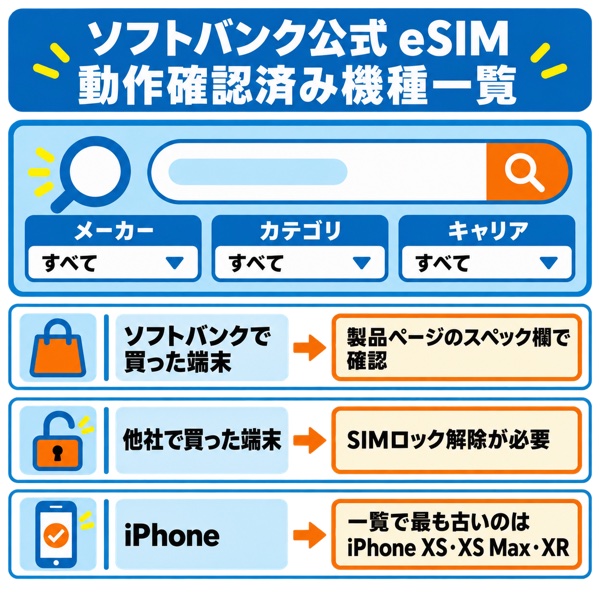
自分の端末でソフトバンクのeSIMが使えるかどうかは、公式の「eSIM 動作確認済み機種一覧」で確認するのが確実です。
ソフトバンクは対応機種を一覧ページで公開していて、メーカー・カテゴリ・キャリアの3つで絞り込んで検索できます。
iPhoneやiPadだけでなく、Google Pixel、SAMSUNG、SHARP、OPPO、SONY、京セラ、Xiaomiなど幅広いメーカーの機種が掲載されています。
ただし、この一覧は主に他社で購入した端末を持ち込む場合を想定したものです。
一覧に載るiPhoneで最も古い機種はiPhone XS・XS Max・XR
動作確認済み機種一覧に掲載されているiPhoneのうち、最も古い世代はiPhone XS・iPhone XS Max・iPhone XRです。
一覧の掲載状況は次のとおりです。
| 区分 | 掲載機種数 | 内容 |
|---|---|---|
| iPhone | 34機種 | iPhone 17eやiPhone Airを含む。最も古い世代はiPhone XS・iPhone XS Max・iPhone XR |
| iPad | 29機種 | iPad ProやiPad Air、iPad miniの各世代 |
つまり、2018年に発売されたiPhone XS世代より前の機種は一覧に見当たらないという状況です。
お使いのiPhoneがiPhone XSより古い場合は、eSIMへの変更を機に端末の買い替えも視野に入れることになります。
なお、ソフトバンクは「iPhone XS以降が対応」といった世代でのまとめ方をしていません。
対応の可否は機種名ごとに一覧で示されているので、ご自身の機種名で検索して確認してください。
ソフトバンクで買った端末は製品ページのスペック欄で確認する
ソフトバンクで購入した端末は、動作確認済み機種一覧ではなく、各製品情報ページのスペック欄で確認します。
公式にも「ソフトバンクでご購入の機種につきましては、各製品情報ページの”スペックを確認する”よりご確認ください」と案内されています。
動作確認済み機種一覧が他社購入端末向けの検索ツールになっているためです。
確認の手順は次のとおりです。
● ソフトバンクで買った端末は製品ページのスペック欄で確認する
- お使いの機種名でソフトバンクの製品ページを探す
- 「スペックを確認する」を開く
- SIMの項目を見る
ソフトバンクで買った端末の一覧はまとめて公開されていませんが、製品ページを開けば機種ごとに確認できます。
他社で買った端末はSIMロック解除が必要になる
他社で購入した端末をソフトバンクのeSIMで使う場合、SIMロックがかかっていれば事前に解除しておく必要があります。
公式にも「SIMロックがかかっている場合は、事前にSIMロックを解除してください」と記載されています。
解除の手続きは、端末を購入した会社の窓口で行います。
もうひとつ知っておきたいのが、動作保証の範囲です。
● 他社で買った端末はSIMロック解除が必要になる
- 公式は「他社が販売する製品をソフトバンクで利用する場合、ソフトバンクで利用可能な一部サービスが利用できない場合があります」としている
- 音声通話やSMS、パケット通信を含め、すべてのサービスについて動作保証はされない
- 一覧に載っている機種であっても、この点は変わらない
保証が不安な方は、ソフトバンクで販売されている端末を選ぶという選択肢もあります。
物理SIMからeSIMへの変更はオンラインショップから申し込む
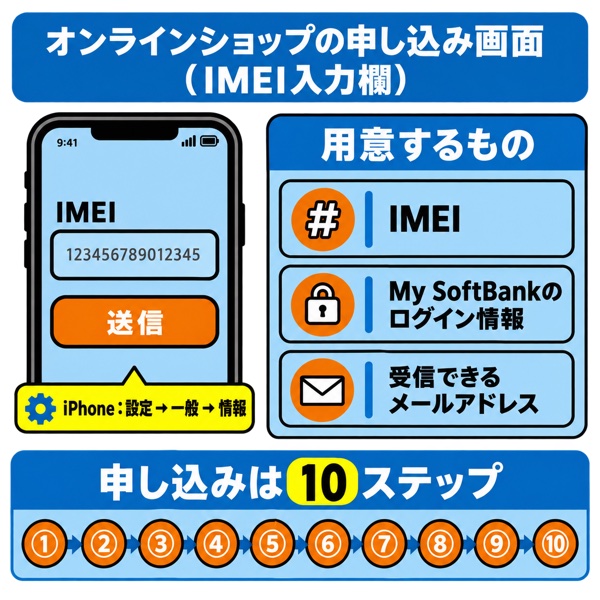
手元の端末をそのまま使ってeSIMに変える手続きは、ソフトバンクオンラインショップから申し込みます。
ショップに行かずに完結し、事務手数料も0円で済むルートです。オンラインショップの申し込み自体は24時間受け付けています。
画面上は「機種変更」の扱いですが、端末は購入せず、いま使っている端末の情報を登録して進める形です。
申し込み前にIMEIとMy SoftBankのログイン情報を用意する
手続きを始める前に、端末の識別番号であるIMEIとMy SoftBankのログイン情報を手元に用意してください。
途中で調べ直すと、入力した内容が消えてしまうことがあります。
必要なものは次のとおりです。
● 申し込み前にIMEIとMy SoftBankのログイン情報を用意する
- IMEI(端末の識別番号):申し込み画面で入力します。iPhoneは「設定」の「一般」から「情報」を開くと確認できます
- My SoftBankのログイン情報:手続きの途中でログインを求められます
- メールアドレス(受信設定済み):申し込み後の連絡がメールで届きます
端末を購入する場合と違い、本人確認書類やクレジットカードは不要です。
すでに契約している回線の手続きだからです。
なお、IMEIを入力すると画面に「5G-eUICCnano」という表示が出ます。
見慣れない言葉ですが、eSIMの種類を示す表示ですから、そのまま進めて問題ありません。
申し込みは画面の案内に沿って10のステップで完結する
申し込みは、オンラインショップにアクセスしてから内容を確定するまでの10ステップです。
公式が案内している流れは次のとおりです。
● 申し込みは画面の案内に沿って10のステップで完結する
- ソフトバンクオンラインショップにアクセスする
- 年齢を選択して「次へ」を選ぶ
- My SoftBankへログインする
- 料金プランと通話オプションを選び、機種カテゴリで「スマートフォン」を選ぶ
- 機種の購入先を選択する
- 利用する機種のIMEIを入力する
- 必要なオプションを選択する
- 同意事項と通信の秘密に関する内容へ同意する
- 契約書類の確認方法を選択する
- 内容を確認して申し込みを確定する
途中でパソコンから手続きしている場合は、セキュリティ番号が携帯電話番号あてにSMSで届きます。
届いた3桁の番号を入力すると本人確認が完了します。
スマートフォンだけでなく、パソコンからでも手続きを進められる仕組みです。
申し込みが終わると、登録したメールアドレスあてに連絡が届きます。
eSIMの開通はWi-Fi環境で行い、通常30分程度で切り替わる
eSIMの開通手続きにはWi-Fi環境が必要で、切り替えは通常30分程度で完了します。
物理SIMのようにカードの到着を待つ必要はありませんが、手続きの種類ごとに受付時間が決まっているため、いつでも切り替えられるわけではありません。
とくに他社からのりかえる場合は受付時間が短いので、夜間や早朝に手続きしたい方は「受付時間」列をご覧ください。
| 手続き | 受付時間 |
|---|---|
| 新規契約・機種変更・ワイモバイル/LINEMOからののりかえ | 午前0時〜午後11時15分(年中無休) |
| 他社からののりかえ(MNP) | 午前9時〜午後9時(年中無休) |
| eSIMの再発行 | 午前0時〜午後11時15分(年中無休) |
| eSIMクイック転送・Android eSIM転送 | 午前0時〜午後11時30分(年中無休) |
※最新情報は公式サイトでご確認ください。
他社からののりかえだけが午前9時から午後9時までと、大幅に短く設定されています。
平日の日中に動きにくい方は、この点を踏まえて申し込む日を決めてください。
受付の終了時刻が近づいてから手続きすると、切り替えが翌日になる場合があります。
開通のときに気をつけたい点を2つ補足します。
開通手続きにはWi-Fi環境が必要になる
eSIMの設定と開通は、Wi-Fiにつながった状態で行ってください。
公式にも「eSIMの設定には、Wi-Fi環境が必要です」と明記されています。
eSIMのプロファイルをインターネット経由でダウンロードする仕組みだからです。
いま使っている回線を切り替える手続きのため、モバイル通信が一時的に使えなくなる場面があり、そのときWi-Fiがないと手続きが途中で止まってしまいます。
● 開通手続きにはWi-Fi環境が必要になる
- 自宅やカフェなど、安定してWi-Fiにつながる場所で進める
- 例外:iPadOS 17.4以上のiPadであれば「Wi-Fiなしで続ける」を選んで進められる
なお、プロファイルのダウンロードには2〜3分ほどかかる場合があります。ダウンロードが終わったあとは、公式によると約1分で使えるようになります。
切り替えないまま10日たつと自動で切り替わる
申し込んだあと切り替え手続きをしないままでいると、審査完了から10日後にソフトバンク側で切り替えが行われます。
「申し込んだまま放置してしまった」という場合でも、手続きが宙に浮くことはありません。
ただし、自分のタイミングを選べなくなる点には注意が必要で、仕事で電話を使う日に自動で切り替わると、一時的につながらない時間が発生する可能性があります。
切り替えにかかる時間と手段は次のとおりです。
| 項目 | 内容 |
|---|---|
| 通常の所要時間 | 30分程度 |
| 混み合っている場合 | 2〜3時間かかることがあり、システムの都合で翌日になる場合もある |
| 自分で切り替える方法 | オンラインでの手続き、または切り替え専用ダイヤル(0800-100-2555・無料) |
| 自動切替の起点 | 審査完了から10日後。案内ページによっては「商品のお受け取りから10日後」と記載している場合があり、配送物のないeSIMがどちらに当たるかは公式の表示を確認する |
つまり、「今すぐ確実に使いたい」場面では、時間に余裕をもって手続きするのが安全です。
eSIMの設定手順はiPhoneとAndroidで分かれる
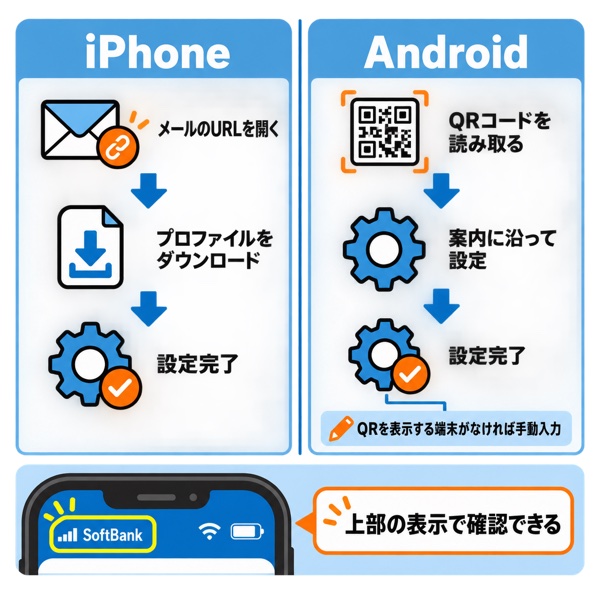
申し込みが終わったあとの設定は、iPhoneとAndroidで手順が違います。
iPhoneは申し込み後に届くメールのURLからプロファイルを直接ダウンロードでき、AndroidはQRコードを読み取る方法が基本です。
QRコードを読み取る方法では、コードを表示するための端末がもう1台必要になります。
どちらの場合も、Wi-Fiにつないだ状態で操作してください。
iPhoneはメールのURLからプロファイルをダウンロードする
iPhoneの場合、申し込み後に届くメールのURLを開けば、その端末のままプロファイルをダウンロードできます。
別の端末を用意しなくてよいのが、この方法の利点です。
流れは次のようになります。
● iPhoneはメールのURLからプロファイルをダウンロードする
- 「お申し込み内容の登録完了」というメールを開き、記載されたURLを開く
- お申し込み受付番号・生年月日・メールアドレスを入力してログインする
- 届いた6桁のワンタイムパスワードを入力する
- お申し込み詳細の画面で「手続きする」を選ぶ
- 「現在アクセス中の端末で新しいeSIMをインストールしますか?」に「はい」と答え、ダウンロードを開始する
- 「新規eSIMをアクティベート」の確認で「許可」を選ぶ
- ダウンロード完了後、「続ける」を選ぶ(2〜3分かかる場合があります)
- 「モバイル通信設定完了」の画面が出たら設定完了
設定が終わったら、「設定」から「モバイル通信」を開いて「ソフトバンク」と表示されているか確認してください。
ここで表示が出ていれば、正しく設定できています。
このとき、「モバイル通信プランを削除」や「eSIMを削除」は選ばないでください。
公式も「絶対に実施しないでください」と警告しており、削除すると再発行の手続きが必要です。
AndroidはQRコードを読み取って設定する
Androidの場合は、別の端末にQRコードを表示させ、それを読み取って設定します。
パソコンやタブレットなど、QRコードを表示できる端末をもう1台用意してください。
手順は次のとおりです。
● AndroidはQRコードを読み取って設定する
- QRコードを表示する端末で「お申し込み内容の登録完了」メールのURLを開く
- 「お申し込み済みのお客さま」から該当する端末の種類を選ぶ
- お申し込み受付番号・生年月日・メールアドレスでログインし、ワンタイムパスワードを入力する
- 「手続きする」を選ぶとQRコードが表示される
- eSIMを使うAndroidで「設定」から「ネットワークとインターネット」、「SIM」と進む
- 「eSIMを設定」を選び、表示されたQRコードを読み取る
- 「SoftBankのeSIMの設定」画面で「設定」を選ぶ
- 追加されたeSIMを選び、「SIMを使用」をオンにする
最後に「モバイルデータ」がオンになっていることを確認してください。
機種によっては「SIM」ではなく「モバイルネットワーク」など、表記が異なる場合があります。
Androidでも、「eSIMを削除」は選ばないよう注意してください。
QRコードを表示する端末がなければ手動入力でも設定できる
QRコードを表示する端末が手元にない場合でも、必要な情報を手で入力すれば設定できます。
iPhoneなら「詳細情報を手動で入力」、Androidなら「ヘルプ」から「手動で入力」を選びます。
入力するのは次の3つです。
● QRコードを表示する端末がなければ手動入力でも設定できる
- SM-DP+アドレス
- アクティベーションコード
- 確認コード
これらは、手続き画面にある「利用端末に直接情報を入力する」を選ぶと表示されます。
つまり、端末が1台しかなくても設定を進められます。
QRコードが読み取れないときの代替手段としても使えます。
◾️あわせて読みたい
eSIMがつながらないときはまず端末を再起動して設定画面を確認する
設定したのに通信できないときは、端末の再起動から試してください。
ソフトバンクの公式案内でも、最初の対処として再起動が挙げられています。
再起動しても改善しない場合は、eSIMが正しく設定されているかを画面で確認します。
設定できていないのか、設定はできているが通信だけできないのかで、次の対応が変わるためです。
iPhoneは「eSIMを削除」の赤い文字があれば設定は完了している
iPhoneでは、設定画面に赤い文字で「eSIMを削除」と表示されていれば、eSIMの設定自体は終わっています。
端末ごとの確認場所は次のとおりです。
| 端末 | 確認する場所 | 設定できている状態 |
|---|---|---|
| iPhone | 「設定」→「モバイル通信」→ネットワーク選択の欄 | 「SoftBank」の表示があり、画面の下のほうに「eSIMを削除」と赤い文字で出ている |
| Android | 「設定」→「ネットワークとインターネット」→「SIM」 | 「SoftBank」と表示されている |
表示があるのに通信できないときは、回線の切り替えがまだ済んでいない可能性があります。
その場合は、申し込み後に届いたメールから切り替えの手続きを進めてください。
手続きでつまずきやすい点も挙げておきます。
● iPhoneは「eSIMを削除」の赤い文字があれば設定は完了している
- 暗証番号は5回間違えるとその日はロックされる:契約時に決めた4桁の番号です。あいまいな記憶で何度も試さないでください
- 受付時間外は切り替えができない:他社からののりかえは午前9時から午後9時までです
- Wi-Fiが切れていると手続きが止まる:安定した通信環境で進めてください
eSIMを消してしまったらMy SoftBankから0円で再発行できる
eSIMを削除してしまった場合は、My SoftBankから再発行すれば手数料はかかりません。
ソフトバンクショップで再発行すると4,950円(税込)かかるため、まずはMy SoftBankを試してください。
再発行の受付時間は、午前0時から午後11時15分までです(年中無休)。
手順は次のようになります。
● eSIMを消してしまったらMy SoftBankから0円で再発行できる
- Wi-Fiをオフにした状態でMy SoftBankにログインする
- 「メニュー」から「契約・オプション管理」を選ぶ
- 「トップ」から「eSIMの設定(eSIM再発行手続き)」の「設定する」を選ぶ
- 「eSIM再発行申し込み」の「再発行申込」を選ぶ
- 連絡先を選んで同意事項にチェックを入れ、「申込へ」を選ぶ
- 内容を確認して「申込する」を選ぶ
- 「eSIMプロファイル発行完了のお知らせ」が届いたら、記載のURLからQRコードを表示する
- eSIMを使う端末をWi-Fiにつなぎ、「設定」から「モバイル通信」、「eSIMを追加」と進んで読み取る
最初にWi-Fiをオフにする点が、他の手続きと違うところです。
モバイル回線でログインの本人確認を行うための手順ですから、案内どおりに進めてください。
なお、iPadのeSIM再発行はソフトバンクショップでしか受け付けていません。
💬 ロケホン編集部より
eSIMのつまずきは「設定できていない」よりも「設定は終わっているのに気づいていない」ケースが目立ちます。
画面に回線名が表示されていれば、残りは切り替えを待つだけということが少なくありません。
あわてて削除や再設定をやり直すと、かえって再発行の手間が増えてしまいます。
まず再起動、次に設定画面の表示確認、という順番を守るのが遠回りに見えて確実です。
新規契約・のりかえでeSIMを選ぶときは本人確認とクレジットカードを用意する
これからソフトバンクを契約する方がeSIMを選ぶ場合、本人確認書類とクレジットカードが必要になります。
すでに契約中の方がSIMだけを変える手続きとは、必要なものが違います。
事務手数料も0円ではなく、オンラインで3,850円(税込)、店頭で4,950円(税込)かかります。
| 必要なもの | 新規契約 | のりかえ(MNP) | 機種変更 |
|---|---|---|---|
| 本人確認書類 | 必要 | 必要(画像アップロードのみ) | 不要 |
| クレジットカード | 必要 | 必要(クレジットカードのみ) | 不要 |
| My SoftBankのアカウント情報 | — | — | 必要 |
| MNP予約番号 | 不要 | 必要 | 不要 |
| 事務手数料(オンライン) | 3,850円 | 3,850円 | 0円(端末購入なし・eSIM) |
表のとおり、すでに契約中の方が端末を買わずにeSIMへ変える場合がいちばん手軽です。
一方、のりかえは支払い方法がクレジットカードに限られるため、事前の確認が欠かせません。
申し込みの条件を2つ補足します。
2026年4月から本人確認はアプリか配達員の2種類になった
書類の写真を送るだけの本人確認は2026年3月31日で終了し、現在はアプリによる本人確認か、配達員による本人確認のどちらかを選びます。
2026年4月1日の法令改正にともなう変更です。
以前の記事や情報を見て「書類の写真を撮って送るだけ」と考えていると、手続きの途中で戸惑うかもしれません。
2つの方法には費用の違いがあります。
● 2026年4月から本人確認はアプリか配達員の2種類になった
- アプリによる本人確認:無料です
- 配達員による本人確認:2026年6月1日より、一部の商品から順次550円(税込)の負担が必要です。申し込み時に書類の撮影も必要になります
費用を抑えたい方はアプリでの確認を選ぶことになります。
本人確認書類として使えるのは、運転免許証、日本国パスポートと補助書類の組み合わせ、個人番号カード(マイナンバーカードの表面)などです。
マイナンバーの通知カードは使えません。
オンラインでの申し込みは18歳以上の個人に限られる
ソフトバンクオンラインショップでのeSIMの申し込みは、18歳以上の個人が対象です。
公式にも「お申し込みは18歳以上の個人のお客さまに限らせていただきます」と明記されています。
対象外になる場合の進め方は次のとおりです。
| 契約者 | オンラインでの申し込み | 代わりの方法 |
|---|---|---|
| 18歳未満 | 「自宅等で受け取る」を選べない | オンラインショップの店舗受け取りサービスを使って店舗で申し込む(店頭での手続き時に親権者の同意が必要) |
| 法人名義 | オンラインショップのeSIM申し込みは個人が対象 | 法人向けの専用eSIMサポート窓口から手続きする |
申し込めないからといって、eSIMが使えないわけではありません。
ソフトバンクのeSIMに関するよくある質問
ソフトバンクのeSIMについて、手続きの前に確認されることが多い5つの疑問をまとめました。
Q. ソフトバンクのeSIMへの変更に手数料はかかりますか?
A. オンラインで端末を購入せずSIMだけをeSIMに変える場合、事務手数料は0円です。
2026年1月21日の改定で、ウェブでの「端末購入を伴わない機種変更」がeSIMなら無料になったためです。
同じ手続きでも、ソフトバンクショップの窓口では4,950円(税込)かかります。
たとえば、いま使っているiPhoneをそのまま使い続けながらeSIMに変えたい場合は、オンラインショップから申し込めば費用はかかりません。
Q. eSIMから物理SIMに戻すことはできますか?
A. 戻せません。ソフトバンクの公式案内に「eSIMカードに変更後は元のSIMに戻すことはできません」と明記されています。
eSIMは端末に回線情報を書き込む仕組みで、物理的なカードの再発行とは扱いが異なるため、eSIMへの変更は元に戻せない選択として判断する必要があります。
予備の端末にSIMを差し替えて使い回している方や、カードの抜き差しに慣れている方は、変更前によく検討してください。
Q. eSIMの再発行はどこで手続きできますか?
A. My SoftBankかソフトバンクショップで手続きでき、My SoftBankからなら0円です。
ソフトバンクショップで再発行すると4,950円(税込)かかるため、手続きする場所で差が出ます。
受付時間は午前0時から午後11時15分までで、年中無休です。
ただし、iPadのeSIM再発行はソフトバンクショップでしか受け付けていないため、iPadをお使いの方は来店が必要になります。
Q. 機種変更のたびにeSIMの再発行は必要ですか?
A. eSIMクイック転送やAndroid eSIM転送が使える組み合わせなら、再発行は不要です。
これらの機能は自分で回線情報を新しい端末へ移すもので、事務手数料もかかりません。
eSIMクイック転送はiPhone同士でiOS 17以降、Android eSIM転送はソフトバンクまたはワイモバイルで販売された対応端末どうしが条件です。
条件に合わない場合は、My SoftBankから0円で再発行すれば新しい端末で使えます。
Q. パソコンからeSIMの手続きはできますか?
A. できます。パソコンから手続きする場合は、セキュリティ番号が携帯電話番号あてにSMSで届きます。
ソフトバンクの案内に、パソコンから手続きしている場合の本人確認方法が示されており、届いた3桁の番号を画面に入力すると本人確認が完了します。
ただし、eSIMのプロファイルをダウンロードして設定する作業は、eSIMを使う端末側で行う必要があります。
まとめ|ソフトバンクのeSIMはオンラインなら費用をかけずに始められる
ソフトバンクのeSIMは、手続きする場所と手続きの種類しだいで、かかる費用が0円にも4,950円にもなります。
同じ「eSIMに変える」という手続きでも、オンラインか店頭かで結果が変わります。
要点を3つに整理します。
● まとめ|ソフトバンクのeSIMはオンラインなら費用をかけずに始められる
- オンラインなら0円:端末を購入せずSIMだけをeSIMに変える手続きは、2026年1月21日の改定でオンラインの事務手数料が無料になりました。同じ手続きでもソフトバンクショップでは4,950円(税込)かかります
- 変更前に判断する:一度eSIMにすると物理SIMには戻せません。予備の端末でSIMを差し替えて使っている方は、変更前に検討してください
- 困ったらMy SoftBankから0円で再発行:eSIMを消してしまっても契約は残っています。My SoftBankから再発行すれば手数料はかかりません
まずは、お使いの端末が公式の「eSIM 動作確認済み機種一覧」に載っているかを確認するところから始めてください。
対応していれば、あとはオンラインショップで申し込み、Wi-Fi環境で設定するだけです。
◾️あわせて読みたい

ロケットモバイル(格安SIM事業者)が運営する情報サイト「ロケホン」の編集部です。自社でMVNOサービスを提供しているため、回線の品質・ユーザーの実態を当事者として把握しています。掲載情報は公式データに基づき、編集部が中立な立場で比較・検証しています。

ロケットモバイル代表取締役/NUWORKS株式会社 WEBマーケティング事業部 事業部長・執行役員
インターネット回線販売に前職で16年従事し、150名規模のチームを率いて年間9万回線の販売を達成。パートナー営業・新規開拓・組織構築を得意とする。現在はNUWORKS株式会社でWEBおよびパートナーネットワークを活用した回線拡販を推進し、2026年4月より株式会社ロケットモバイルの代表取締役に就任。

