
※本ページはプロモーション(広告)が含まれています
「ドコモでeSIMに変えたいけれど、手数料はかかるのか、自分のスマホで使えるのかが分からない」と感じていませんか。
カードの差し替えがいらない便利さは知っていても、申し込み先や手順まで把握している方は多くありません。
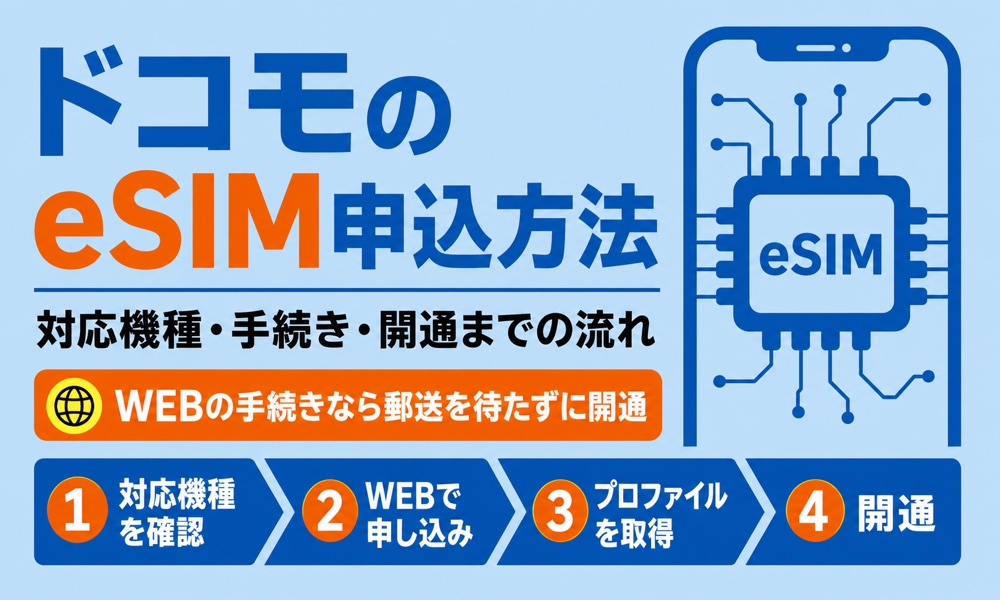
ドコモのeSIMは、ドコモオンラインショップやMy docomoからのWEB手続きなら発行手数料が無料で、申し込みから最短1時間程度で開通できます。
| 項目 | 内容 |
|---|---|
| 発行手数料 | ドコモオンラインショップはキャンペーンにより無料(終了時期未定)/店頭・電話は事務手数料がかかります |
| 開通までの時間 | WEB申し込みから最短1時間程度 |
| 申し込み先 | ドコモオンラインショップ/My docomo(ahamoは別手続き) |
| 対応機種 | iPhone XS・XS Max・XR以降、eSIM対応のAndroid端末など(事前確認が必要) |
| 申し込みの種類 | 新規契約/他社からの乗り換え(MNP)/機種変更/物理SIMからの切替 |
| 事務手数料 | WEB 無料/店頭・電話 4,950円(税込・2025年9月5日改定) |
費用を抑えて早く使い始めたいなら、WEBでの手続きが基本の選択肢です。
店頭で相談しながら進めたい方は、事務手数料4,950円(税込)を見込んでおくと安心です。
本記事では、格安SIM事業者ロケットモバイルが運営するロケホン編集部が、ドコモ公式の情報をもとに整理しました。
ドコモのeSIMは端末内蔵型のSIM|物理SIMとの違いは即日性
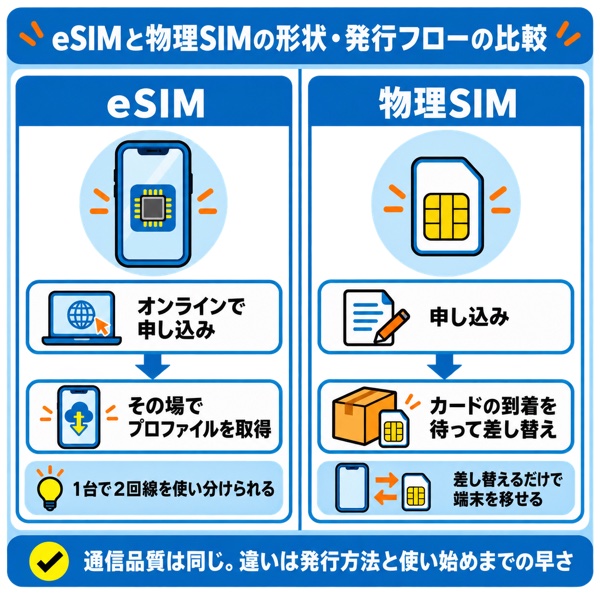
ドコモのeSIMは、スマートフォンに埋め込まれた形のSIMで、カードを差し替えずにオンラインで契約から開通まで進められます。
物理SIMとの一番の違いは、カードの到着を待たずに申し込んだその日から使える点です。
急いで回線が必要な方や、店舗に行く時間が取りにくい方に向いた仕組みです。
違いとメリットを順に整理します。
eSIMと物理SIMの違いは発行方法と開通スピード
eSIMの特長は、カードが不要でオンラインだけで発行が完結する点にあります。
物理SIMはカード形式のSIMを端末に挿し込んで使う方式で、受け取りに郵送や来店が必要です。
次の表で両者の違いを整理しました。
| 比較項目 | eSIM | 物理SIM |
|---|---|---|
| 形状 | 端末に内蔵(カード不要) | カードを挿入 |
| 発行方法 | オンラインでプロファイルをダウンロード | 郵送または店頭での受け取り |
| 開通スピード | WEB申し込みから最短1時間程度 | 受け取りまでの日数が必要 |
| 端末の差し替え | 端末側の操作で切り替え | カードを抜き差しして移し替え |
| 紛失の心配 | 端末内蔵のため紛失しない | カード自体を紛失する可能性がある |
物理SIMには、端末を替えるときにカードを挿し替えるだけで済むという分かりやすさがあります。
一方のeSIMは、開通までの待ち時間を大きく縮められる点が魅力です。
対応機種を持っているなら、手続きの速さを重視してeSIMを選ぶ価値は十分にあります。
ドコモのeSIMは即日開通とデュアルSIMが強み
ドコモのeSIMを選ぶ最大の利点は、スマートフォンを手元に置いたまま、その日のうちに開通できることです。
利点は次の2つに整理できます。
● ドコモのeSIMは即日開通とデュアルSIMが強み
- 即日開通:物理SIMではカードが届くまで数日かかることもありますが、eSIMなら端末の設定画面からプロファイルをダウンロードするだけで、最短1時間程度で通信を始められます。出張の前日に急いで回線を用意したい場合でも、その日に間に合わせられます
- デュアルSIM(2回線の同時待受)との相性のよさ:eSIM対応機種の多くは、eSIMと物理SIMを1台で併用できます。仕事用と私用の番号を分けたい方なら、2台持ちの荷物と充電の手間を減らせます
💬 ロケホン編集部より
格安SIM事業者ロケットモバイルの実際の契約を見ると、利用者が選ぶ回線はドコモが約85%と最も多くなっています(ロケホン編集部調べ)。
ドコモは5G・4G LTEを自社で整備するMNOで、エリアの広さを重視して回線を選ぶ方が多いことが数字に表れています。
eSIMでも通信に使う回線は物理SIMと同じですから、「eSIMに変えるとつながりにくくなるのでは」という心配はいりません。
ドコモのeSIM発行手数料はキャンペーンによりWEB手続きなら無料
ドコモのeSIM発行手数料は、ドコモオンラインショップでの手続きであれば無料です。
ただしこれは恒常的な料金設定ではなく、キャンペーンによる無料でドコモ公式には「終了時期は未定」と案内されています。
店頭や電話で手続きをすると事務手数料がかかるため、費用を抑えたいならWEBでの申し込みが基本です。
手数料の内訳と、eSIMを使える料金プランを順に見ていきます。
eSIMの発行・再発行にかかる費用
eSIMの発行手数料は、ドコモオンラインショップでの手続きならキャンペーンにより無料です。
ドコモ公式は「現在はキャンペーンのため無料です(終了時期は未定です)」と案内しています。
恒常的に無料と決まっているわけではないため、手続きの直前に金額を確認してください。
手続き方法ごとの費用を表にまとめました。
| 手続き方法 | eSIMへの変更手数料(税込) | 補足 |
|---|---|---|
| ドコモオンラインショップ | 無料 | キャンペーンによる無料(終了時期未定) |
| ドコモショップ/d garden | 4,950円 | 機種の購入と同時に変更する場合は無料 |
| 電話(コールセンター) | 4,950円がかかる場合あり | 公式は「必要になる場合があります」と案内 |
4,950円(税込)という金額は、ドコモの月額プランで見れば「ドコモ mini」の4GB利用時の基本料1か月分を超える水準です。
同じ手続きでも窓口を変えるだけで差が出るため、WEBで完結できるならその方が負担は軽くなります。
なお、ドコモUIMカード/ドコモeSIMカードを紛失した場合の再発行は、ドコモショップ/d gardenでの手続きとなり、カード発行手数料4,950円(税込)がかかります。本人確認書類の持参も必要です。
eSIMはドコモの現行主要プランで利用できる
eSIMはドコモの現行の主要プランで利用できます。
ドコモは2025年6月5日に主要プランを刷新しており、現在の申し込み先は「ドコモ MAX」「ドコモ mini」「ドコモ ポイ活 MAX」「ドコモ ポイ活 20」です。
eximoとirumoは新規受付を終了していますが、すでに契約している方はそのまま使い続けられます。
データを多く使う方は「ドコモ MAX」、月々のデータ量が少なめの方は「ドコモ mini」の行をご覧ください。
| プラン名 | データ容量 | 月額基本料(税込) |
|---|---|---|
| ドコモ MAX | 1GB・3GB・無制限の3段階 | 1GB時 5,698円(割引後 2,398円)/3GB時 6,798円(割引後 3,498円)/無制限時 8,448円(割引後 5,148円) |
| ドコモ mini | 4GB・10GBの2段階 | 4GB時 2,750円(割引後 880円)/10GB時 3,850円(割引後 1,980円) |
| ドコモ ポイ活 MAX | 無制限 | 11,748円 |
| ドコモ ポイ活 20 | 〜20GB/20GB〜無制限 | 〜20GB 7,898円/20GB〜無制限 9,570円 |
※2026年11月30日で「ドコモ mini」の新規お申込み受付は終了し、2026年12月1日から新プラン「ドコモ mini2」(6GB・12GBの2段階制、基本料金6GB 3,278円/12GB 4,598円、各種割引適用後は6GB 858円/12GB 2,178円、いずれも税込)の提供が始まります(現在「ドコモ mini」を契約中の方はそのまま利用できます)。最新情報は公式サイトでご確認ください。
割引後の金額は、家族回線数や支払い方法などの条件をすべて満たした場合の目安です。
適用できる割引は契約状況で変わりますので、実際の負担額は公式サイトの料金シミュレーションで確かめてください。
なお「無制限」と表記されるプランでも、ネットワークの混雑状況などに応じて通信速度が制御される場合がある点は押さえておきたいところです。
● eSIMはドコモの現行主要プランで利用できる
- 他社からの乗り換えでSIMのみを契約する場合、条件を満たすとdポイントの特典を受けられる(eSIMでの契約も対象)
- 対象プランやエントリーの期限が決まっているため、申し込みの前に条件を確認する
ドコモのeSIM対応機種はiPhone XS・XR以降とeSIM対応Android
ドコモのeSIMを使うには、手元のスマートフォンがeSIMに対応している必要があります。
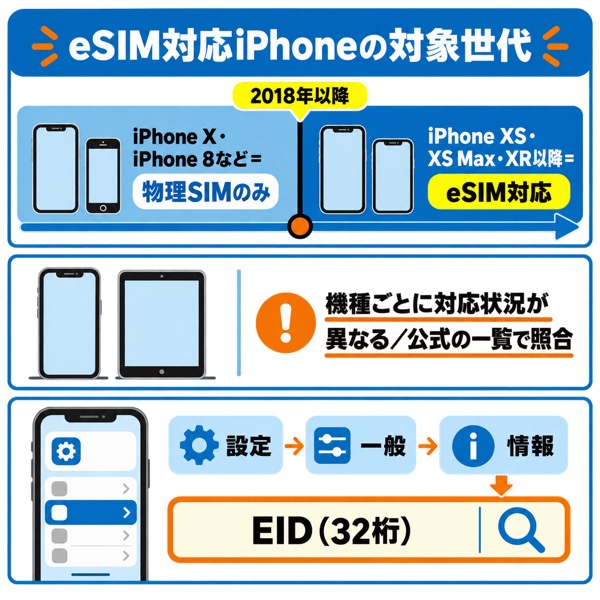
対象となるのはiPhoneならXS・XS Max・XR以降で、Androidは機種ごとに対応状況がまちまちです。
対応機種は追加や変更があるため、申し込みの前に公式の一覧で照合するのが確実です。
機種の傾向と、自分の端末を確かめる方法を整理します。
eSIMに対応するiPhone・iPad
iPhoneはXS・XS Max・XR以降のモデルがドコモのeSIMに対応しています。
世代ごとの対応は次のように分かれます。
| 機種 | eSIM |
|---|---|
| iPhone XS・iPhone XS Max・iPhone XR(2018年発売)以降 | 対応 |
| iPhone X・iPhone 8などそれ以前 | 非対応(契約は物理SIMのみ) |
つまり、2018年以降に発売されたiPhoneであれば、基本的にeSIMを利用できると考えて差し支えありません。
iPadについても、ドコモ公式のeSIM対応機種一覧にiPhone・iPadのカテゴリが用意されています。
お使いのモデルが対象かどうかは、公式の一覧ページで機種名を照合してご確認ください。
手元の端末が対象外だった場合でも物理SIMであれば契約できますので、eSIMにこだわらず申し込み方法を選ぶ手もあります。
Android・タブレットは機種ごとに対応状況が異なる
Android端末はメーカーや機種によって対応状況が分かれるため、公式の一覧での個別確認が欠かせません。
ドコモ公式のeSIM対応機種ページでは、端末の種類ごとにカテゴリが分かれて掲載されています。
掲載されているカテゴリは次のとおりです。
● Android・タブレットは機種ごとに対応状況が異なる
- Androidスマートフォン
- Androidタブレット
- ドコモのキッズ向け端末
- Chromebook
- パソコン
一覧に載っていない機種では、申し込みを終えてもプロファイルを取得できず、通信を始められません。
対応機種は随時見直されますので、購入予定の端末がある場合も含めて、申し込みの直前に最新の一覧を確認してください。
また他社で購入した端末を使う場合は、SIMロックの有無も合わせて確認が必要です。
SIMロックがかかっているときは、購入元の会社のマイページや店舗で解除の手続きを行えば利用できるようになります。
設定画面のEID表示で対応の有無を確認できる
手元の端末がeSIMに対応しているかは、設定画面にEIDが表示されるかどうかで判断できます。
EIDは、端末に内蔵されたeSIMに割り当てられた32桁の識別番号です。
この番号が表示されれば、その端末はeSIMを搭載しています。
EIDはeSIMの申し込み手続きでも入力を求められますので、確認方法を覚えておくと手続きがスムーズです。
● iPhoneで確認する場合:設定画面のEID表示で対応の有無を確認できる
- 「設定」アプリを開く
- 「一般」→「情報」の順に進む
- 画面を下にスクロールし、EIDの欄に32桁の番号が表示されるかを確認する
● Androidで確認する場合:設定画面のEID表示で対応の有無を確認できる
- 「設定」アプリを開く
- 「デバイス情報」または「端末情報」を開く
- 「SIMの状態」などの項目からEIDの表示を確認する(項目名は機種によって異なります)
Androidは機種ごとにメニュー構成が違うため、EIDが見つからないこともあります。
その場合はドコモ公式の対応機種一覧と照らし合わせるのが確実です。
判断がつかないときは、ドコモのサポート窓口や店頭で機種名を伝えて確認すると間違いがありません。
ドコモでeSIMを申し込む手順は契約の種類で変わる
ドコモのeSIMは、「新規契約・乗り換え(MNP)」と「機種変更・物理SIMからの切替」で手続きの進め方が変わります。
ahamoを使う場合は、ドコモ本体とは申し込み先そのものが異なります。
いずれもオンラインで完結でき、WEBからの手続きであれば発行手数料はかかりません。
自分がどのケースに当てはまるかを確かめてから進めてください。
新規契約・乗り換え(MNP)でeSIMを発行する手順
新規契約や他社からの乗り換えは、ドコモオンラインショップから申し込めばオンラインだけで完結します。
店舗に出向く必要がなく、本人確認もスマートフォンのカメラで済ませられます。
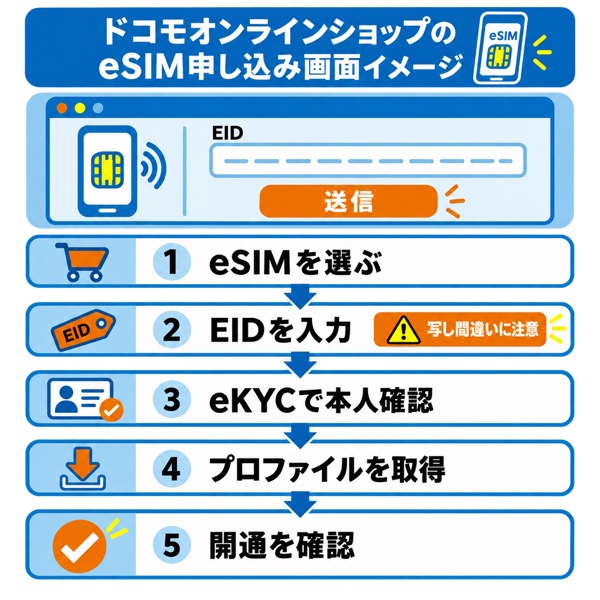
手続きの流れは次のとおりです。
● 新規契約・乗り換え(MNP)でeSIMを発行する手順
- 対応機種を確認する:ドコモ公式のeSIM対応機種一覧で、使う端末が対象かどうかを確かめます。対象外の端末では、申し込みを終えても通信を開始できません。
- 乗り換えの準備をする:他社から番号を引き継ぐ場合は、現在契約している会社で乗り換えの手続き(MNP予約番号の取得など)を進めます。取得した番号には有効期限があります。
- ドコモオンラインショップで申し込む:SIMのみの契約からeSIMを選び、希望する料金プランと必要事項を入力します。
- EID(32桁)を入力する:端末の設定画面で確認したEIDを入力します。番号の写し間違いがあると発行できません。
- eKYCで本人確認をする:運転免許証やマイナンバーカードを使い、オンラインで本人確認を済ませます。
- プロファイルをダウンロードする:申し込みが完了したら、端末の設定画面からeSIMプロファイルを取得します。
- 開通を確認する:プロファイルの取得後、最短1時間程度で通信を利用できます。
最後に発信テストと電波表示を確かめ、問題なく使えることを確認できれば手続きは終わりです。
◾️あわせて読みたい
機種変更・物理SIMからの切替はeSIM転送機能が便利
対象機種であれば、「eSIMクイック転送」や「Android eSIM転送機能」を使うことで、申し込み手続きをせずにeSIMを新しい端末へ移せます。
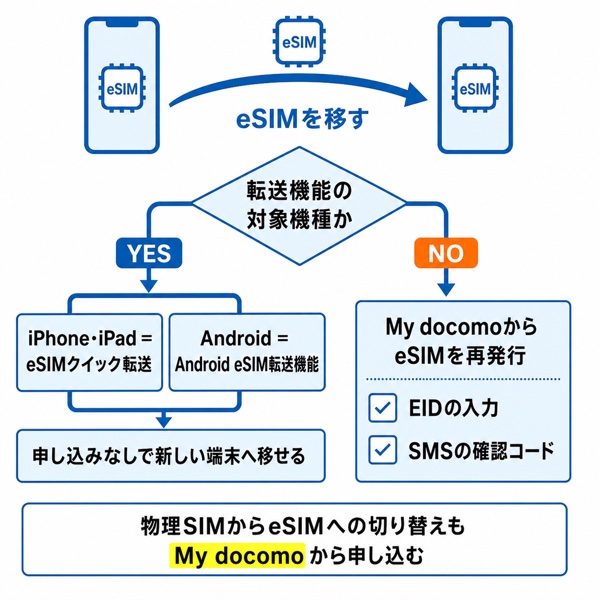
| 端末・状況 | 使う手続き |
|---|---|
| iPhone・iPad | eSIMクイック転送(申し込み不要) |
| Android端末 | Android eSIM転送機能(申し込み不要) |
| 転送機能に対応していない端末 | My docomoからeSIMの再発行を申し込む。EIDの入力と、SMSで届く確認コードによる認証が必要 |
| 物理SIMからeSIMへ切り替えるだけの場合 | 同じくMy docomoの手続きから変更を申し込む |
ドコモ公式でも、これらの機能を使えば申し込みなしでeSIMを再発行できると案内されています。
開通後は端末側で主回線・副回線を設定する
プロファイルの取得が終わったら、端末の設定画面でeSIMを主回線と副回線のどちらで使うかを決めます。
● 開通後は端末側で主回線・副回線を設定する
- 割り当てを設定しないままだと、意図しない回線でデータ通信が行われ、想定外の通信量を使ってしまうことがある
- 設定を終えたら、通話とデータ通信の両方が正しく使えるかを一度確かめておく
デュアルSIMで運用するなら、音声通話とデータ通信それぞれにどの回線を使うかの選択が必要です。
◾️あわせて読みたい
ahamoのeSIM発行はahamo専用ページから手続きする
ahamoのeSIMは、ドコモオンラインショップではなくahamoの専用ページから申し込みます。
手続き先を取り違えると先に進めないため、最初に確認しておきたいポイントです。
ahamoでの手続きは次のように進みます。
● ahamoのeSIM発行はahamo専用ページから手続きする
- dアカウントでahamoにログインする
- 「その他の手続き」から「SIMカード・eSIM」を開く
- 「eSIMの発行」を選び、対象の項目を確認する
- EID(32桁)を入力して注文を確定する
- SMSで届く確認コードを入力する
- プロファイルをダウンロードして開通させる
すでにeSIMを使っている端末で再発行する場合など、選ぶ項目を誤ると手続きが止まることがあります。
画面の案内を読みながら、自分の状況に合う項目を選んでください。
ahamoのeSIMは手続き画面の作りがドコモオンラインショップと異なるため、途中で迷ったらahamoのヘルプから該当項目を探すのが早道です。
ドコモのeSIMには対応機種と初期化に関する注意点がある
ドコモのeSIMは便利な一方で、対応機種の制限やプロファイルの取り扱いなど、事前に知っておきたい点があります。
知らないまま手続きを進めると、再発行の手間や費用が発生したり、端末を手放すときに困ったりしかねません。
申し込みの前に、押さえておきたい3点を確認しておきましょう。
対応機種とSIMロックの確認が必要
eSIMはすべての端末で使えるわけではなく、対応機種でなければ申し込みを終えても通信を始められません。
申し込みの前に確認する点は2つです。
● 対応機種とSIMロックの確認が必要
- 対応機種:一覧はドコモ公式のサポートページに掲載されています。一覧にない機種では、申し込みが完了してもプロファイルを取得できず、手続きそのものが無駄になりかねません
- SIMロック:他社で購入した端末を使う場合は有無を確認します。ロックがかかっているときは、購入元の会社のマイページや店舗で解除すれば利用できます
対応機種でなかった場合も、物理SIMでの契約は可能ですので、契約そのものを諦める必要はありません。
プロファイルの誤削除は再発行の手間につながる
eSIMのプロファイルを誤って削除すると、通信できなくなり再発行の手続きが必要です。
物理SIMのようにカードを挿し直せば戻せるわけではないため、削除の操作には注意が必要です。
気をつけたい場面は次の3つです。
● プロファイルの誤削除は再発行の手間につながる
- 端末の初期化・リセット:「すべてのデータを消去」を実行すると、eSIMのプロファイルも一緒に消えることがあります。機種変更の準備で端末を初期化する前に、eSIMの引き継ぎを済ませておくのが安全です
- 譲渡・売却するとき:解約の前にeSIMプロファイルを初期化しておく必要があります。初期化しないまま解約すると、端末に電話番号が表示されたままになる可能性があります
- eSIMは端末から取り外せない:物理SIMと違い抜き取ることができないため、修理や下取りに出すときはプロファイルの扱いを事前に確認しておくと安心です
削除してしまった場合の窓口は、契約者本人からドコモオンラインショップセンター(ドコモの携帯電話専用窓口 #8067/一般電話 0120-131-067、受付時間は午前9時〜午後8時・年中無休)へ電話します。
eSIMを削除して手元の端末が使えない状態でも、他の電話機から連絡すれば対応してもらえます。
なお、紛失によるカードの再発行は4,950円(税込)と公式に明記されていますが、プロファイルの誤削除による再発行についてはドコモ公式が電話窓口の案内のみで金額を示していません。
実際にかかる金額は、上記の窓口に問い合わせて確認してください。
デュアルSIMはドコモ以外の回線が動作確認の対象外
ドコモが動作を確認しているのは、デュアルSIM機でドコモ回線を使った場合の音声通話・SMS・データ通信・緊急通報です。
ドコモ以外の回線については、公式に動作確認が実施されていません。
● デュアルSIMはドコモ以外の回線が動作確認の対象外
- トラブルが起きたときに、どちらの窓口へ相談すべきかが分かりにくくなる
- 組み合わせる予定の回線がある方は、その会社の公式サイトでもデュアルSIMの動作情報を確かめてから決めると安心
つまり「ドコモのeSIM+他社のSIM」という組み合わせで不具合が出ても、他社回線側の動作までドコモが保証するわけではありません。
💬 ロケホン編集部より
eKYCの本人確認は、暗い場所での撮影や書類の反射が原因でエラーになることが少なくありません。
明るい場所で、書類の全体が枠に収まるように撮影すると通りやすくなります。
プロファイルの操作では、「削除」と「無効化」の取り違えによるご相談をいただくことがあります。
削除は元に戻せない操作ですので、画面の文言をよく読んでから進めてください。
再発行が必要になった場合も、まずはWEBの手続きから検討するのが費用の面では有利です。
ドコモのeSIMに関するよくある質問
ドコモのeSIMでよく調べられている疑問は、番号の引き継ぎ・対応機種の確認・開通までの時間・機種変更時の扱いの4つに集約されます。
いずれも申し込みの前に押さえておけば、手続きの途中で手が止まることはありません。
特に対応機種の確認と機種変更時のプロファイルの扱いは、あとから費用や手間が発生しやすい部分です。
ここでは、この4点を含めた6つの質問に順番にお答えします。
Q. ドコモのeSIMで電話番号はそのまま引き継げますか?
A. 他社からドコモへ乗り換える場合も、電話番号はそのまま引き継げます。
番号を引き継ぐMNPの仕組みは、物理SIMとeSIMのどちらでも利用できるためです。流れとしては、現在契約している会社で乗り換えの手続きを行い、ドコモでeSIMを申し込むときに番号引き継ぎを選択します。
乗り換えの手続きで取得する番号には有効期限がありますので、取得したら早めに申し込みを進めてください。
Q. 自分のスマホがドコモのeSIMに対応しているか確認する方法は?
A. ドコモ公式の「eSIM対応機種」の一覧で確認するのが確実です。
対応機種は随時追加・変更されるため、公式の一覧が最新かつ正確な情報源です。もうひとつの方法として、端末の設定画面にEID(32桁)が表示されるかを見る手もあります(iPhoneなら「設定」→「一般」→「情報」、Androidなら「デバイス情報」などの画面)。
EIDが表示されればeSIMを搭載した端末ですので、公式一覧と照らし合わせて申し込みに進んでください。
Q. ドコモのeSIMは発行にどれくらい時間がかかりますか?
A. ドコモ公式によると、WEBからの申し込みで最短1時間程度で利用できます。
申し込み・本人確認・プロファイルの取得までを滞りなく進めた場合の目安として案内されている時間です。
eKYCの本人確認でエラーが出たり、手続きが集中する時間帯にあたったりすると、これより時間がかかることもあります。
出張や引っ越しなど予定が決まっているなら、前日までに手続きを終えておくと安心です。
Q. 機種変更するときドコモのeSIMはどうすればいいですか?
A. 対象機種であれば、eSIMクイック転送やAndroid eSIM転送機能を使い、申し込みなしで新しい端末へ移せます。
これらの機能は端末側の操作でeSIMを引き継げる仕組みで、申し込みの手間を省けるのが利点です。
対応していない端末の場合は、My docomoからeSIMの再発行を申し込み、新しい端末のEIDを入力してプロファイルを取得します。
古い端末を売却したり譲ったりする予定があるなら、手放す前にプロファイルの初期化を済ませてください。
Q. ドコモのeSIMと格安SIMをデュアルSIMで併用できますか?
A. デュアルSIM対応の端末であれば併用できますが、ドコモ以外の回線は動作確認の対象外です。
ドコモが公式に動作を確認しているのは、デュアルSIM機でドコモ回線を使ったときの音声通話・SMS・データ通信・緊急通報だからです。そのため、他社回線と組み合わせて不具合が出た場合に、ドコモのサポートで解決できないことがあります。
併用を考えている方は、組み合わせる会社の公式情報でも動作状況を確認しておくと安心です。
Q. 物理SIMからドコモのeSIMへ変更できますか?費用はかかりますか?
A. WEBから変更でき、ドコモオンラインショップでの手続きならキャンペーンにより無料です。
窓口ごとの費用は次のとおりです。
| 手続きする窓口 | eSIMへの変更手数料(税込) |
|---|---|
| ドコモオンラインショップ | 無料(キャンペーンによる無料で、ドコモ公式は「終了時期は未定です」と案内) |
| ドコモショップ/d garden | 4,950円。ただし機種の購入と同時にeSIMへ変更するなら無料 |
切り替えが完了すると物理SIMは使えなくなり、以降はeSIMでの通信に変わります。
物理SIMに戻すには改めて手続きが必要ですので、端末がeSIM対応であることを確かめてから切り替えてください。
まとめ|ドコモのeSIMはWEB手続きなら無料で最短1時間で開通できる
ドコモのeSIMは、ドコモオンラインショップから申し込めばキャンペーンにより発行手数料がかからず、最短1時間程度で使い始められます。
この記事で解説した要点は次の3つです。
| 要点 | 内容 |
|---|---|
| ①WEBでの手続きなら費用がかからない | ドコモオンラインショップで手続きを完結できる。 無料はキャンペーンによるもので終了時期は未定とされているため、金額は手続きの直前に確認する。 店頭(ドコモショップ/d garden)では4,950円。 ただし機種の購入と同時にeSIMへ変更する場合は店頭でも無料 |
| ②申し込みの前に対応機種を確認する | iPhoneはXS・XS Max・XR以降、AndroidはeSIM対応と案内されている機種が対象。 設定画面でEIDが表示されるかを見て、公式の対応機種一覧と照らし合わせる |
| ③契約の種類によって手順が変わる | 他社から乗り換える場合は番号引き継ぎの準備が必要。 機種変更ではeSIMクイック転送やAndroid eSIM転送機能を使うと手間を減らせる。 ahamoを使う方はahamo専用ページから手続きする |
カードの到着を待たずに手続きを終えられるのは、eSIMならではの利点です。
一方で、対応機種の制限やプロファイルの取り扱いには注意が必要ですので、申し込み前の確認だけは省かないようにしてください。
他社のeSIM対応状況とも見比べたい方、料金やサービス全体から検討したい方は、次の2本をあわせてご覧ください。

ロケットモバイル(格安SIM事業者)が運営する情報サイト「ロケホン」の編集部です。自社でMVNOサービスを提供しているため、回線の品質・ユーザーの実態を当事者として把握しています。掲載情報は公式データに基づき、編集部が中立な立場で比較・検証しています。

ロケットモバイル代表取締役/NUWORKS株式会社 WEBマーケティング事業部 事業部長・執行役員
インターネット回線販売に前職で16年従事し、150名規模のチームを率いて年間9万回線の販売を達成。パートナー営業・新規開拓・組織構築を得意とする。現在はNUWORKS株式会社でWEBおよびパートナーネットワークを活用した回線拡販を推進し、2026年4月より株式会社ロケットモバイルの代表取締役に就任。

