
※本ページはプロモーション(広告)が含まれています
初期設定は格安SIMを申し込んで、ようやく手元にSIMカードや案内メールが届いた段階です。
ところが「ここから何をすればスマホが使えるのか」が分からず、手が止まってしまう方は少なくありません。
特に多いのが「電話はできるのに、なぜかネットだけつながらない」という状態です。
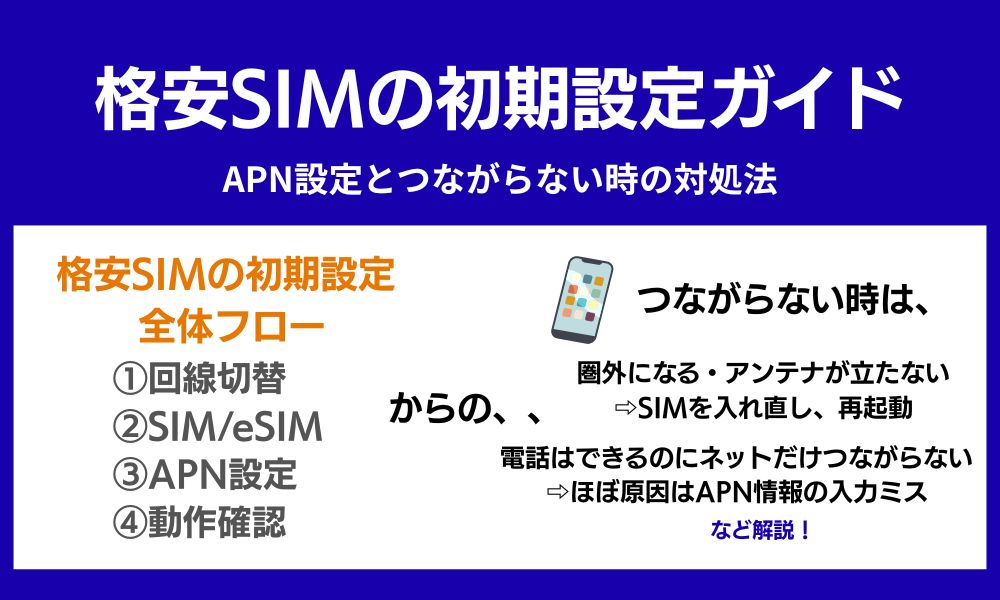
格安SIMの初期設定は、「回線切替→SIM/eSIMの設定→APN設定」の3ステップと、最後の動作確認で完了します。
● 格安SIMの初期設定
- 回線切替(開通手続き) … 乗り換え(MNP)の場合のみ
- SIMカードの挿入/eSIMの設定
- APN設定(インターネット通信の設定)
- 動作確認(通信と通話のチェック)
新規契約の場合はステップ1が不要なので、実際の作業はSIMの設定からの3工程です。
作業はWi-Fi環境がある場所で進めると、途中でつまずきにくくなります。
慣れていれば全体で10〜15分ほど、初めてでも順番どおりに進めれば難しくありません。
この記事は、格安SIM事業者であるロケットモバイルの編集部が、実際に寄せられる問い合わせで多いつまずきも交えてまとめました。
| ステップ | やること | 目安時間 | 必要な人 |
|---|---|---|---|
| ① 回線切替 | マイページ等で開通手続き | 数分〜数時間 | 乗り換え(MNP)の人のみ |
| ② SIM/eSIM | カード挿入またはeSIM設定 | 約5分 | 全員 |
| ③ APN設定 | ネット接続の設定 | 約5分 | 全員(自動の場合あり) |
| ④ 動作確認 | 通信・通話のテスト | 約2分 | 全員 |
格安SIMの初期設定とは?全体の流れ【3ステップ+動作確認】
格安SIMの初期設定とは、届いたSIMやeSIMをスマホで使える状態にするための一連の設定です。
ここで覚えておきたいのは、SIMカードを差し込むだけでは通信が始まらない、という点です。
格安SIMは「回線切替」と「APN設定」という2つの設定を済ませて、はじめてインターネットと通話の両方が使えるようになります。
逆に言えば、この2つの役割さえ理解すれば、初期設定で迷うことはほとんどありません。
まずは、APN設定の意味と、回線切替との違いから整理します。
- APN設定とは?なぜ格安SIMで必要なのか
- 「開通手続き(回線切替)」と「APN設定」の違い
APN設定とは?なぜ格安SIMで必要なのか
APNとは「Access Point Name(アクセスポイント名)」の略で、スマホがインターネットにつながるための接続先を指定する設定です。
格安SIMでは、端末に「どの会社の回線を通ってネットに出るか」を教えてあげる必要があります。
大手キャリアで買ったスマホには、その会社のAPNがあらかじめ入っているため、利用者が設定する場面はあまりありません。
一方、SIMフリー端末や他社で使っていたスマホに格安SIMを挿すと、APNが空のままで通信できないことがあります。
これが「電話はできるのに、ネットだけつながらない」状態の主な原因です。
APN設定は、この接続先を端末に登録する作業だと考えると分かりやすいでしょう。
「開通手続き(回線切替)」と「APN設定」の違い
初期設定でつまずく人の多くは、役割の異なるこの2つを混同しています。
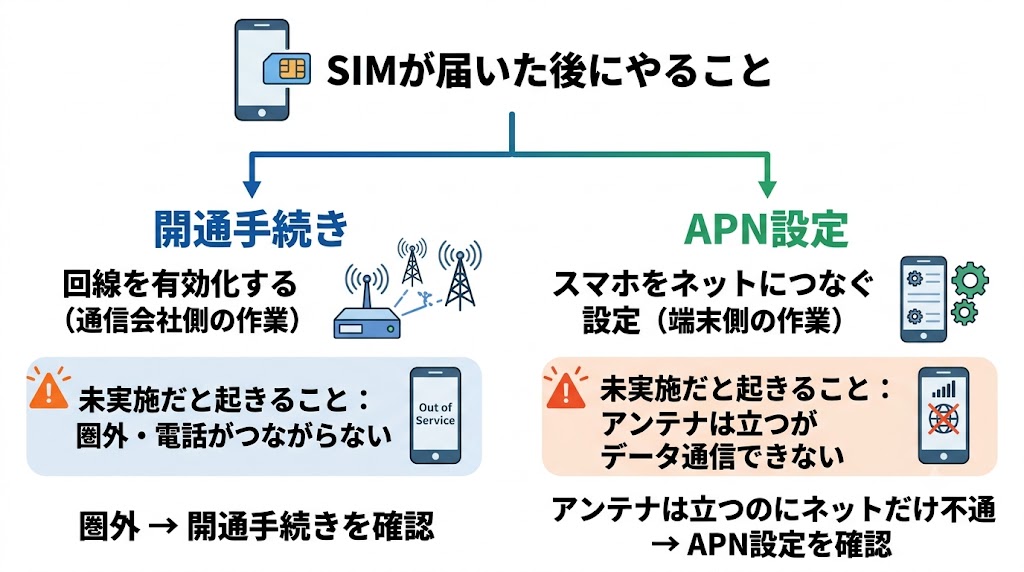
開通手続き(回線切替)は、電話番号を新しいSIMで使えるようにする手続きです。
APN設定は、インターネット通信の接続先を端末に登録する設定です。
役割が違うので、症状の切り分けにそのまま使えます。
電話の発着信ができないなら、回線切替がまだ済んでいない可能性が高いです。
電話は使えるのにネットだけつながらないなら、APN設定の問題を疑います。
この見分け方を覚えておくと、つながらないときの対処もスムーズに進みます。
初期設定の前に確認する事前準備
設定を始める前に、3つの準備を済ませておくと作業が途中で止まりません。
スマホやSIMの状態によっては、いざ設定という段階で「Wi-Fiがない」「SIMロックが残っていた」と気づくことがあります。
事前に次の3点を確認しておけば、こうした手戻りを防げます。
- Wi-Fi環境と用意するもの
- SIMロック解除の要否
- データのバックアップ・移行の順番
それぞれを順番に確認していきましょう。
Wi-Fi環境を用意する/用意するもの
最初に用意したいのが、安定したWi-Fi環境です。
iPhoneのAPN設定やeSIMの登録は、インターネット経由でファイルを取得するため、Wi-Fiにつないだ状態で行うのが基本です。
モバイル回線がまだ使えない段階で作業するので、自宅やカフェなどのWi-Fiがあると安心できます。
物理SIMの人は、SIMトレーを開けるためのSIMピンも手元に置いておきましょう。
SIMピンが見当たらないときは、クリップの先で代用できます。
加えて、契約した会社のマイページにログインする情報や、同封の案内書類も準備しておくと手続きが速く進みます。
SIMロック解除は必要か
2021年10月1日以降に発売された端末なら、SIMロック解除は原則不要です。
総務省のガイドライン改正により、この時期以降に発売された端末は、原則としてSIMロックがかかっていません。
そのため、比較的新しい端末ならそのまま格安SIMを使えるケースがほとんどです。
一方、それより前に大手キャリアで購入した端末は、SIMロックがかかっている場合があります。
ロックされたままだと他社のSIMを認識しないため、購入元のキャリアのマイページなどから解除しておきます。
自分の端末が対象かどうかは、購入時期と購入元を基準に判断すると分かりやすいでしょう。
データのバックアップ・移行の順番
スマホ本体も新しくする場合は、データ移行を先に済ませてからSIMを入れ替えます。
iPhone同士なら「クイックスタート」やiCloudバックアップ、Android同士ならGoogleアカウントの同期でデータを引き継げます。
先にSIMを入れ替えてしまうと、移行用のアプリで認証がうまく進まないことがあります。
写真や連絡先など、消えると困るデータは作業前にバックアップを取っておくと安全です。
【ステップ1】回線切替(開通手続き)※乗り換え(MNP)の場合
回線切替は、今の電話番号を引き継いで乗り換える人(MNP)に必要な手続きです。
新規契約で新しい番号を使う人は、この手続きは不要なので次のステップに進んでください。
手順そのものはシンプルで、次の流れで完了します。
● 回線切り替えの流れ
- 契約した格安SIM会社のマイページ、または同封書類に記載された開通専用番号にアクセスする
- 「回線切替」または「開通手続き」を実行する
- 受付の確認メールが届き、しばらくすると今までのSIMが圏外になる
多くの会社では、切替の受付から30分ほどで完了しますが、受付時間は会社によって異なり、9時から21時ごろまでが目安です。
夜間に申し込んだ場合は、翌日に完了することもあります。
切替が完了するまでは、今まで使っていたSIMで通話やデータ通信を続けられます。
逆に、切替が終わると古いSIMは使えなくなるため、データ移行などは切替の前に済ませておくと安心です。
なお、SIM到着から一定の日数が過ぎると、自分で手続きをしなくても自動的に回線が切り替わる会社もあります。
その場合は切替のタイミングを指定できないため、希望日がある人は早めに手続きを済ませておきましょう。
◾️あわせて読みたい
【ステップ2】SIMカードの挿入・eSIMの設定方法
回線切替が済んだら、契約したタイプに合わせてSIMをスマホにセットします。
物理SIMカードとeSIMでは手順が違うので、自分が申し込んだ方を確認してから進めてください。
ここではSIMのサイズの基礎知識から、カードの入れ方、eSIMの設定までをまとめます。
- SIMカードのサイズ・種類
- SIMカードの正しい入れ方と注意点
- eSIMの設定・開通の流れ
SIMカードのサイズ・種類
現在のスマホは、いちばん小さいnanoSIMが主流です。
物理SIMには大きさの違いがあり、端末によって対応するサイズが決まっています。
申し込み時にサイズを選ぶ会社もあれば、3サイズを切り取って使える「マルチSIM」で届く会社もあります。
| 種類 | 大きさ | 主な対象 |
|---|---|---|
| 標準SIM | 大きい | 古い端末 |
| microSIM | 中くらい | 一時期のスマホ |
| nanoSIM | 小さい(現在の主流) | 近年のスマホ全般 |
| eSIM | カードなし(本体内蔵) | eSIM対応スマホ |
自分の端末がどのサイズに対応するかは、メーカーの公式サイトや端末の仕様で確認できます。
サイズを間違えるとトレーに収まらないため、申し込み前のチェックが安心です。
SIMカードの正しい入れ方と注意点
SIMカードは、電源を切ってから向きに注意してセットするのが基本です。
物理SIMの挿入は、次の手順で進めます。
● SIMカードの挿入手順
- スマホの電源を切る
- SIMピンを本体側面の小さな穴に差し込み、SIMトレーを引き出す
- トレーの形に合わせてSIMカードを置き、向きを確認する
- トレーを奥までしっかり差し込み、電源を入れる
このとき、金色のIC部分(金属の端子)には素手で触れないように注意してください。
指の皮脂や傷が接触不良の原因になり、通信が不安定になることがあります。
電源を入れたあと、アンテナのマークが表示されればSIMの読み込みは成功です。
eSIMの設定・開通の流れ
eSIMは、カードを挿す代わりに通信プランの情報を端末にダウンロードして使う仕組みです。
カードの到着を待たずに使い始められるため、近年は利用する人が増えています。
設定は、Wi-Fiにつないだ状態で次の流れで進めます。
● eSIMの設定・開通の流れ
- 契約した会社から届いた案内メールやマイページで、eSIM用のQRコードを表示する
- スマホの「設定」→「モバイル通信」→「モバイル通信プランを追加」へ進む
- カメラでQRコードを読み取り、eSIMプロファイルをダウンロードする
- 画面の案内に沿って回線を設定し、端末を再起動する
電話番号を引き継ぐ場合は、プロファイルの登録後に回線切替(開通手続き)も忘れずに行います。
eSIMは1台の端末で2つの回線を持てるため、仕事用とプライベート用を分ける使い方もできます。
機種変更でeSIMを別の端末に移すときは、QRコードの再発行が必要になる会社が多いです。
設定後に通信できないときは、対応端末かどうかと回線が有効になっているかを確認しましょう。
【ステップ3:iPhone】APN設定の手順
iPhoneのAPN設定は、「APN構成プロファイル」というファイルをインストールして行います。
この作業はインターネット経由でファイルを取得するため、Wi-Fi接続が必須です。
● iPhoneの場合|APN設定の手順
- iPhoneをWi-Fiに接続する
- Safariで、契約した格安SIM会社のAPN設定(サポート)ページを開く
- 「APN構成プロファイルをダウンロード」をタップし、「許可」を選ぶ
- 「設定」→「プロファイルがダウンロードされました」→「インストール」と進む
- パスコードを入力し、もう一度「インストール」をタップする
- 完了画面が表示されたら「完了」をタップする
プロファイルの画面にその会社の名前が表示されていれば、設定は完了です。
注意点として、iPhoneには複数のAPN構成プロファイルを同時にインストールできません。
過去に別の格安SIMを使っていた場合は、古いプロファイルを削除してから新しいものを入れてください。
なお、大手キャリアのサブブランドなど一部のSIMでは、最新のiOSやキャリア設定アップデートによって、SIMを挿すだけで自動的に設定が完了することもあります。
その場合はプロファイルのインストールは不要です。
設定後にプロファイルが見当たらないときは
プロファイルが見当たらないときは、ダウンロードの途中で止まっている可能性が高いです。
Wi-Fiの接続を確認し、もう一度サポートページからダウンロードし直すと解決することが多いです。
【ステップ3:Android】APN設定の手順
AndroidのAPN設定は、設定画面でAPN情報を手動で入力する方式が基本です。
iPhoneのようなプロファイルではなく、項目を一つずつ登録していきます。
● Androidの場合|APN設定の手順
- 「設定」→「ネットワークとインターネット」→「モバイルネットワーク」へ進む
- 「アクセスポイント名(APN)」をタップする
- 画面右上などの「+(新しいAPN)」を選ぶ
- 契約した会社から指定されたAPN・ユーザー名・パスワード・認証方式などを入力する
- メニューから「保存」を選ぶ
- 一覧に戻り、登録したAPNのラジオボタンを選択する
「アクセスポイント名」の項目が見つからないときは、設定内の検索欄で「APN」と検索すると早く見つかります。
入力する項目は会社によって異なるため、案内ページに記載された情報をそのまま入力してください。
機種によっては、対応SIMを挿すとAPNがあらかじめ登録されていて、一覧から選ぶだけで済む場合もあります。
iPhoneとAndroidでは設定の方式が違うため、違いを表にまとめます。
| 項目 | iPhone | Android |
|---|---|---|
| 設定方式 | 構成プロファイルをインストール | APN情報を手動入力 |
| 操作の入口 | Safariでサポートページ→設定 | 設定→モバイルネットワーク→APN |
| Wi-Fi | 必須(ファイル取得のため) | なくても入力は可能 |
| 自動設定 | サブブランド等であり | 機種により登録済みの場合あり |
表のとおり、iPhoneは「ファイルを入れる」、Androidは「文字を入力する」とイメージすると迷いません。
どちらの方式でも、設定後にネット接続を確認するところまでが一区切りです。
回線別(ドコモ/au/ソフトバンク/楽天)APN設定の注意点
格安SIMは、ドコモ・au・ソフトバンク・楽天のいずれかの回線を借りて提供されており、借りている回線によってAPNの内容やiPhoneの自動設定の効きやすさが少し変わります。
実際の利用者は、回線選びが大きく偏っています。
MVNO事業者であるロケットモバイルの実契約では、次のような内訳です(ロケホン編集部調べ)。
| 回線 | 利用者の割合 |
|---|---|
| ドコモ | 約85% |
| au | 約9% |
| ソフトバンク | 約3% |
| 楽天 | 約3% |
つまり、多くの人にとってはドコモ回線の格安SIMでの設定が基準になります。
| 回線 | 設定の注意点 |
|---|---|
| ドコモ | 利用者が多く、各社のAPN設定の案内も充実している傾向 |
| au | iPhoneにau用のプロファイルが必要な場合があり、案内ページの指示に沿って設定 |
| ソフトバンク・楽天 | 基本の流れは同じで、会社ごとの案内に従えばOK |
いずれの回線でも、APN情報は契約した会社が指定するものを使うという原則は共通です。
💬 ロケホン編集部より
初期設定に関する問い合わせは、回線の種類を問わず「APNを入れたつもりでつながらない」という内容が目立ちます。
多くは入力ミスや、選択欄でAPNにチェックを入れ忘れているだけで、入れ直すと解決します。
自分の借りている回線がどれか分からないときは、契約した会社の名前と「回線」で案内ページを確認すると確実です。
【ステップ4】動作確認|通信・通話のチェック方法
設定が終わったら、通信と通話の2つをチェックして、使える状態になったかを確認します。
| チェック項目 | 確認方法 |
|---|---|
| 通信 | Wi-Fiを必ずオフにし、ブラウザでWebサイトが表示されれば成功。画面上部に4G/5Gのアイコンが出ているかもあわせて確認 |
| 通話 | 各社の無料発信テスト用番号(111など)に電話し、ガイダンスを最後まで聞いて切れば完了。家族や別のスマホへの発信で試してもOK |
通信の確認では、動画など大容量の通信は避け、軽いページの表示で確認するとデータ量を節約できます。
ここで通信や通話ができないときは、設定のどこかでつまずいている可能性があります。
その場合は、次の症状別の対処法を確認してください。
格安SIMの初期設定でつながらないときの対処法【症状別】
つながらないときは、まず「どんな症状か」を見分けると、原因にたどり着きやすくなります。
- 圏外になる・アンテナが立たない
- 電話はできるのにネットだけつながらない
- iPhoneで構成プロファイルが入らない
- eSIMが読み込めない・開通しない
まずは、自分の症状に近いものから確認します。
圏外になる・アンテナが立たない
電話もネットも使えず圏外のままなら、回線そのものを認識できていない状態です。
最初に、SIMを一度抜いて入れ直し、端末を再起動してみます。
機内モードをオンにして数秒後にオフへ戻すと、回線をつかみ直すことがあります。
古い端末の場合は、SIMロックが解除されているかも確認してください。
乗り換え(MNP)の人は、回線切替(開通手続き)が完了しているか、完了までの時間が過ぎているかも見直します。
電話はできるのにネットだけつながらない
通話はできるのにネットだけ使えないなら、原因はほぼAPN設定です。
iPhoneなら、正しいAPN構成プロファイルがインストールされているかを確認します。
Androidなら、APN情報の入力内容に誤りがないか、一覧でそのAPNが選択されているかを見直してください。
入力ミスは大文字・小文字や記号の打ち間違いが多いので、案内ページと一字ずつ照らし合わせると確実です。
iPhoneで構成プロファイルが入らない/複数残っている
プロファイルがうまく入らないときは、Wi-Fiの接続と、古いプロファイルの有無を確認します。
過去に使った格安SIMのプロファイルが残っていると、新しいものを入れられません。
その場合は、不要なプロファイルをすべて削除してから、もう一度ダウンロードし直します。
削除後に再インストールすると、多くのケースで通信が回復します。
eSIMが読み込めない・開通しない
eSIMのQRコードが読み取れないときは、画面の明るさやカメラのピントを調整してみます。
それでも進まない場合は、QRコードの再発行を契約した会社に依頼します。
プロファイルを入れたのに通信できないときは、その端末がeSIMに対応しているか、回線が有効になっているかを確認してください。
💬 ロケホン編集部より
実際に寄せられる問い合わせで最も多いのは、「ネットだけつながらない」というAPN関連のご相談です(ロケホン編集部調べ)。
その多くは設定を一からやり直すと解決するため、慌てて初期化する前に、APNの再確認から試すことをおすすめします。
どうしても解決しないときは、契約した会社のサポート窓口に、症状と試したことを伝えるとスムーズです。
格安SIMの初期設定に関するよくある質問(FAQ)
回線切替・SIM/eSIMの設定・APN設定の3ステップに分かれており、それぞれは数分で終わる作業だからです。
不安な場合は、Wi-Fi環境のある場所で、案内ページを見ながら一つずつ進めると失敗しにくくなります。
設定そのものは短時間ですが、回線切替だけは受付から完了まで30分ほどかかる場合があるためです。
混雑時はさらに時間がかかることもあるので、余裕のあるタイミングで作業すると安心です。
格安SIMでは、端末にどの回線を通ってネットに出るかを教える必要があるため、この設定が欠かせません。
設定が済んでいないと、電話はできてもネットだけ使えない状態になるので注意しましょう。
ファイルをインターネットから取得する仕組みのため、モバイル通信が使えない段階ではWi-Fiが要るからです。
Wi-Fiがない場合は、別の端末でプロファイルを取得してメールで送る方法や、無料Wi-Fiスポットを利用する方法があります。
SIMを挿しただけでは接続先が登録されず、ネットの通り道が決まらないためです。
iPhoneはプロファイル、Androidは手動入力でAPNを設定すると解決します。
通話は回線切替が済めば使えますが、ネットはAPNの登録がないと使えないためです。
APNの内容や選択状況を見直すと、改善することがほとんどです。
eSIMはカードではなくプロファイルをダウンロードして使う仕組みのため、この読み取りが必要だからです。
プロファイルを設定して端末を再起動し、番号を引き継ぐ場合は回線切替も行えば完了します。
先にSIMを入れ替えると、移行用アプリの認証がうまくいかないことがあるためです。
写真や連絡先のバックアップを取ってから、移行・入れ替えの順で進めると安全です。
総務省のガイドライン改正で、この時期以降の端末はロックなしで販売されるようになったからです。
それより前に大手キャリアで購入した端末は、購入元のマイページなどから解除が必要な場合があります。
初期設定は、回線切替・SIM/eSIMの設定・APN設定・動作確認までを含む全体の作業を指すためです。
回線切替だけではネットは使えないため、APN設定までを一通り行う必要があります。
まとめ|手順どおりなら初期設定は難しくない
格安SIMの初期設定は、順番どおりに進めれば誰でも自分で完了できます。
最後に、要点を振り返ります。
● SIMの初期設定まとめ
- 初期設定は「①回線切替→②SIM/eSIM→③APN設定→④動作確認」の流れ
- 回線切替は乗り換え(MNP)の人のみ必要で、新規契約は不要
- APN設定はネットの接続先を登録する作業で、iPhoneはプロファイル、Androidは手動入力
- 「電話はできるのにネットだけつながらない」ときは、ほぼAPN設定が原因
- 作業はWi-Fi環境のある場所で進めると失敗しにくい
つまずいたときは、症状別の対処法から自分の状態に近いものを確認すると早く解決します。
※2026年9月時点の料金・キャンペーン情報に変更がないことを確認しました。

ロケットモバイル(格安SIM事業者)が運営する情報サイト「ロケホン」の編集部です。自社でMVNOサービスを提供しているため、回線の品質・ユーザーの実態を当事者として把握しています。掲載情報は公式データに基づき、編集部が中立な立場で比較・検証しています。

ロケットモバイル代表取締役/NUWORKS株式会社 WEBマーケティング事業部 事業部長・執行役員
インターネット回線販売に前職で16年従事し、150名規模のチームを率いて年間9万回線の販売を達成。パートナー営業・新規開拓・組織構築を得意とする。現在はNUWORKS株式会社でWEBおよびパートナーネットワークを活用した回線拡販を推進し、2026年4月より株式会社ロケットモバイルの代表取締役に就任。

