
※本ページはプロモーション(広告)が含まれています
楽天モバイルは自社回線がデータ無制限で使えて、しかも月額料金が3,278円(税込)と格安です。
ワイモバイルは最大で35GB/月までしか料金プランがないため、ギガ不足に悩んでいる方は楽天モバイルへ乗り換えるのもアリですね。
キャンペーンがたくさん存在しており、最新のiPhoneや各種Androidがお得に購入できます。
本記事ではワイモバイルから楽天モバイルへ乗り換えるメリットやデメリット、注意点に乗り換え方法などを解説します。
ワイモバイルから楽天モバイルに乗り換えるベストなタイミング
ここでは、楽天モバイルに乗り換えるベストなタイミングを解説します。
早めに乗り換えた方がお得になることもあれば、今すぐ乗り換えると逆に損してしまうケースも存在します。
ワイモバイルから楽天モバイルに乗り換えるベストなタイミングは以下の4つです。
- 月の中では月末のタイミングがおすすめ
- 楽天モバイルは、なるべく早く契約したほうが良い
- 楽天モバイルの回線が人口カバー率99.9%になった今こそ
- iPhoneの最新機種が出た時
それぞれについて詳しく解説していきます。
月の中では月末のタイミングがおすすめ
ワイモバイルから楽天モバイルへの乗り換えは、月末に行うのをおすすめします。
なぜならワイモバイルから他回線に乗り換える場合、手続き日に関わらず1カ月分の月額料金が必要となるためです。
日割りで請求されないため、できるだけ月末に手続きした方がお得です。
楽天モバイルは1カ月に使った分が請求されるため、乗り換え日で損することはないでしょう。
楽天モバイルのRakuten最強プランは、使用したデータ量に応じて月額料金が請求されるプランです。
データ使用量が0~3GBの場合1,078円、3~20GBだと2,178円、20GBを超えると3,278円が請求されます。
ワイモバイルの月額料金を抑えるためには、月末に乗り換え手続きを行いましょう。
楽天モバイルは、なるべく早く契約したほうが良い
ワイモバイルの解約金がかからない方は、なるべく早く契約した方が良いです。
理由として、楽天モバイルはお得なキャンペーンを豊富に行っていますし、キャンペーンの終了時期はほとんどが未定となっているためです。
もちろん、次のキャンペーンの方がもっとお得な内容になる可能性もありますが、そうでない可能性も考えられます。
そして、キャンペーンの特典であるポイントはほとんどが2か月後の末に付与されるので、早く契約した方がそれだけ早く付与されるのです。
また、現在楽天モバイルでは契約で発生する事務手数料が無料と謳っていますが今後も無料であるとは限りません。
他社では4,950円かかる場合がほとんどなので、無料である今のうちに乗り換えた方が良いでしょう。
人口カバー率99.9%になった今こそ
楽天モバイルは、2026年時点で、業界最高水準人口カバー率99.9%を突破しています。
5G通信は電波の性質上、4G LTEと比べて屋内への電波が届きにくいため、サービスエリア内であっても5G通信の利用ではなく、4G LTE通信となる場合がありますが、まだまだ5G通信もエリアを拡大予定です。
人口カバー率が99.9%となり、以前より繋がりやすい状態になった今こそ、乗り換えをするタイミングと言えるでしょう。
iPhoneの最新機種が出た時
iPhoneユーザー限定の乗り換えるタイミングにはなりますが、ワイモバイルでは、2026年9月時点でiPhone 17シリーズ(Pro・Pro Max等のフラッグシップ)は販売していません。
取り扱いはiPhone 17e・iPhone 16・iPhone 16eです。
なので、今後iPhoneの最新機種が発売されても、ワイモバイルではすぐに販売されない可能性が高いです。
対して楽天モバイルは常に最新のiPhoneを販売しており、iPhone17の購入をすることも可能です。
iPhone17に興味がある方は楽天モバイルで購入するのが最もお得に購入することができますのでチェックしてみましょう。
新しいiPhoneが販売されてから楽天モバイルに乗り換えるのも、良いタイミングの1つです。
ワイモバイルから楽天モバイルに乗り換える手順と準備するもの
まずは、ワイモバイルから楽天モバイルに乗り換える手順と準備するものを紹介します。
乗り換えは、直接店頭に行く方法と、オンラインで行うやり方の2種類があります。
直接店頭に行く場合はスタッフの方と一緒に契約を進めていくので、手順は割愛します。
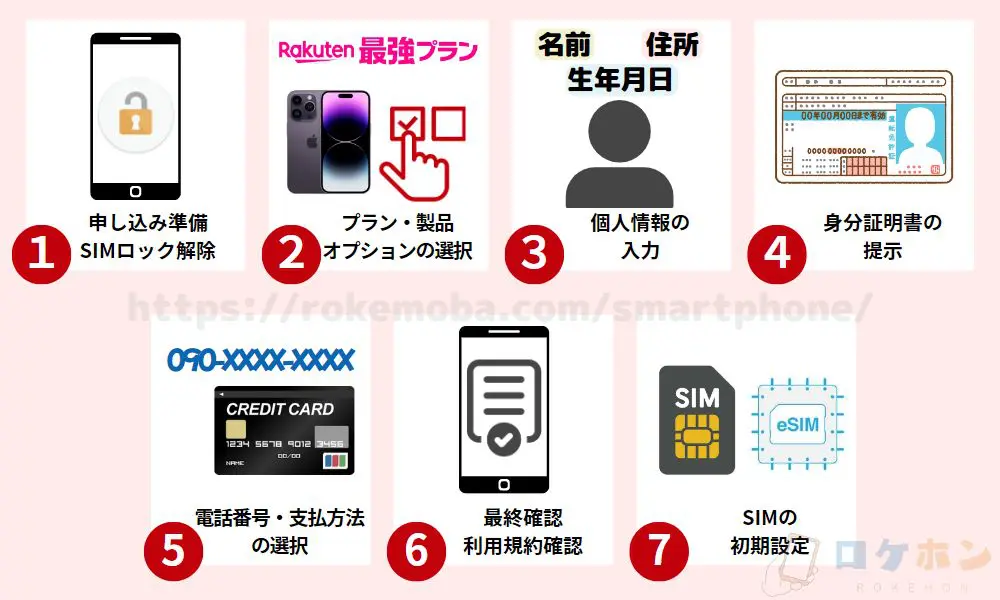
オンラインで乗り換える場合の手順は以下の通りです。
- 申し込み準備とSIMロック解除
- 契約プラン、製品、オプションなどの選択
- 個人情報の入力
- 身分証明書の提示
- MNP予約番号の入力
- 電話番号、お届け方法、支払方法を入力
- 最終確認、利用規約の確認をして完了
- SIMカードやeSIMでの初期設定
また、楽天モバイルの申し込みにあたって身分証明書や楽天ID、MNP予約番号などが必要です。
ワイモバイルから楽天モバイルに乗り換える際の手順や必要なものについて詳しく解説します。
①申し込み準備とSIMロック解除
楽天モバイルを申し込むために、以下の5つを準備しましょう。
店頭で申し込みをする場合も準備が必要です。
- 身分証明書(運転免許証やマイナンバーカード、健康保険証など)
- 利用料金の支払いに使用するクレジットカードや銀行口座
- 楽天会員ID、パスワード
- MNP予約番号
- 端末のバックアップ
身分証明書やクレジットカード、銀行口座はどのキャリアに乗り換える際でも必要ですが、楽天モバイルに乗り換えをする上で特別に必要な物なのが楽天会員IDとパスワードです。
これらは、楽天市場や楽天カードなどの楽天サービスを利用している方は既に持っていますが、そうでない方は事前に作成しておきましょう。
そして、MNP予約番号も乗り換えの手続きで必要です。
MNP予約番号はワイモバイルで取得することができます。
取得方法についても後ほどオンライン手続きの説明の際に解説します。
端末のバックアップは、必ず行っておきましょう。
データを移行する際に便利ですし、引継ぎの不備で既存のデータが失われる可能性もあります。
クラウドやSDカードに保存しておくと良いです。
SIMカードを入れ替えて今使っているスマートフォンをそのまま使う場合でも、バックアップを取っておくことをおすすめします。
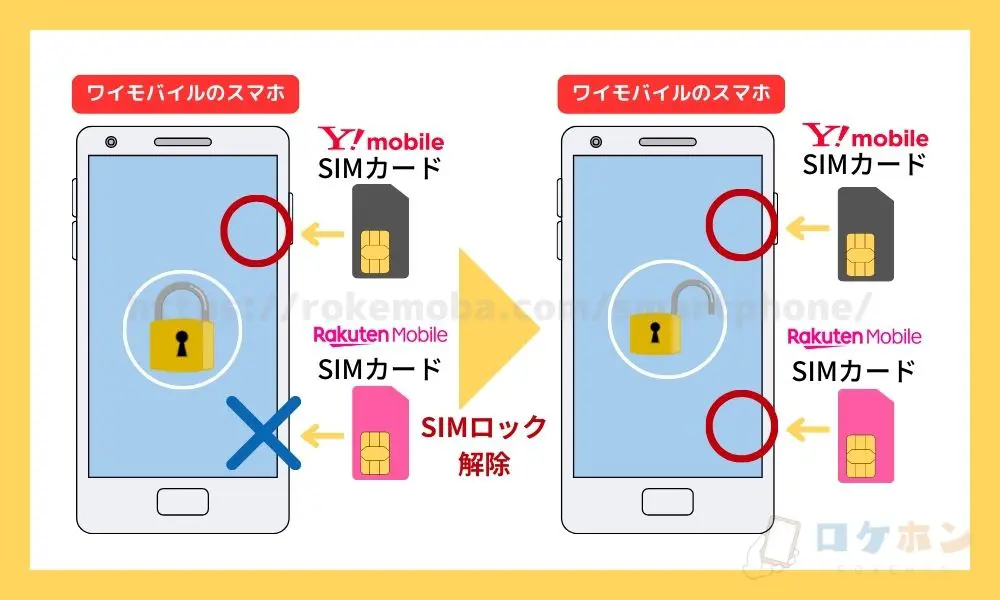
また、2021年5月11日(火)以前に購入した端末をそのまま使う場合は、一度ワイモバイルでSIMロックの解除をする必要があります。
解除には、以下のうちどちらか1つの条件を満たす必要があるので、確認しておきましょう。
- 端末代金の支払が終了している
- 分割購入してまだ残債がある場合は、購入日から101日以上経過している
一括で購入した場合や分割支払いが終了している場合はすぐにSIMロックの解除ができますが、分割で残債が残っている場合は、購入してから101日以上経過していなければ解除手続きができないので注意が必要です。
SIMロックの解除手続きは店頭とオンラインのどちらでも可能ですが、店頭ではSIMロック解除手数料として4,950円がかかるためオンラインでの手続きがおすすめです。
SIMロック解除の方法は以下の通りです。
● SIMロックの解除方法
- Y!mobileにログインし、契約の確認へ進み、IMEI番号を入力する
- 解除手続きをタップして、解除コードが発行され、完了
IMEI番号はスマートフォンの通話アプリで「*#06#」と入力すると確認できます。
Androidの場合、SIMロック解除完了後に解除コードが発行されます。
乗り換え時に必要になるので控えておいてください。
iPhoneでは解除コードの発行はありません。
SIMロックを解除する前にワイモバイルを解約してしまった場合でも、90日以内なら解除できます。
Y!mobileにログインできない場合は、店頭に行って手続きしましょう。
②契約プラン、製品、オプションなどの選択
契約プランを選択します。
次に、SIMカードの種類や製品名を選びます。
今使っている端末をそのまま使う場合は、対応しているSIMタイプを選ぶだけです。
新しく端末を購入する際は、その端末に対応しているSIMタイプを選びましょう。
製品、保証、アクセサリーなどの選択が済んだら、内容確認をして完了です。
③個人情報の入力
契約者の個人情報を入力します。
間違いのないよう確認しながら進めていきましょう。
未成年の方は、親権者の同意書をアップロードする必要があります。
楽天モバイルは規約で個人情報を厳重に保管することを明記しているので、安心して入力してください。
また、入力した個人情報がその後に提出する身分証明書の内容と異なると手続きし直しになってしまうので、漢字やひらがな、数字の字体にも気を付けましょう。
④身分証明書の提示
個人情報の入力が終わったら、身分証明書の提示です。
提示方法は2種類あり、入力ページにアップロードする方法と、製品を受け取る際に配達員に直接提示するやり方です。
自分が希望する手段を選択しましょう。
身分証明書の写真を撮ってアップロードする方法は、不備があると手続きに時間がかかったり契約し直しになることがあります。
しっかりと確認して一度で完了出来るようにしましょう。
身分証明書は運転免許証やマイナンバーカードなどが有効です。
他に健康保険証やパスポートでも手続きは出来ますが、補助書類として発行3か月以内の公共料金の請求書や発行書、住民票、届出避難場所証明書のいずれかが必要になります。
ただし、製品を自宅で受け取る際に配達員に直接提示する方法を選んだ場合、身分証明書として保険証を利用する事ができませんのでご注意ください。
⑤MNP予約番号の入力
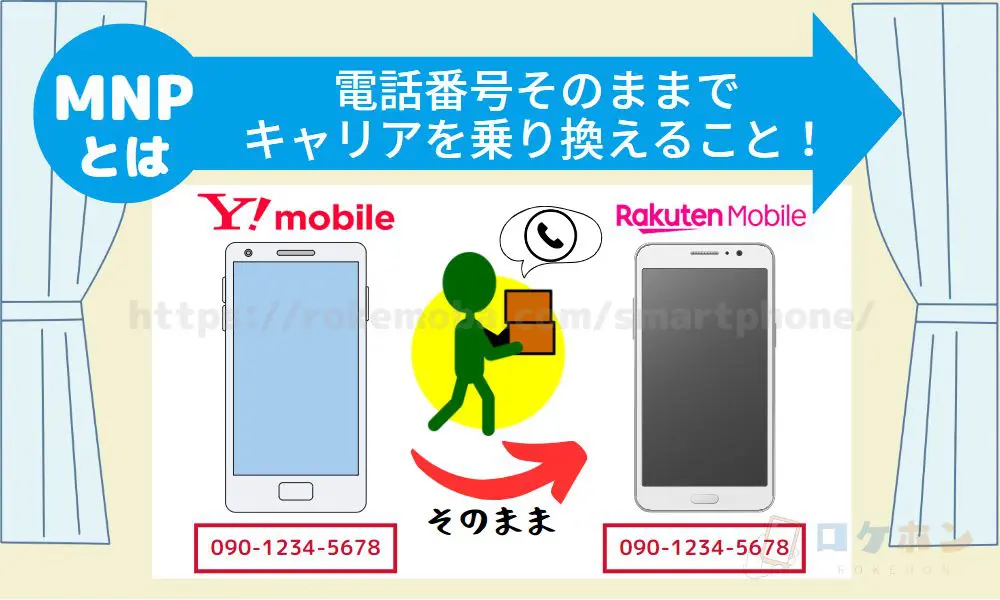
ワイモバイルで取得したMNP予約番号を入力します。
ここでは、乗り換えに必須なMNP予約番号の取得方法を解説します。
MNP予約番号の取得方法は、店頭・電話・オンラインの3パターンあります。
電話の場合、ワイモバイル携帯番号ポータビリティお問い合わせ窓口(0800-222-8449)にかければ取得できます。
オンラインでの取得方法は以下の通りです。
- Y!mobileにログインし、MNP予約関連手続きに進む
- 暗証番号を入力する
- 転出理由のアンケートに回答する
- 予約申し込み内容を確認して取得完了
時間もかからず比較的簡単に取得できるので、オンラインでの取得がおすすめです。
20時以降に手続きをした場合、MNP予約番号が発行されるのは翌朝9時以降になります。
当日に手続きを済ませたい場合は19時59分までに申し込みを行いましょう。
MNP予約番号の有効期限は発行日も含めて15日間です。
店舗で申し込む場合は15日間のMNP有効期間内であれば手続きできますが、Webサイトから申し込む場合はMNP有効期間が7日以上残っている必要があります。
残り日数が足りない場合はWebからの手続きができず、期限が切れた場合は再発行が必要となるため注意してください。
⑥電話番号、お届け方法、支払方法を入力
MNP予約番号の入力が終わったら、電話番号の選択を行います。
MNPでの乗り換えの場合、携帯電話番号はそのまま引き継ぎできるので、他社からの乗り換えを選択しましょう。
製品のお届け方法は、自宅や店舗などがあります。希望のお届け方法を選んでください。
その後、利用料金の支払方法を決めます。
クレジットカード、銀行口座、分割回数、楽天ポイントの使用の有無など、希望の支払い方法を選択してください。
支払い方法を楽天カードに設定すると、毎月の利用料金に応じたポイントが自動で加算されるのでおすすめです。
⑦最終確認、利用規約の確認をして完了
最後に契約の最終確認、利用規約の同意をして手続き完了です。
記入情報に間違いがないか再度確認し、利用規約は必ず一度目を通しておきましょう。
手続き完了後に本人確認審査が行われ、端末が発送されます。
⑧SIMカードやeSIMでの初期設定
楽天モバイルでの手続き完了後は初期設定が必要です。
ここでは、iPhoneでの設定方法を解説します。
SIMカードの場合は以下の手順で設定を行います。
新しいSIMカードが自宅に届いてから始めてください。
- my 楽天モバイルにログインする
- 表示される申込番号を押し、注意事項確認後に「転入を開始する」を押す
- 手続きが完了し、通話ができなくなったことを確認する
- APN構成プロファイルを削除する
- 端末に新しく届いたSIMカードをセットする
- キャリア設定をアップデートする
- 楽天回線が開通できているか確認する
まず、スマートフォンでmy 楽天モバイルにログインし、MNP転入手続きを行います。
APN構成プロファイルの削除はスマートフォンの設定から可能です。
iOS15の場合の場合は、「設定」「一般」「VPNとデバイス管理」の順にタップし、「構成プロファイル」のなかからワイモバイルを選択することで削除できます。
SIMカードを差し込むとキャリア設定アップデートのポップが表示されます。
アップデート完了後、Wi-Fiをオフにした状態で通話やデータ通信が行えるかどうかを確認してください。
eSIMで乗り換える場合は、以下の手順で初期設定を行います。
自宅に届くスタートガイドを準備してください。
- Rakuten Linkアプリにログインする
- APN構成プロファイルを削除する
- スタートガイド裏面のQRコードを読み込む
- アプリからMNP転入手続きを行う
- キャリア設定をアップデートする
- 楽天回線が開通できているか確認する
eSIMではRakuten Linkアプリにログインし、SIMありの場合と同様、スマホの設定アプリからAPN構成プロファイルを削除します。
その後スタートガイドに記載されているQRコードを読み込むことでMNP転入手続きが可能です。
AIかんたん本人確認(eKYC)で楽天モバイルを申し込んだ場合は、オンラインで本人確認ができるためQRコードの読み込みは必要ありません。
初期設定の方法は機種によって異なるため詳しくはこちらの公式サイトを確認してください。
これまで手順を解説してきましたが、ワイモバイルから楽天モバイルにオンラインで乗り換えの手続きをする際に、オペレーターと通話しながら契約できるサービスがあります。
ネットの申し込みに不安のある方や、自分に合ったスマホが知りたい方は、ぜひ利用してみましょう。(詳しくはこちらの公式ページをご覧ください)
ワイモバイルから楽天モバイルへ機種変更での乗り換え方法
ワイモバイルから楽天モバイルへ機種変更での乗り換え方法について解説します。
申し込み前に、以下のものを用意しておくとスムーズに手続きできるため、事前に準備しておきましょう。
- 本人確認書類
- クレジットカード、銀行口座など
- 楽天IDとパスワード
- MNP予約番号(※MNPワンストップでお手続きされる場合は不要です)
- ※MNPワンストップ対象の携帯電話会社は、公式サイトをご確認ください。
- ※ショップでのお申し込みは、ワンストップ対象の他社からの転入であっても、MNP予約番号を取得のうえ、ご来店ください。
準備ができれば、以下のポイントを確認しながら申し込み作業を進めて、楽天モバイル回線を利用できるようにしましょう。
①機種選びのポイント
プランと製品をセットで申し込む予定の方は、どの機種を購入するか選択しましょう。
スマートフォンはiPhoneとAndroid端末に分けられますが、楽天モバイルで販売している製品一覧から確認したい方は、「製品一覧」からご確認ください。
なお、端末選びに迷っている方は、主にスペックや端末代金を比較することをおすすめします。
参考としてiPhone17 ProとiPhone16を比較してみましょう。
| iPhone17 Pro | iPhone16 | |
|---|---|---|
| サイズ | 6.3インチ | 6.1インチ |
| 容量/価格 | 256GB:222,900円 512GB:274,800円 1TB:300,800円 | 128GB:141,700円 256GB:161,900円 512GB:201,800円 |
| 性能 | A19 Pro | A18 |
| バッテリー | ビデオ再生 最大33時間 | ビデオ再生 最大22時間 |
| カラー | コズミックオレンジ ディープブルー シルバー | ウルトラマリン ティール ピンク ホワイト ブラック |
※引用:楽天モバイル
スマートフォンは普段の生活に欠かせないアイテムのため、持ちやすいサイズ・バッテリー容量・好みのカラーがあるか比較してみてください。
そして、最も重視される端末代金については、当然のことではありますが新端末の方が価格は高いです。
新モデルのスペックがあまり変化していない場合は、価格がお求めやすい旧モデルの購入を検討してみてはいかがでしょうか。
②申し込み手続き
購入する端末が決まれば、楽天モバイルの申し込み手続きを進めましょう。
本記事ではMNP予約番号による手続き方法を解説しています。
STEP1:現在ご契約中の携帯電話会社(ワイモバイル)でMNP予約番号を取得する
ワイモバイルのMNP予約番号の取得方法については、上述の「MNP予約番号の入力」をご確認ください。
STEP2:楽天モバイルに申し込む
楽天モバイル公式サイトにアクセスし「楽天モバイルに申し込む」をタップしましょう。
STEP3:電話番号の選択で「他社から乗り換え(MNP)」をタップする
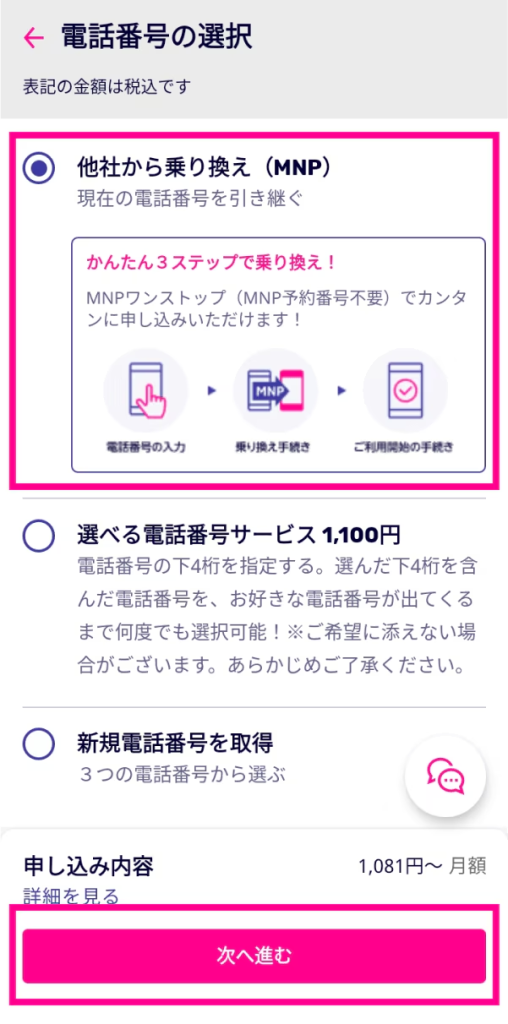
電話番号の選択画面で「他社から乗り換え(MNP)」にチェックを入れて「次へ進む」をタップしてください。
STEP4:電話番号の引き継ぎ(MNP)申請をする
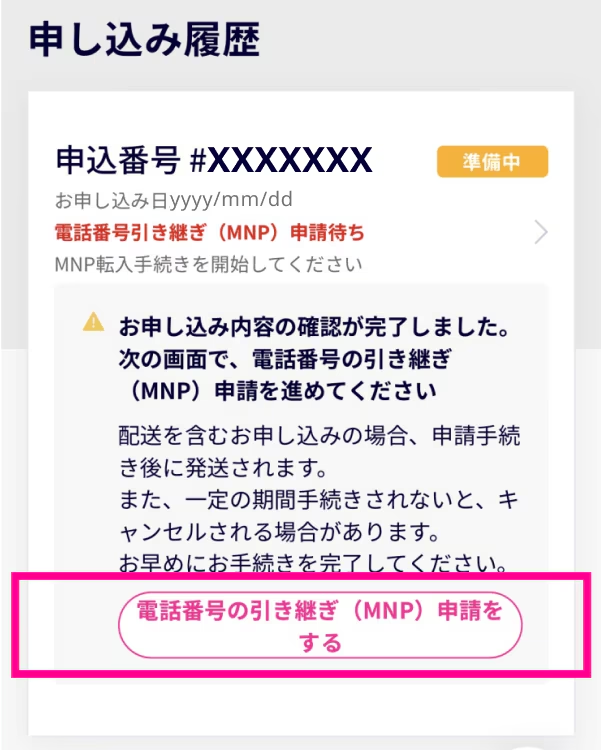
my 楽天モバイルの「申し込み履歴」へアクセスし、該当の申込番号内にある「電話番号の引継ぎ(MNP)申請をする」をタップしましょう。
STEP5:「MNP予約番号を発行済みまたは上記以外の通信会社」を選択する
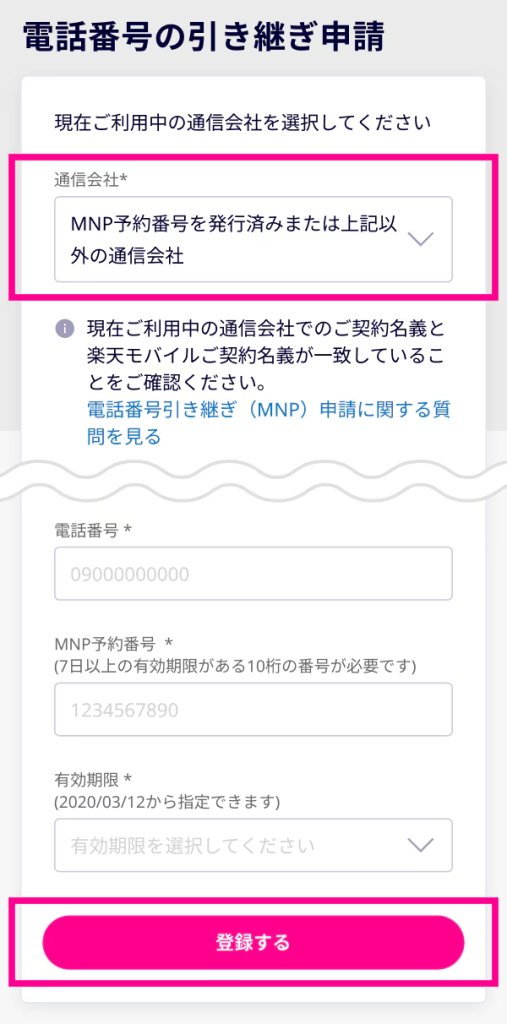
表示される注意事項をご確認のうえ、MNP予約番号情報を登録してください。
※MNP予約番号を既に取得済みの場合は、携帯電話会社(サービス)は選択しないでください。
STEP6:申し込みを完了させる
案内に沿って必要な情報をすべて入力し、楽天モバイルへの申し込みを完了させましょう。
申込みが完了すると、登録したメールアドレス宛に確認メールが送られます。
審査に通ると後日、登録住所宛に端末とSIMカードが届くので忘れずに受け取ってください。
③SIM交換と開通手続き
端末とSIMカードを受け取ったら、MNP開通手続きとSIM交換を行いましょう。
なお、MNP開通手続きは受付時間が決まっており、受付時間によってMNP完了時間が異なるため以下の表を事前に確認してください。
| 受付時間 | MNP完了時間 |
|---|---|
| 9:00~21:00 | 当日中 |
| 21:01~翌8:59 | 翌9:00以降 |
上記のとおり、21時までの手続きであれば当日中にMNP開通手続きが完了しますが、21時を超えると翌日の開通となるため注意が必要です。
また、21:00直前の場合も翌日開通になる可能性があるため、MNP開通手続きは受付時間に余裕を持って手続きすることをおすすめします。
MNP開通手続きの手順は以下のとおりです。
STEP1:my 楽天モバイルにログインし該当の申込番号をタップする
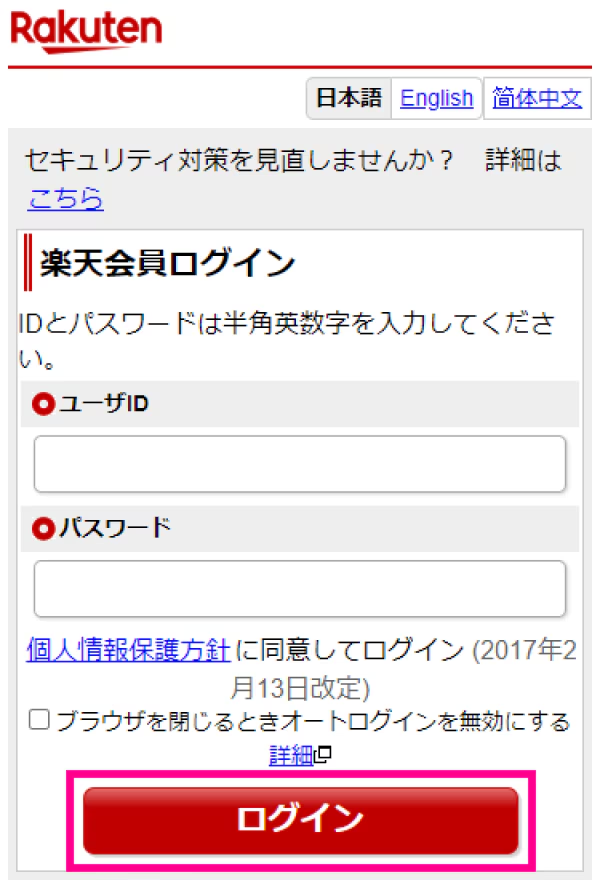
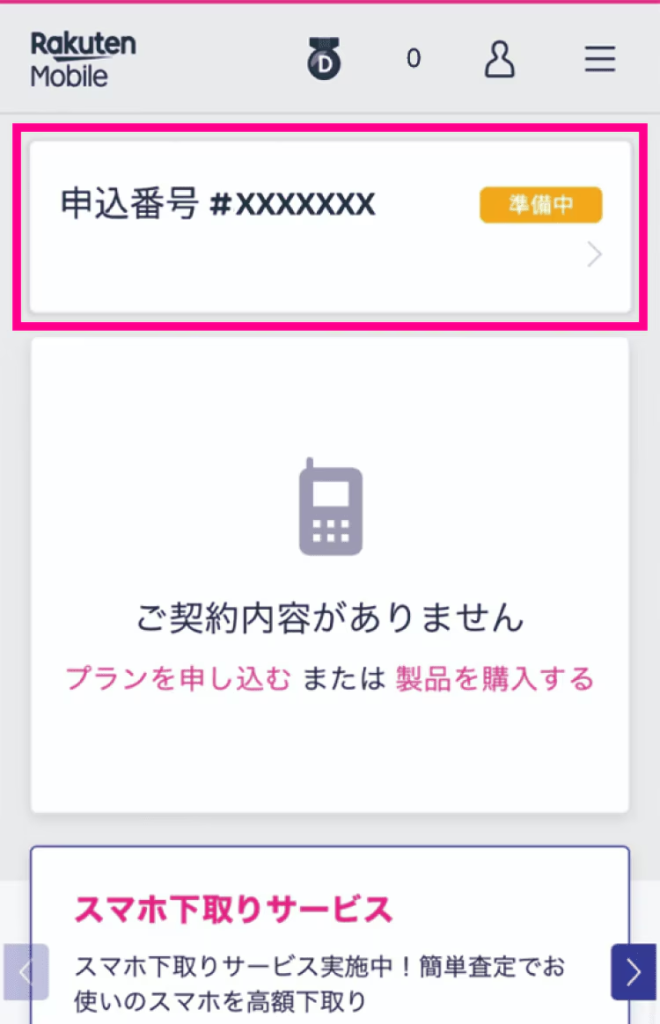
お持ちの端末で「my 楽天モバイル」にログインできたら、該当の申込番号をタップしてください。
STEP2:「転入を開始する」をタップする
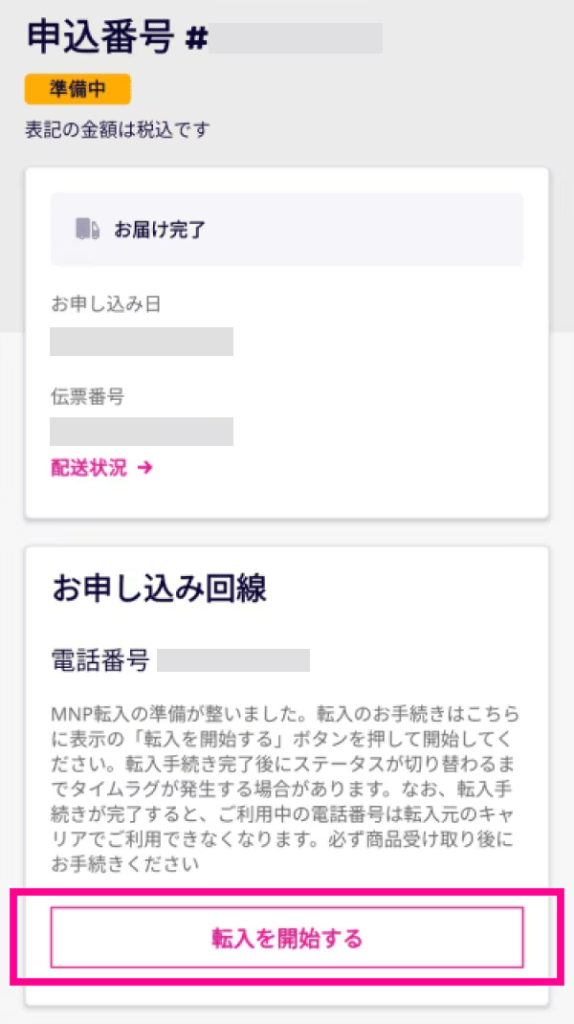
お申し込み回線の電話番号に誤りがないことを確認できたら「転入を開始する」をタップしましょう。
STEP3: 注意事項を確認し、「MNP転入に関する注意事項を読み理解しました」にチェックを入れ、「MNP転入を開始する」をタップする
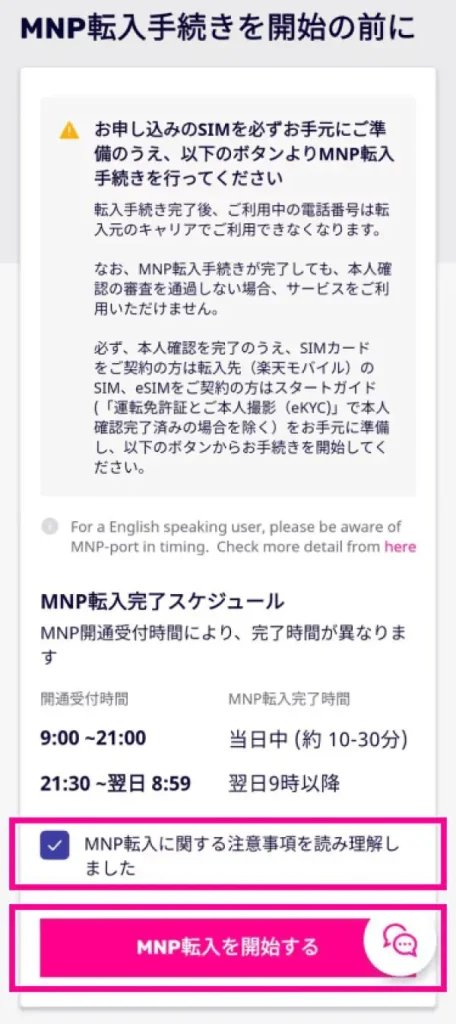
注意事項を確認できたら「MNP転入に関する注意事項を読み理解しました」にチェックを入れてください。
なお、特に以下の注意点を理解しておきましょう。
「MNP転入を開始する」をタップすると手続きが開始され、完了後はワイモバイルの回線が利用できなくなります。
そのため、MNP開通手続きをする際は、必ず楽天モバイルでご利用される製品とSIMがお手元にある状態で行ってください。
すべての準備が整った状態で「MNP転入を開始する」をタップしてください。
STEP4: 申し込み履歴画面で「開通手続き中です」と表示されていることを確認する
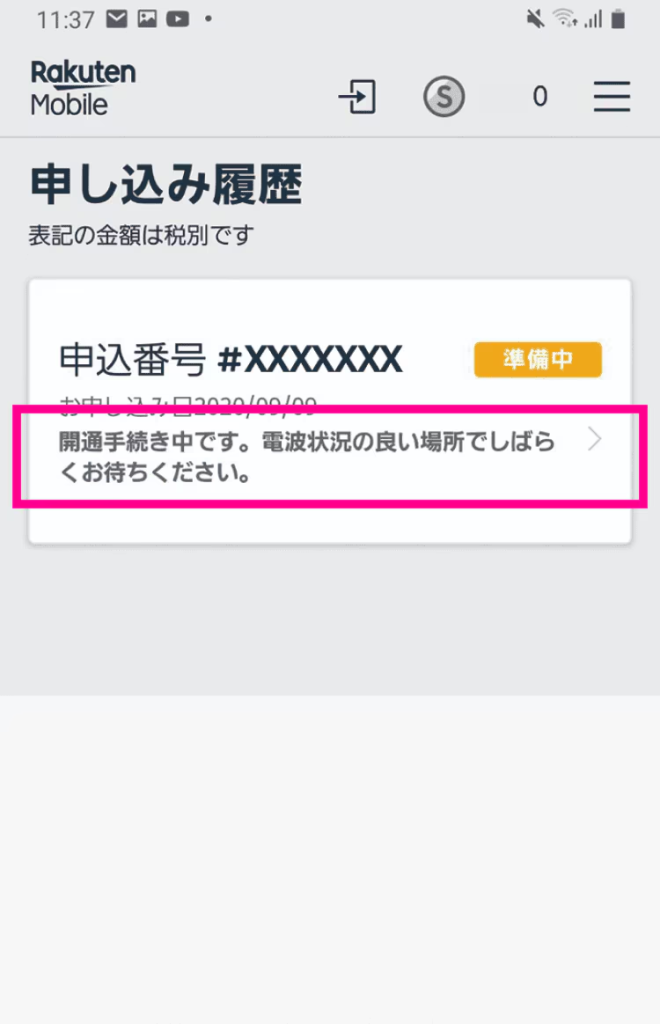
my 楽天モバイルの「申し込み履歴」を開き「開通手続き中です」と表示されているか確認しましょう。
なお、設定状況によっては「手続きが完了しました」と表示される場合があります。
STEP5:手続きの完了を確認する
ワイモバイルのSIMカードが挿入されているスマートフォン(携帯電話)を確認し、通話不可になっていればMNP開通手続きは完了です。
MNP開通手続き後は、楽天モバイルのSIMカードを端末にセットしてください。
なお、楽天モバイルで端末を購入された方は、楽天モバイルの回線を利用できるようにするためのAPN設定を行いましょう。
詳しい設定方法については後述の「APN設定の方法」をご確認ください。
④データ移行と初期設定
データ移行や初期設定については、後述で詳しく解説しています。
iPhoneをご利用予定の方は「iPhoneからの移行方法」、Androidをご利用予定の方は「Androidからの移行方法」をご確認ください。
なお、Android端末の初期設定はメーカーによって異なるため「楽天モバイルで購入した各種製品の初期設定」で確認することをおすすめします。
ワイモバイルから楽天モバイルへの乗り換え申し込み後の設定
ワイモバイルから楽天モバイルへの乗り換え申し込み後の設定について、以下3つの内容にわけて解説します。
- iPhoneからの移行方法
- Androidからの移行方法
- 楽天モバイルでの初期設定
iPhoneからの移行方法
iPhoneからiPhoneへ機種変更する際のデータ移行方法について解説します。
以下3つに分けて解説するので、気になる内容から確認してくださいね。
● iPhoneからの移行方法
- iCloudバックアップの手順
- LINEアカウントの引継ぎ方法
- その他アプリデータの移行方法
iCloudバックアップの手順
STEP1:Wi-Fiに接続
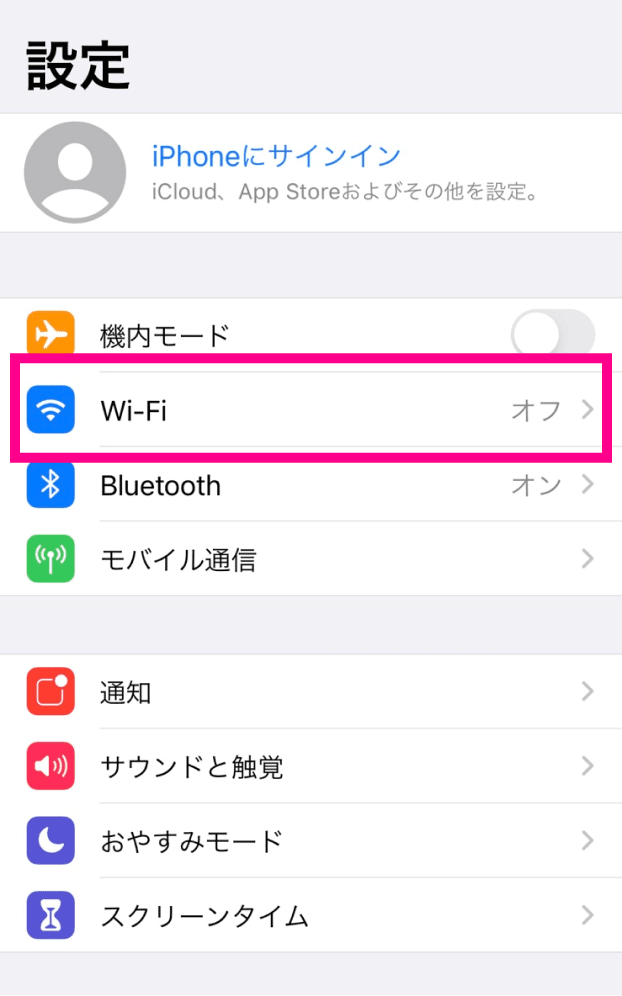
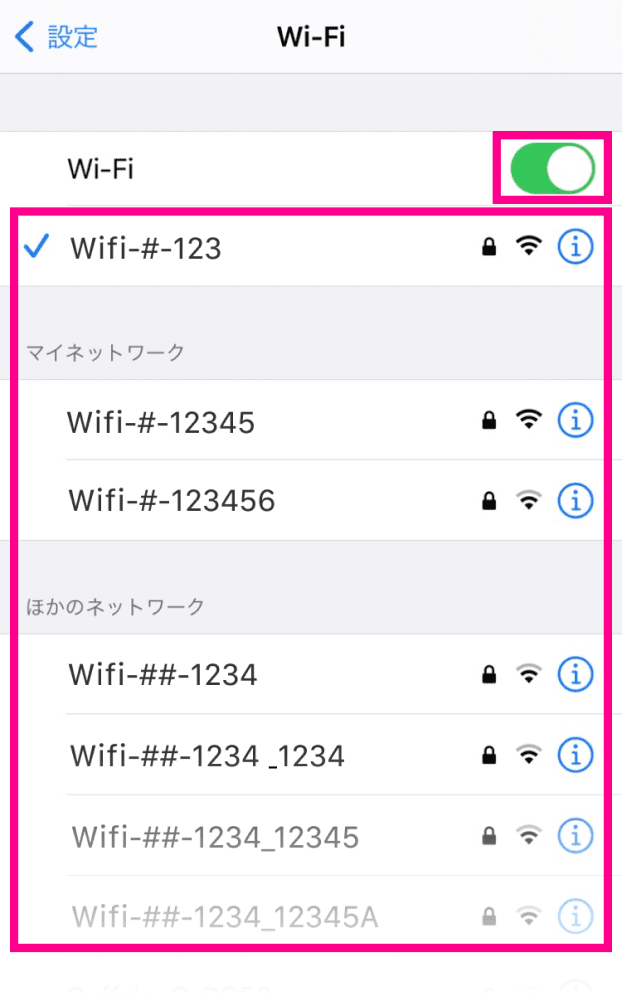
設定画面でWi-Fiをオンにし、ネットワークに接続してください。
STEP2:Apple IDでサインイン
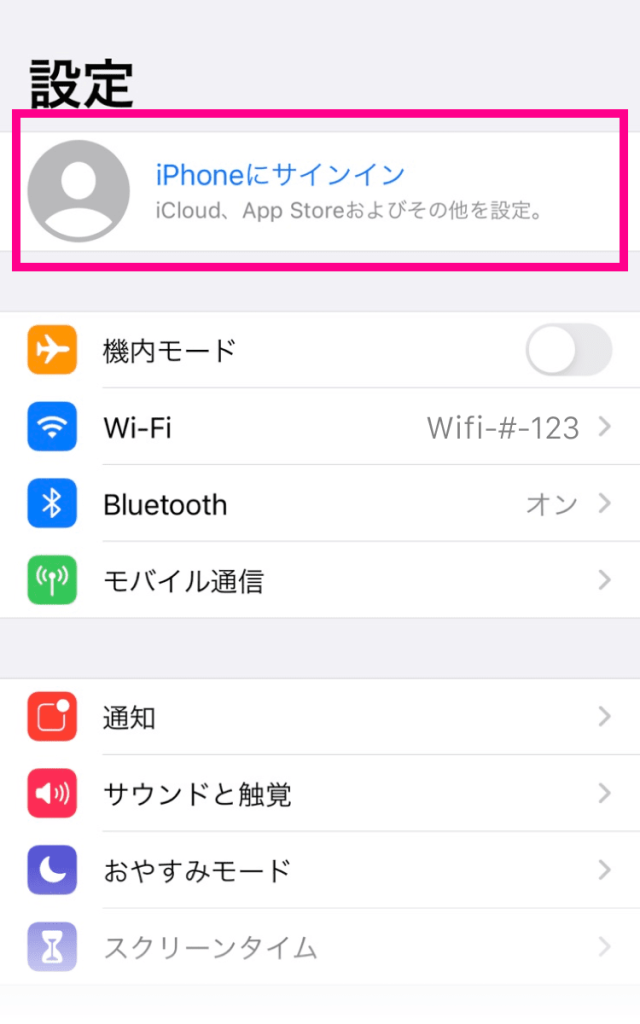
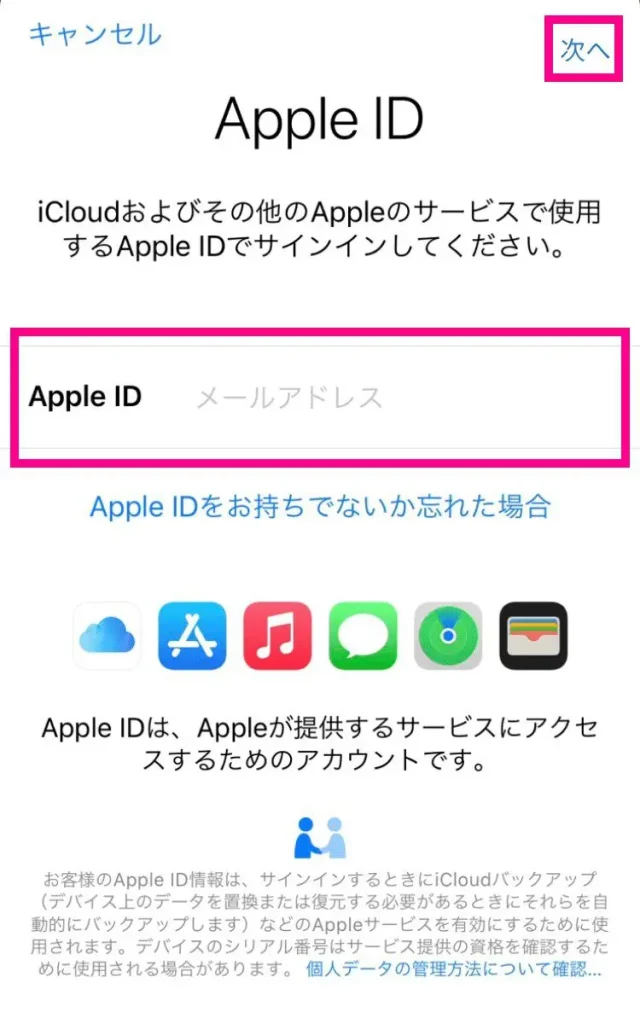
設定に戻り画面上部の「iPhoneにサインイン」をタップします。
なお、すでにサインイン済みの方は次のステップへ進めてください。
STEP3:iCloudバックアップを有効化、バックアップ実行
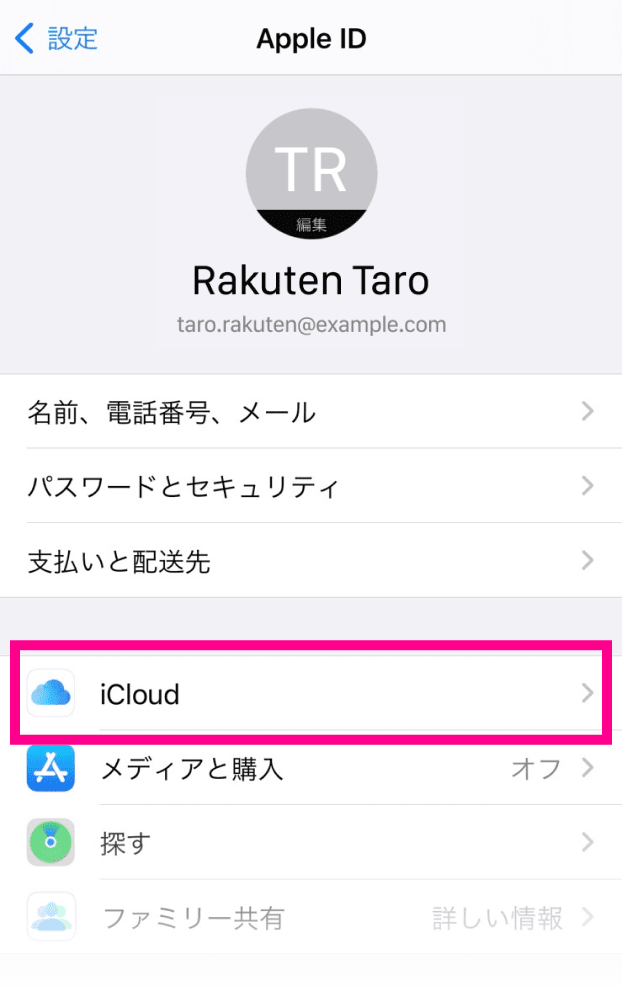
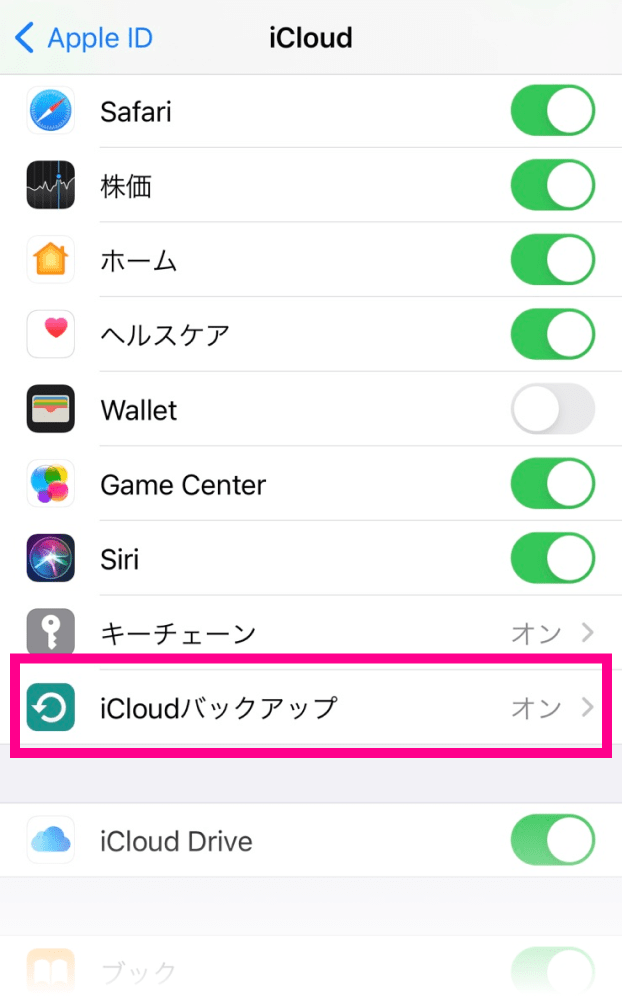
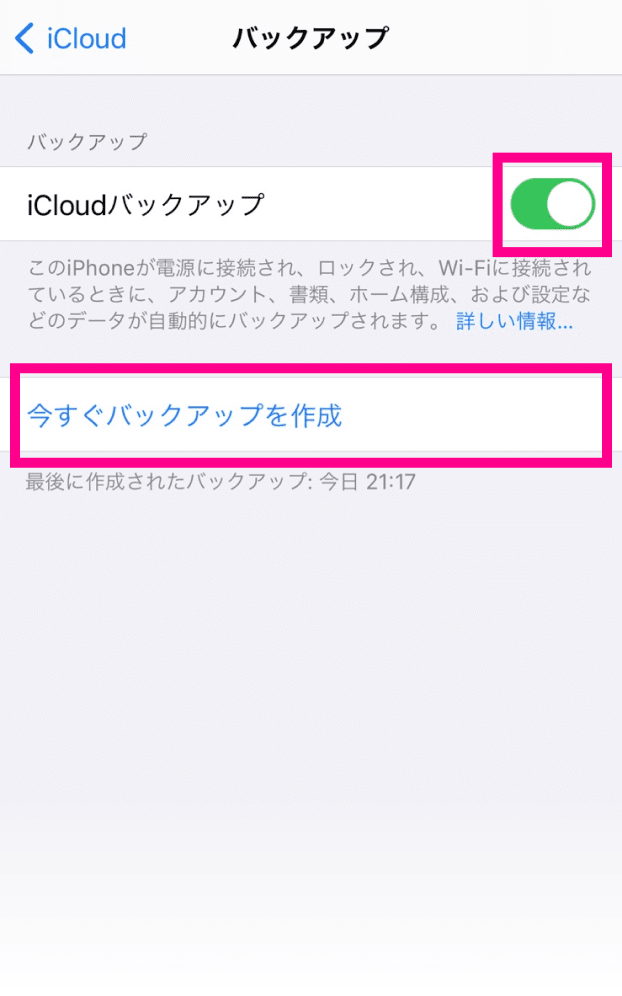
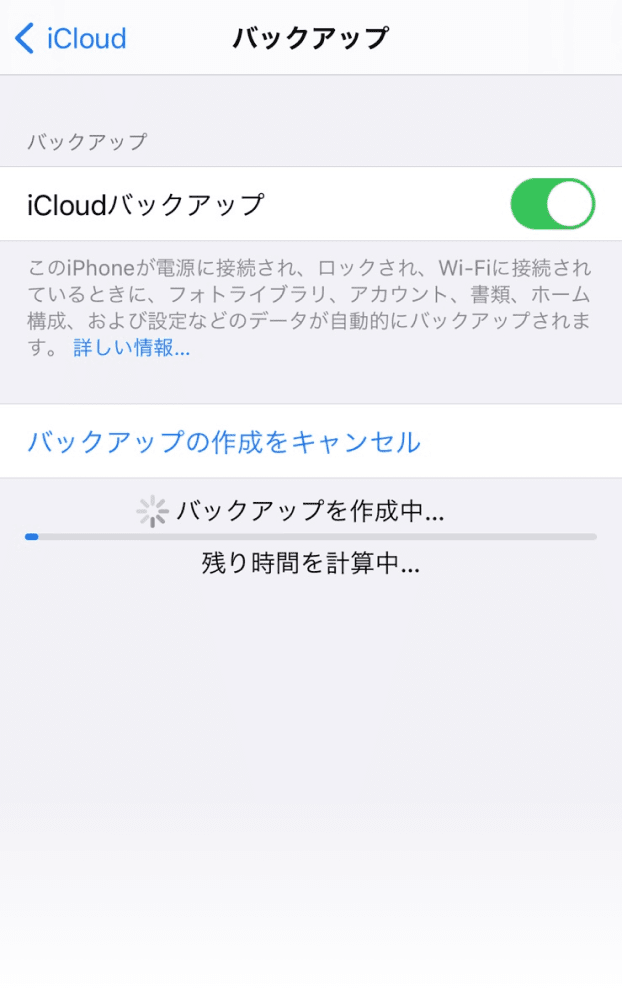
「今すぐバックアップを作成」をタップして「OK」を選択するとバックアップが始まります。
バックアップが完了するまでWi-Fiに接続したまま待ちましょう。
STEP4:バックアップ完了
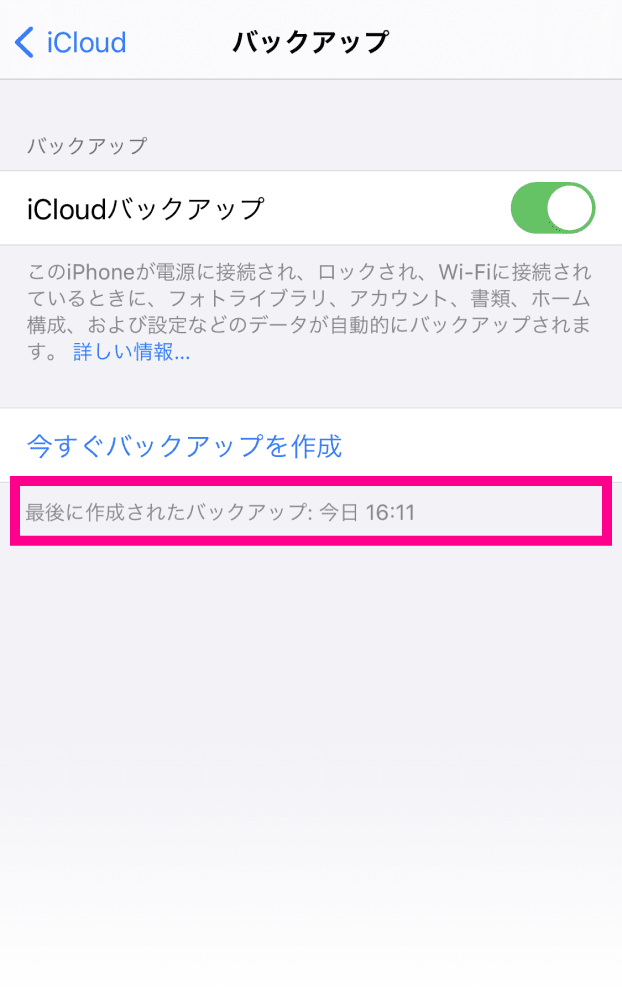
「最後に作成されたバックアップ」に最新の時間が表示されたら、バックアップ完了です。
STEP5:OSのバージョン確認
最後に最新のiOSバージョンにアップデートされているか確認します。
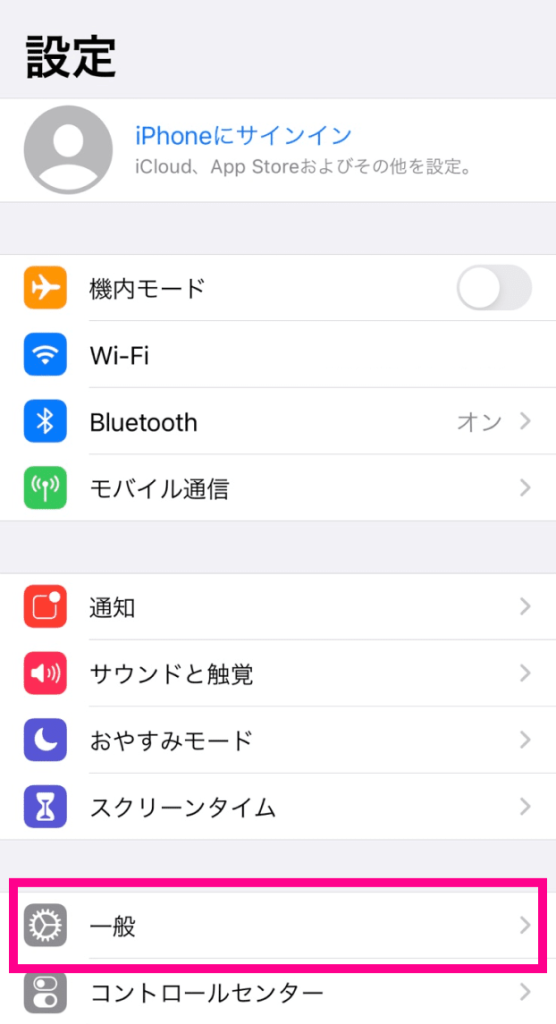
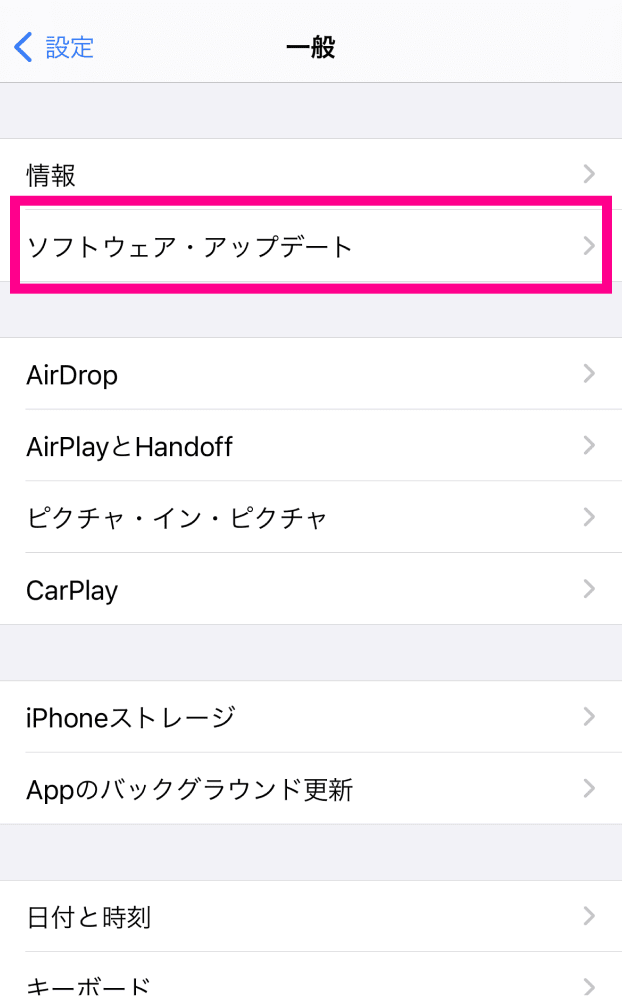
設定に戻り「一般」→「ソフトウェア・アップデート」から確認可能です。
なお、OSのバージョンを更新する際も念のために、上述のiCloudバックアップをとってから更新することをおすすめします。
LINEアカウントの引継ぎ方法
LINEアカウントの引継ぎ方法について解説します。
なお、iPhoneからiPhoneへLINEを引き継ぐ際の引き継げるデータと引き継げないデータは、以下のとおりです。
| 引き継げるデータ | 引き継げないデータ |
|---|---|
| 過去のトーク履歴※1 アルバムやノートに保存中のデータ 友だちリスト 購入したスタンプ LINEスタンププレミアムの利用情報 LINE Pay・LINEポイント残高 購入済みのLINEコイン残高 自分のプロフィール情報(LINE IDやアイコン) ステータスメッセージ グループ LINE連動アプリ・サービスの情報 LINE VOOMの内容 | 通知音の設定 |
iCloudにバックアップすることで、以前の端末に保存された過去のトーク履歴を復元できます。
【以前の端末を保有していない場合】
過去バックアップされた時点までのトーク履歴を引き継ぐことができます。
引き継ぎ手順にてPINコードを入力すると、過去14日間のトーク履歴を引き継ぐことができます。
移行する端末によってデータが異なるケースや、特定の期間までしかトークが引き継げないケースがあるため、詳しくは「LINE安全引き継ぎガイド」を確認してください。
まずは、LINEアカウントを引継ぐための事前準備から解説します。
STEP1:LINEのバージョンが最新か確認する
「App Store」→「マイアカウントボタン」をタップ (画面上部にある自分の写真または人型のアイコン)→「利用可能なアップデート」にLINEが表示されているか確認しましょう。
LINEが表示されている場合はアップデートが可能なため、アップデートのボタンを押して最新のバージョンへ更新してください。
LINEが表示されていない場合は最新バージョンです。
STEP2:OSのバージョンを確認する
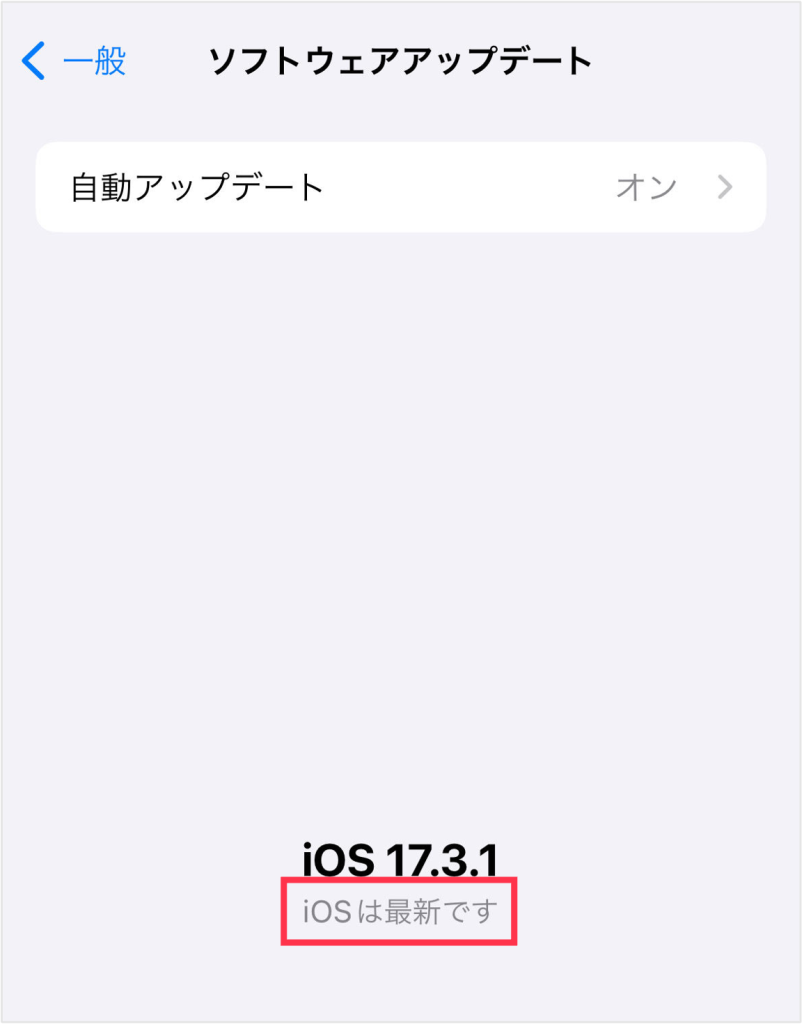
「設定」→「一般」→「ソフトウェアアップデート」をタップし、「iOSは最新です」が表示されているか確認してください。
iOSアップデートの案内が表示されている場合は、上述の「iCloudバックアップ手順」を参考にバックアップをとったうえでアップデートを実施しましょう。
続いて、iCloudを利用したトーク履歴のバックアップ方法を解説します。
STEP1:以前の端末で「ホームタブ」 → 「設定」 → 「トークのバックアップ」をタップ
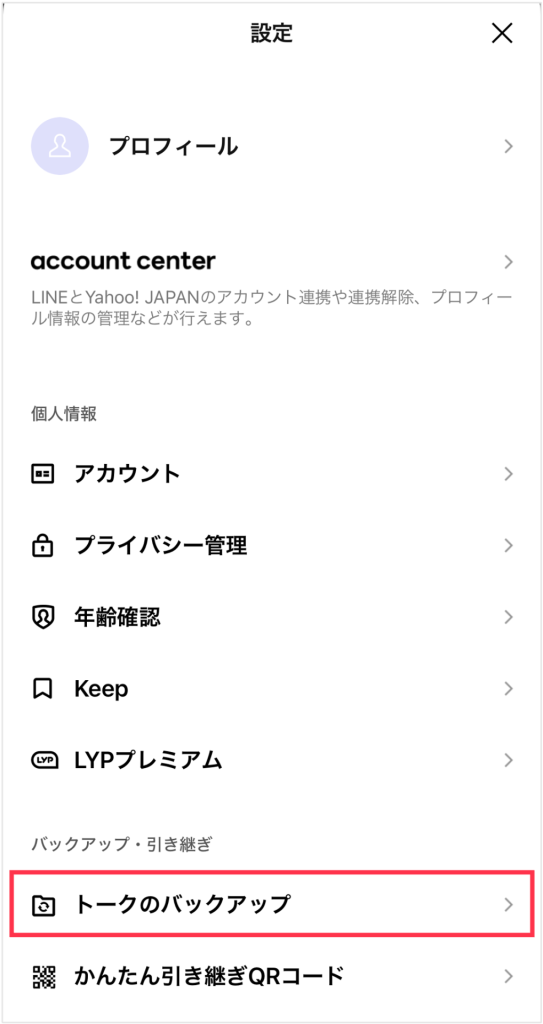
LINEの設定画面から「トークのバックアップ」の画面を開きましょう。
STEP2:「今すぐバックアップ」をタップ
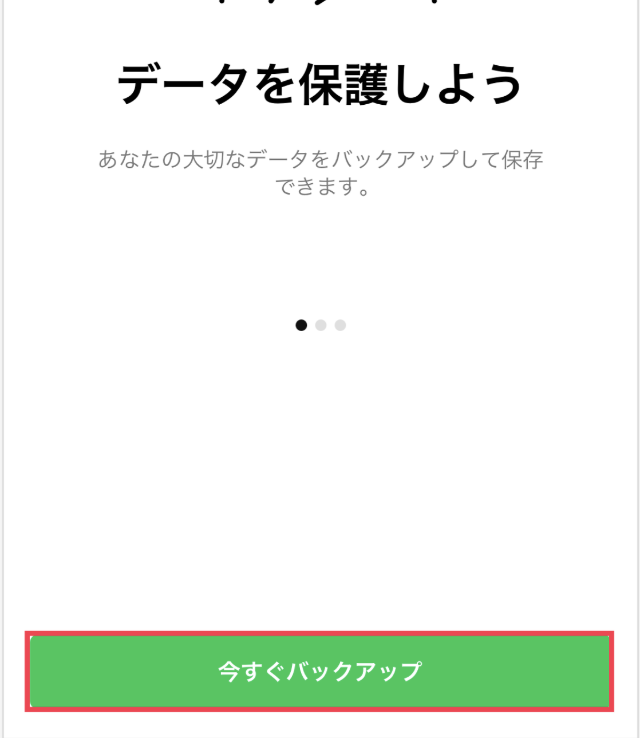
「トークのバックアップ」画面にある「今すぐバックアップ」をタップしてください。
なお「トークのバックアップ」タップ後に表示される画面や手順は、利用状況により異なります。
STEP3:バックアップ用のPINコード(数字6桁)を設定する
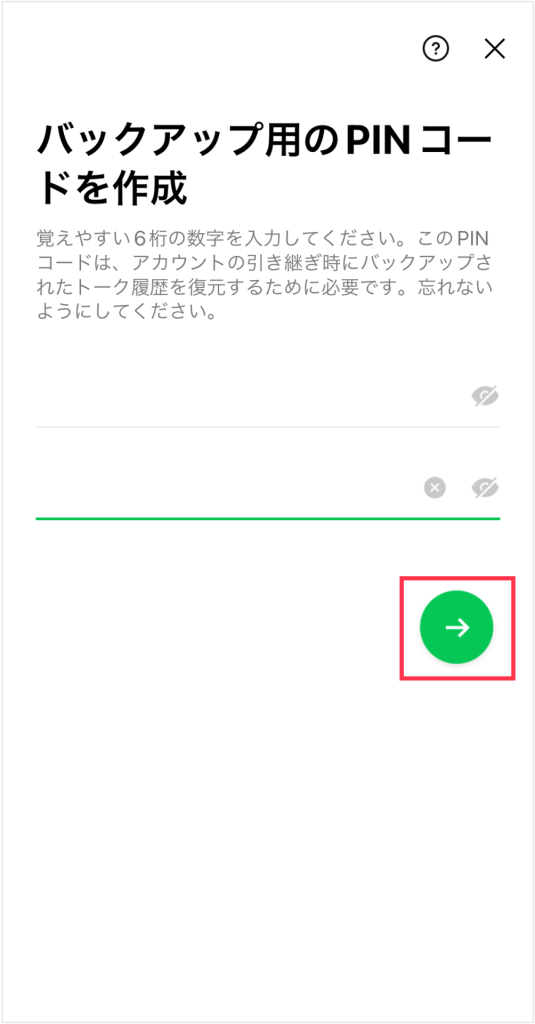
QRコード以外の方法でLINEの引き継ぎを行う際に必要なPINコードを設定します。
数字6桁を入力する前に、忘れないようにメモをしておきましょう。
STEP4:トークのバックアップ完了
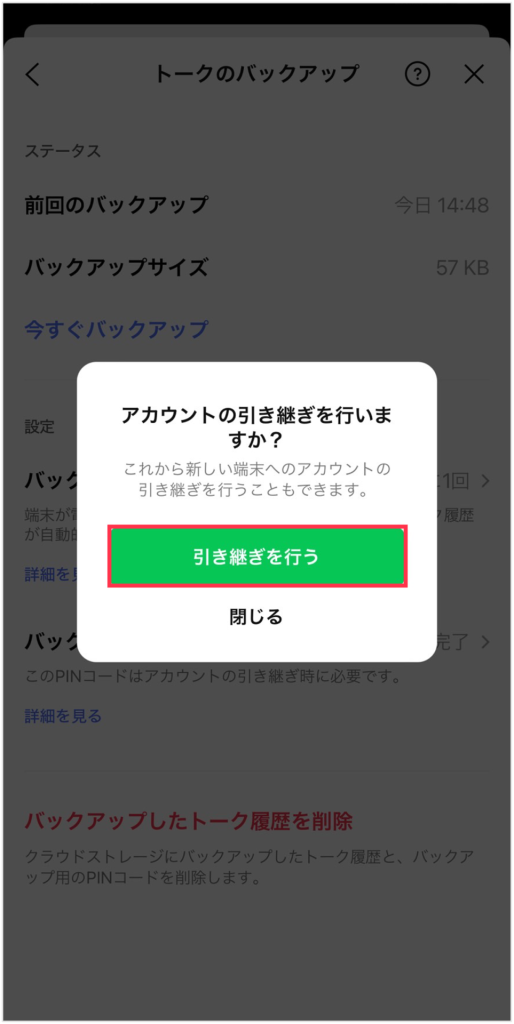
「完了しました」と表示されたらバックアップは完了です。
なお、バックアップ完了後に「アカウントの引き継ぎを行いますか?」と表示されます。
すぐに引き継ぎを行う方は「引き継ぎを行う」をタップしましょう。
最後に新端末へのLINE引き継ぎ手順を解説します。
STEP1:新しい端末でLINEを起動する
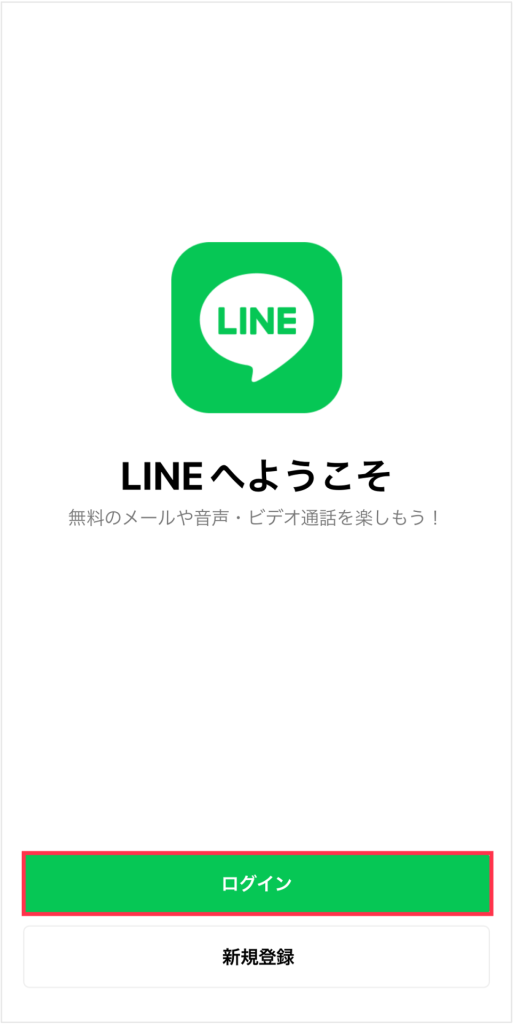
新しい端末でLINEを起動して「ログイン」をタップしましょう。
STEP2:QRコードでログイン、スキャンをタップ
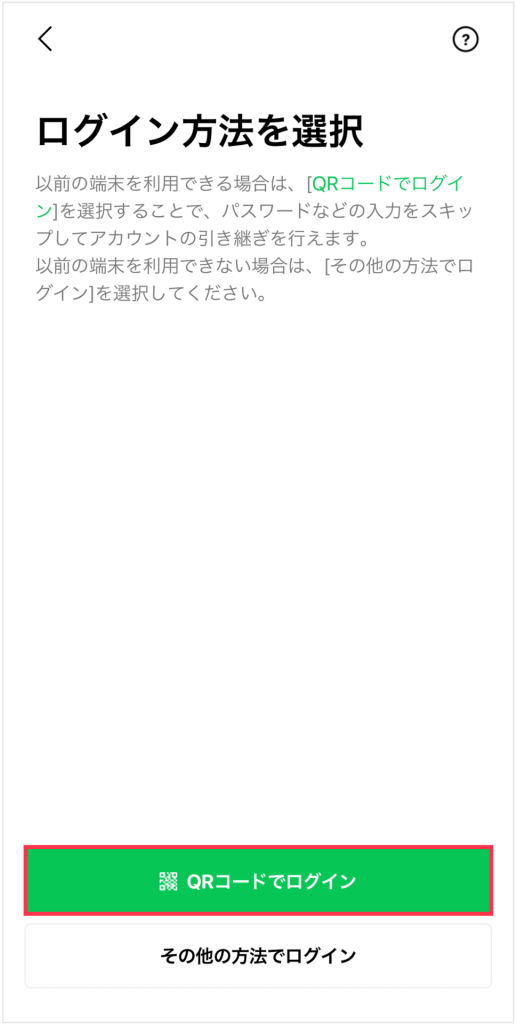
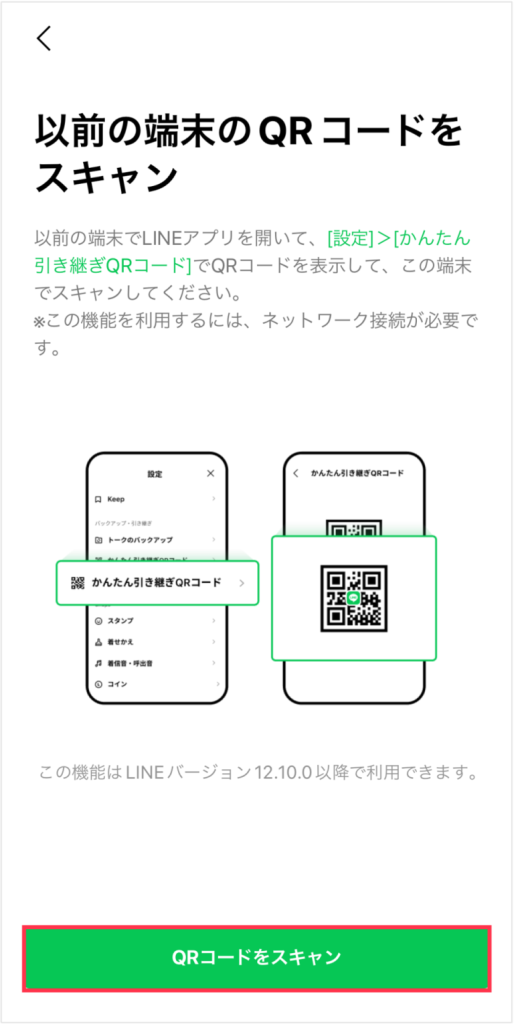
ログイン方法の画面では、「QRコードでログイン」と「その他の方法でログイン」が表示されます。
なお、本記事では、かんたんに引き継げる「QRコードでログイン」する方法を解説します。
「QRコードでログイン」をタップし「QRコードをスキャン」をタップしてください。
STEP3:以前の端末でQRコードを表示する
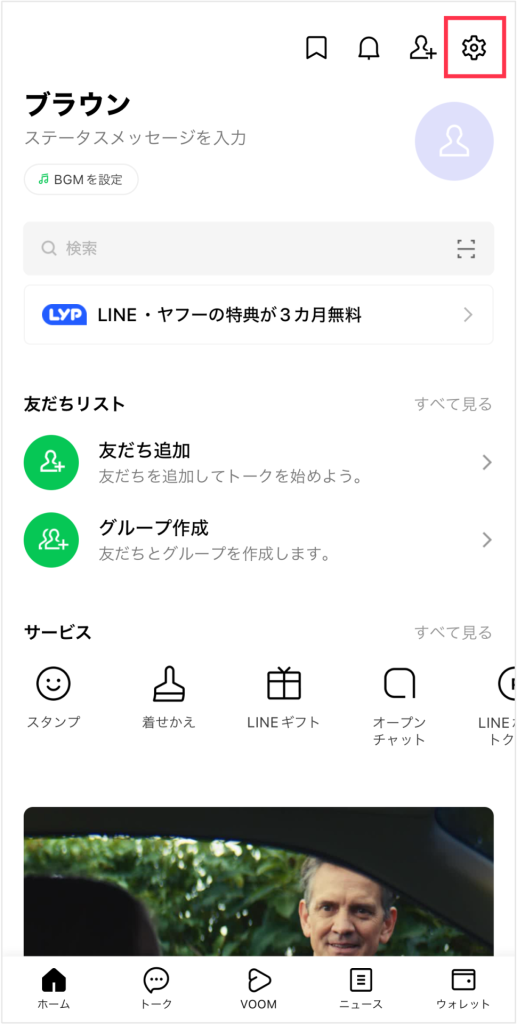
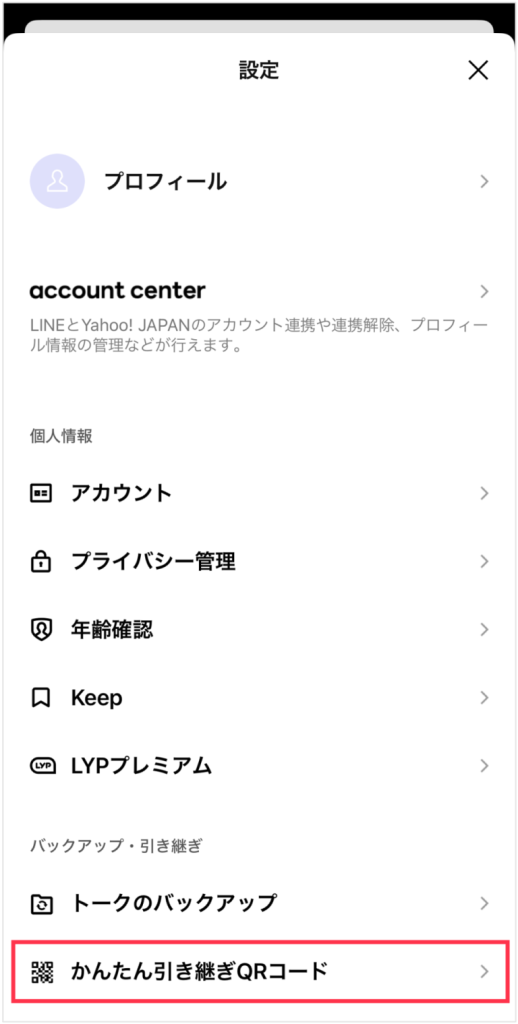
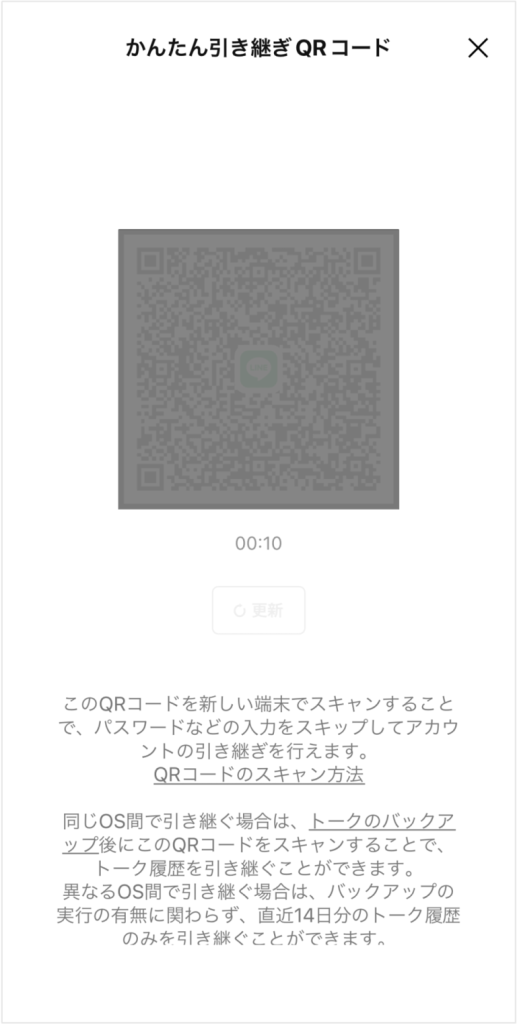
以前の端末でLINEを起動して「設定」→ 「かんたん引き継ぎQRコード」をタップしてQRコードを表示させます。
STEP4:新しい端末でQRコードを読み取る
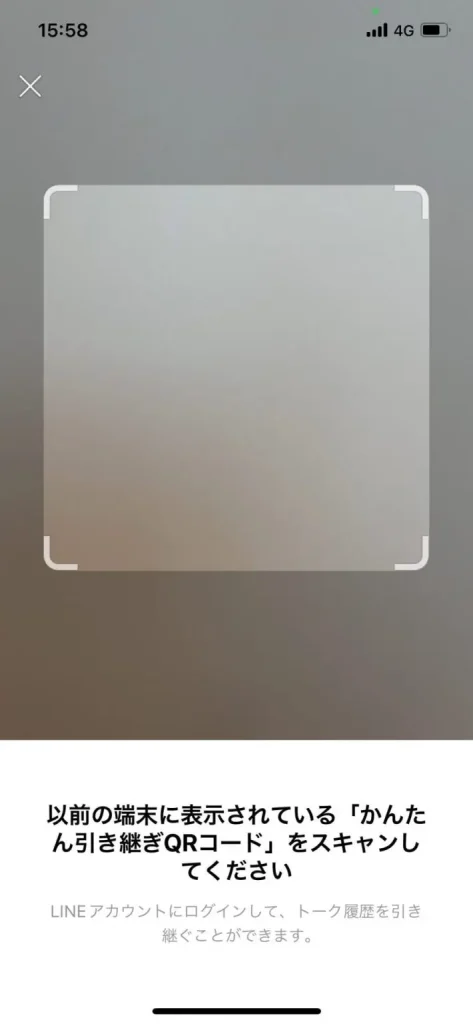
以前の端末で表示させた「かんたん引き継ぎQRコード」を新しい端末で読み取りましょう。
STEP5:以前の端末で本人認証を行う
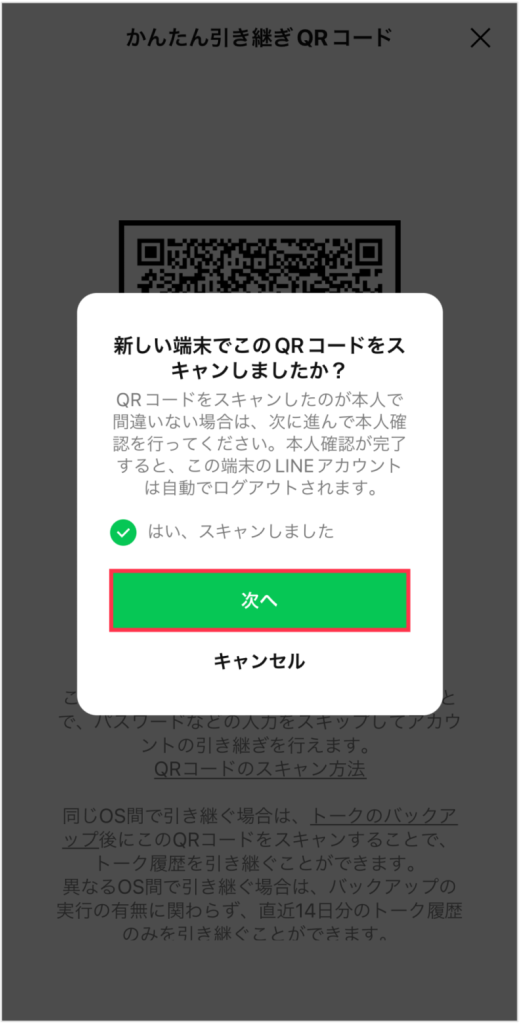
新しい端末でQRコードを読み込んだ後に、以前の端末では「新しい端末でこのQRコードをスキャンしましたか?」と表示されます。
間違いなければ「はい、スキャンしました」にチェックを入れて「次へ」をタップしてください。
その後、ロック画面解除に用いている方法(顔認証・指紋認証・パスコード)で、本人確認を行いましょう。
STEP6:新しい端末でログイン
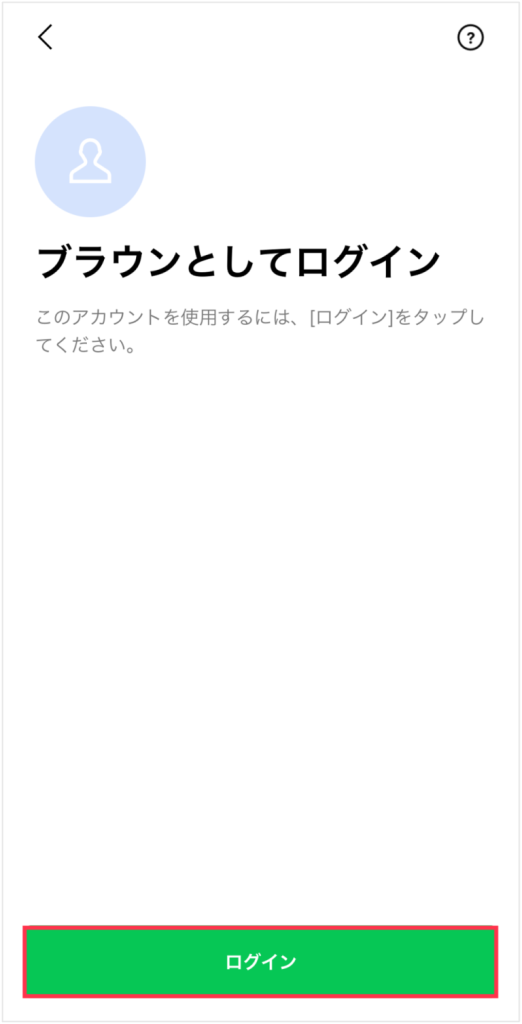
新しい端末の画面に表示されているアカウントが、自分のアカウントで間違いなければ「ログイン」をタップしてください。
STEP7:トーク履歴の復元
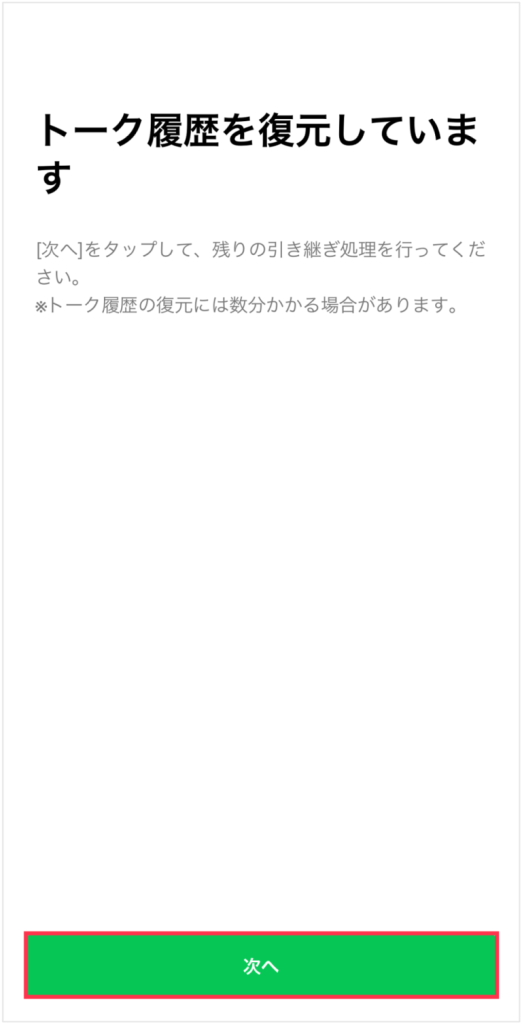
表示の内容を確認して「次へ」をタップしましょう。
なお、「次へ」をタップすると以前の端末でLINEを利用できなくなります。
STEP8:引き継ぎ完了
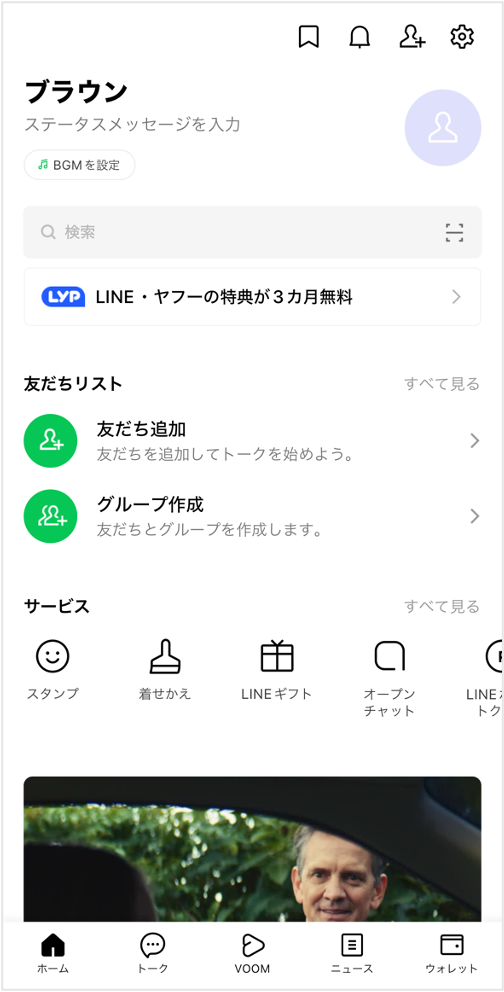
新しい端末で表示される内容に沿って設定を完了させてください。
LINEのホームタブが表示されると、アカウントやトークの引き継ぎ作業は完了です。
本記事では以前の端末があり、iPhoneのクイックスタートを利用していない場合のLINE引き継ぎ方法を解説しています。
iPhoneのクイックスタートを利用した場合や、端末がない場合など状況により操作方法が異なります。
引き継ぎを失敗したくない方は「LINE安全引き継ぎガイド」をしっかりと確認したうえで作業に取り掛かりましょう。
なお、LINEの引き継ぎがうまくいかない方は、LINEヘルプセンターを活用してください。
その他アプリデータの移行方法
その他のアプリデータについては、上述で解説したiCloudのバックアップデータを復元することでアプリも移行できます。
なお、各アプリごとにデータ引き継ぎ設定が必要なケースが多いため、移行前に確認しておきましょう。
iCloudの復元方法については、以下の手順を参考にしてください。
STEP1:iPhonewp初期設定
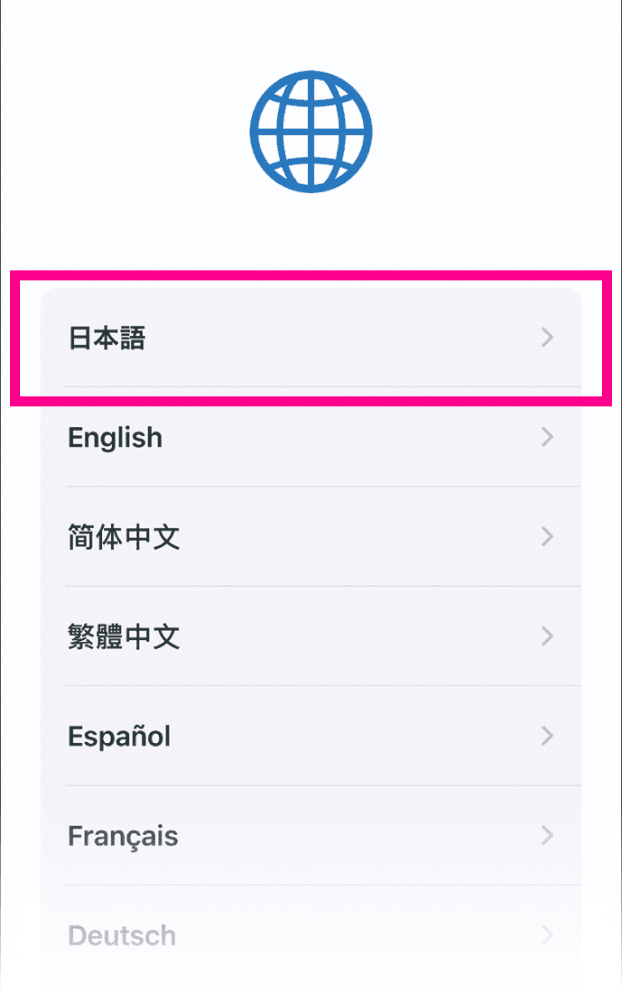
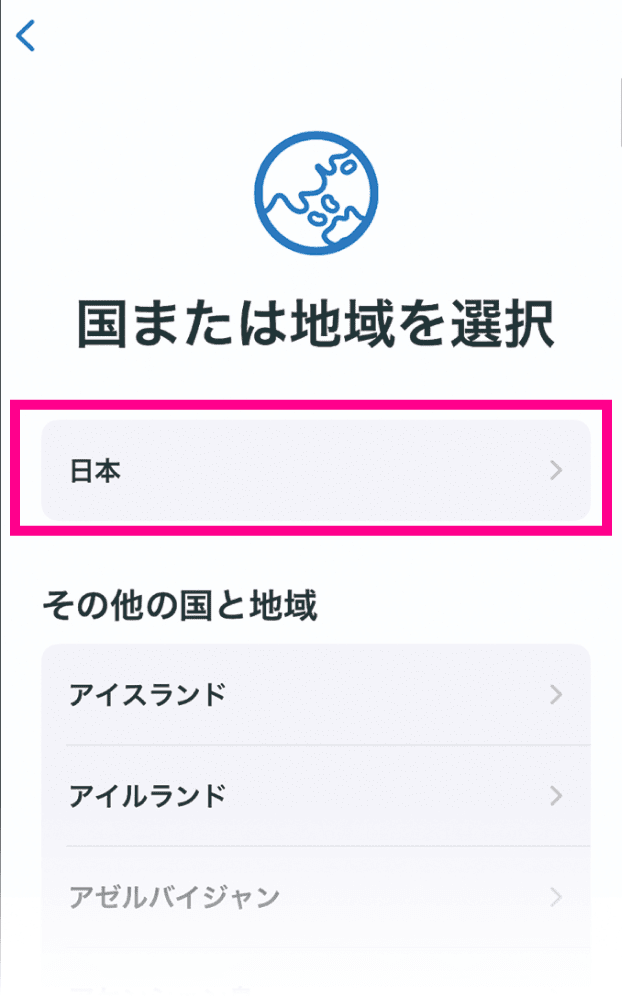
iPhoneの電源を入れ、言語と地域を設定します。
STEP2:クイックスタート画面で「手動で設定」をタップ
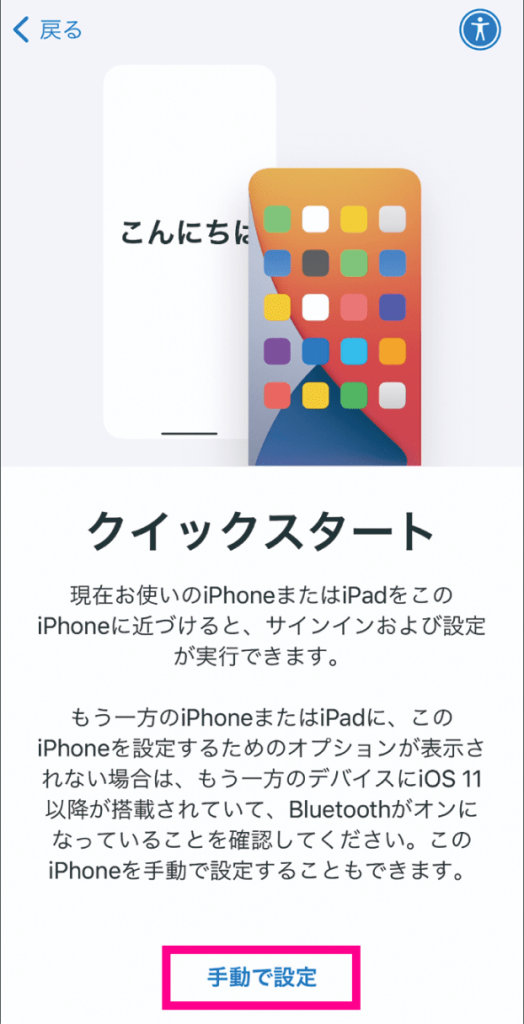
クイックスタートの画面が表示されたら画面下部にある「手動で設定」をタップしてください。
STEP3:文字の入力および音声入力の言語を確認し、「続ける」をタップ
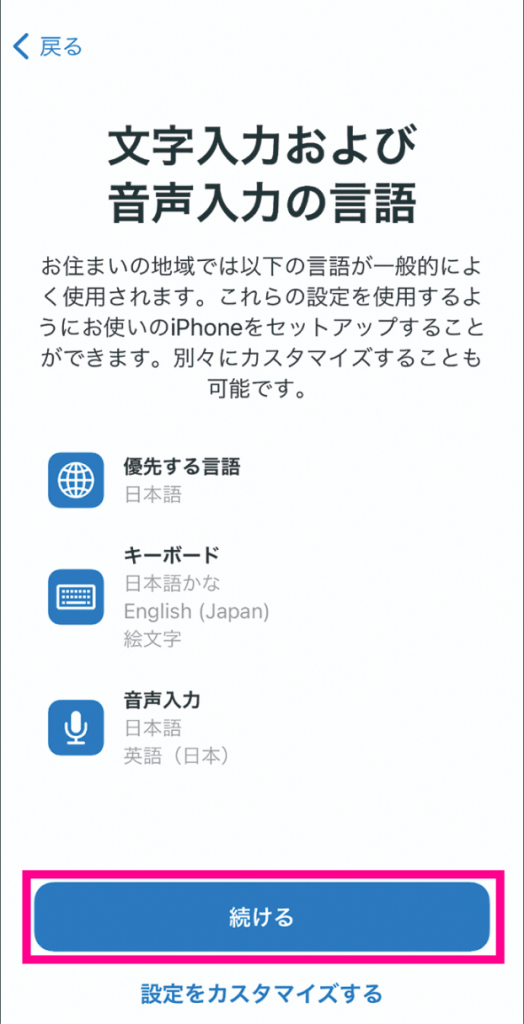
文字の入力および音声入力の言語を設定して「続ける」をタップしましょう。
STEP4:iPhoneのアクティベーションをする
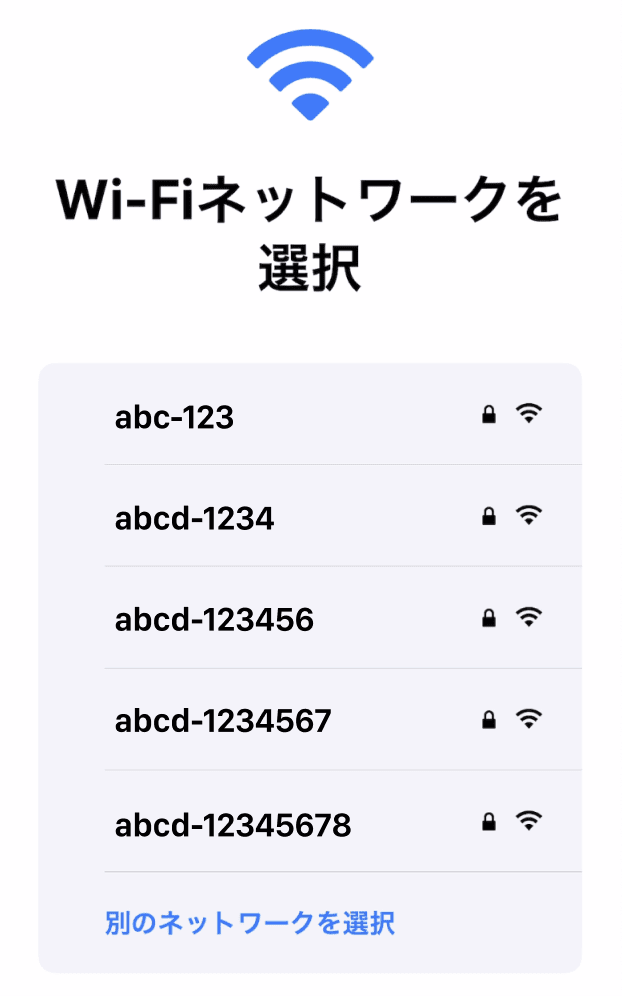
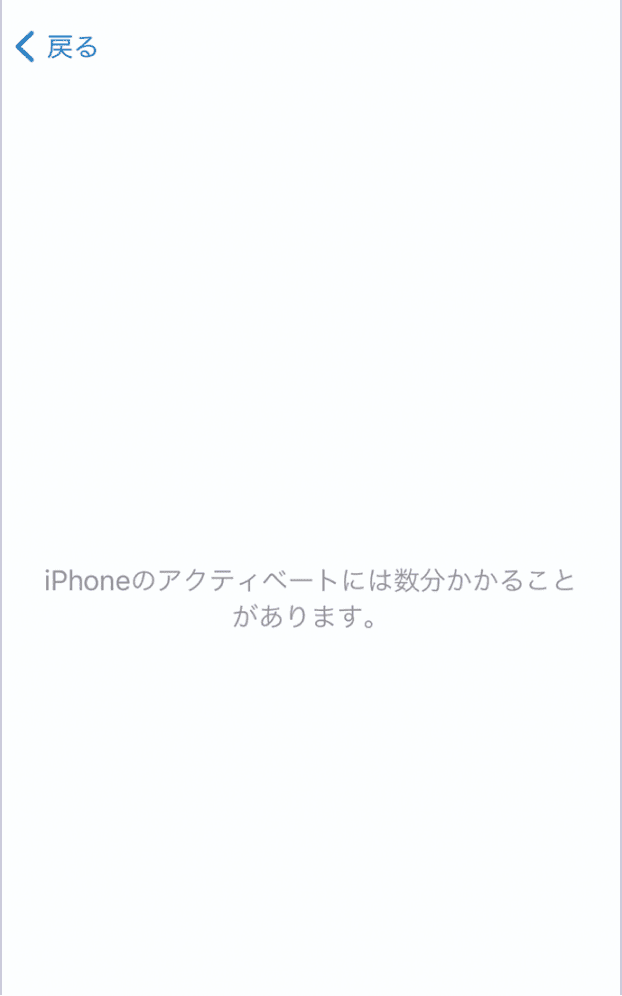
お使いのWi-Fiネットワークに接続してアクティベーションが完了するまで待ちます。
STEP5:データとプライバシー、Face IDを設定する
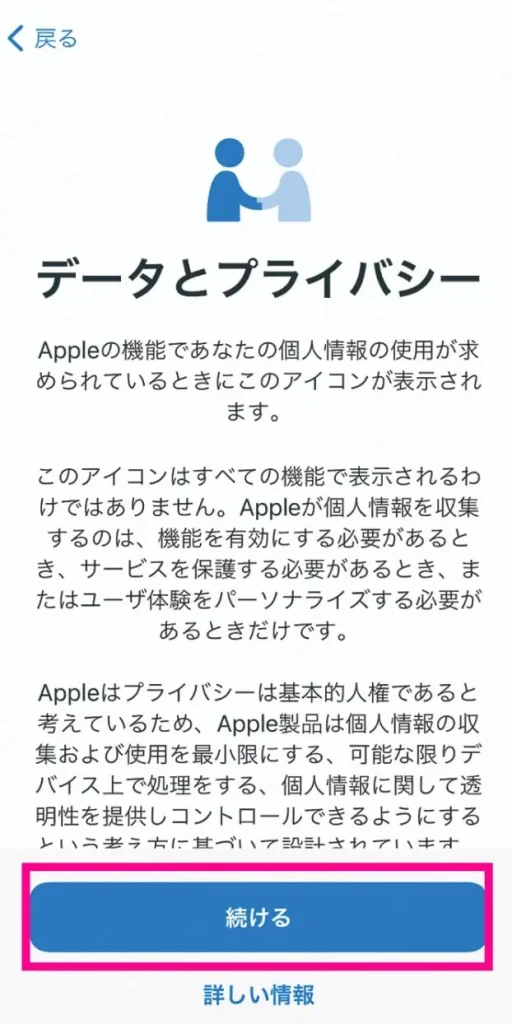
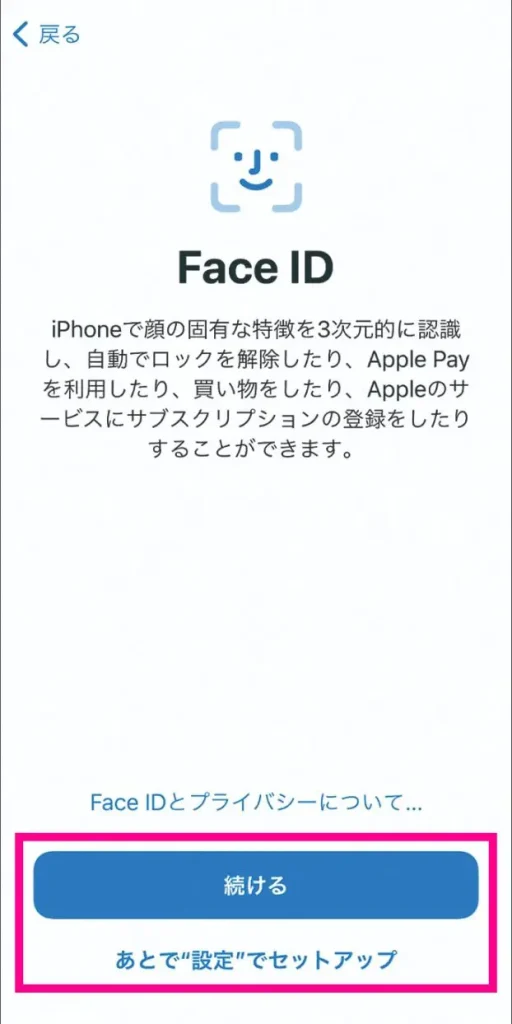
データとプライバシーに関する説明が表示されたら「続ける」をタップしてください。
あとで設定も可能ですが、必要に応じてFace IDを設定しましょう。
STEP6:パスコードを作成する
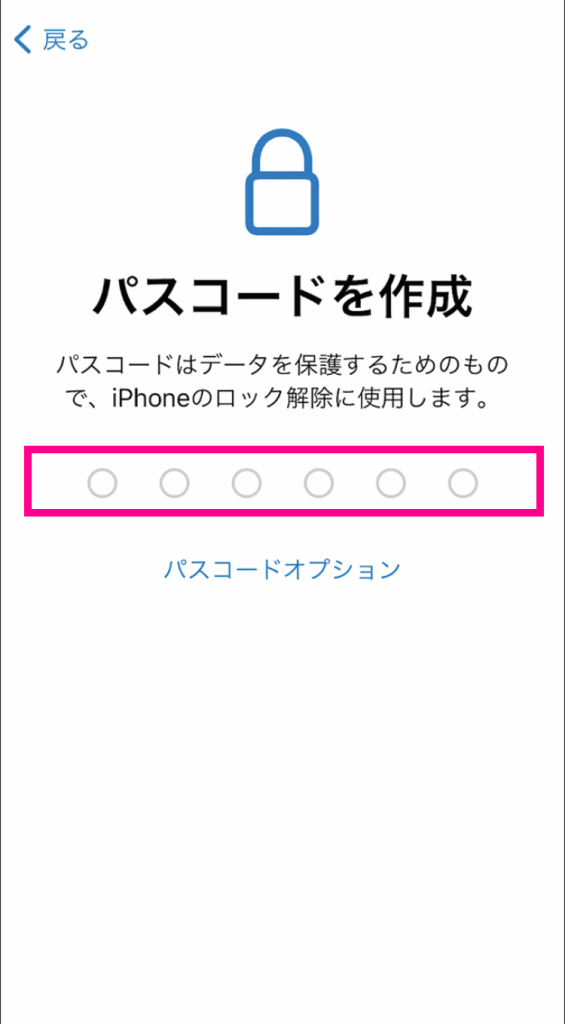
iPhoneのロック解除に使用する、6桁の数字を2回入力してパスコードを設定します。
「パスコードオプション」をタップすると桁数の変更、パスコードの非設定を選択可能です。
STEP7:「iCloudバックアップから復元」を選択する
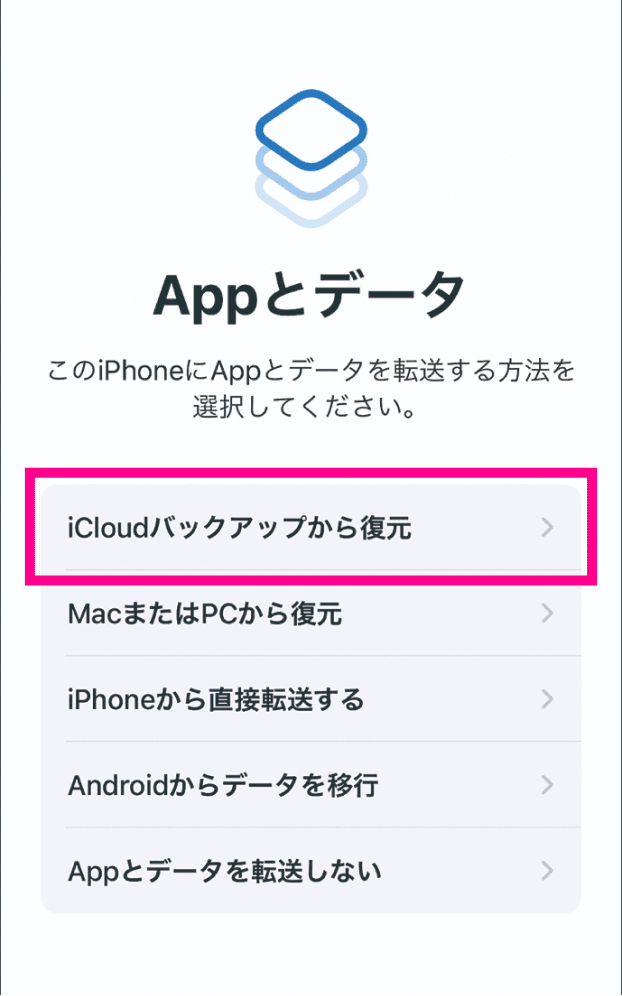
「iPhoneの設定方法」を選択すると、Appとデータ画面が表示されます。
「iCloudバックアップから復元」をタップして次のステップへ進めましょう。
STEP8:Apple IDとパスワードを入力
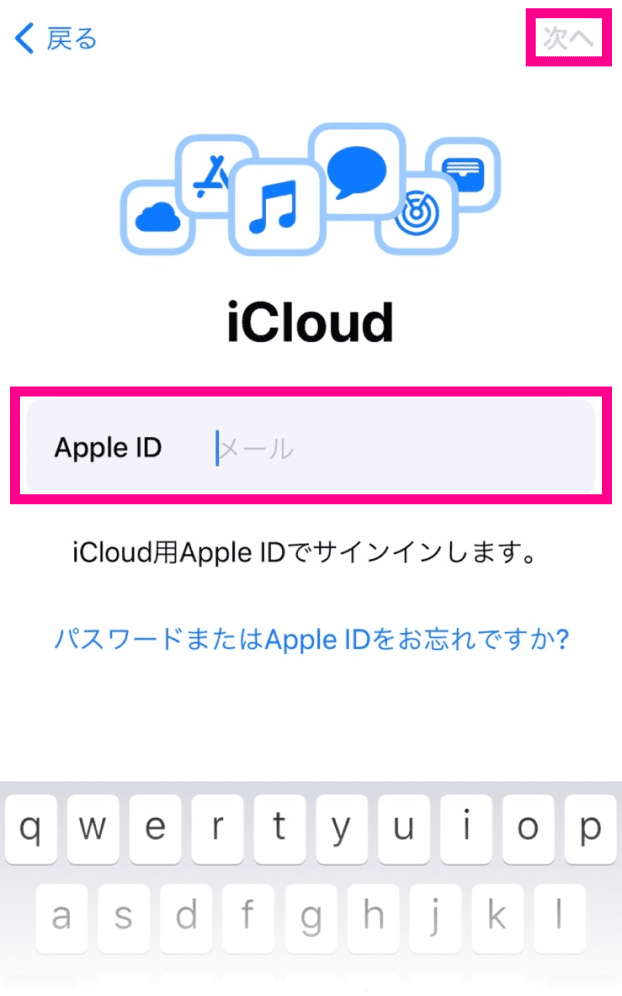
Apple IDとパスワードを入力しサインインします。
STEP9:利用規約に同意し、バックアップファイルを選択する
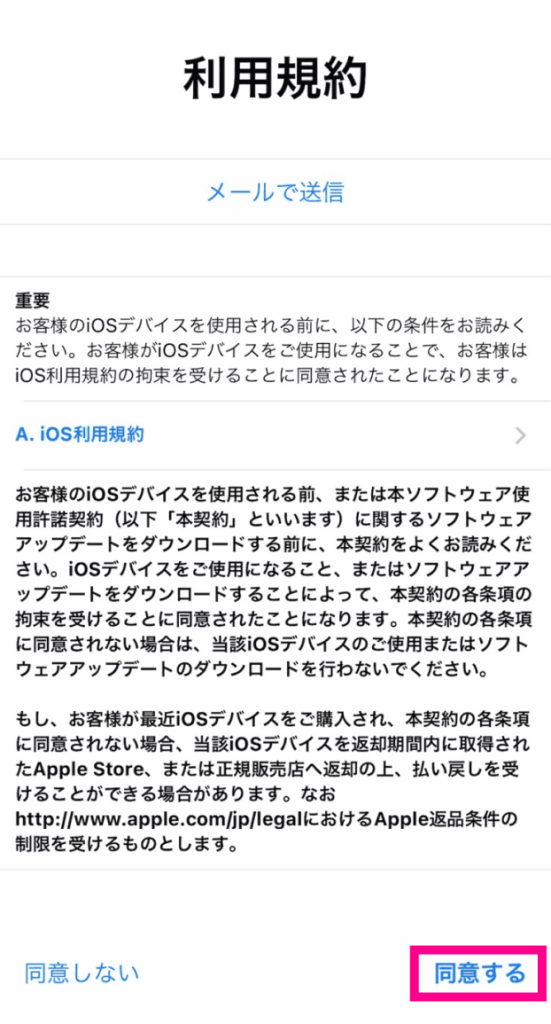
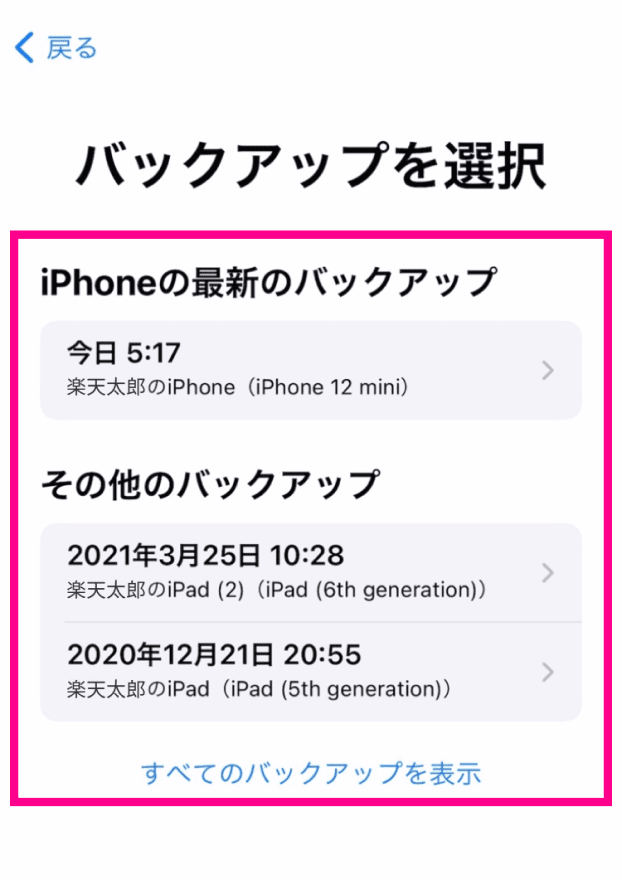
利用規約を確認できたら「同意する」をタップして、復元したいバックアップファイルをタップしましょう。
STEP10:バックアップから設定を続ける
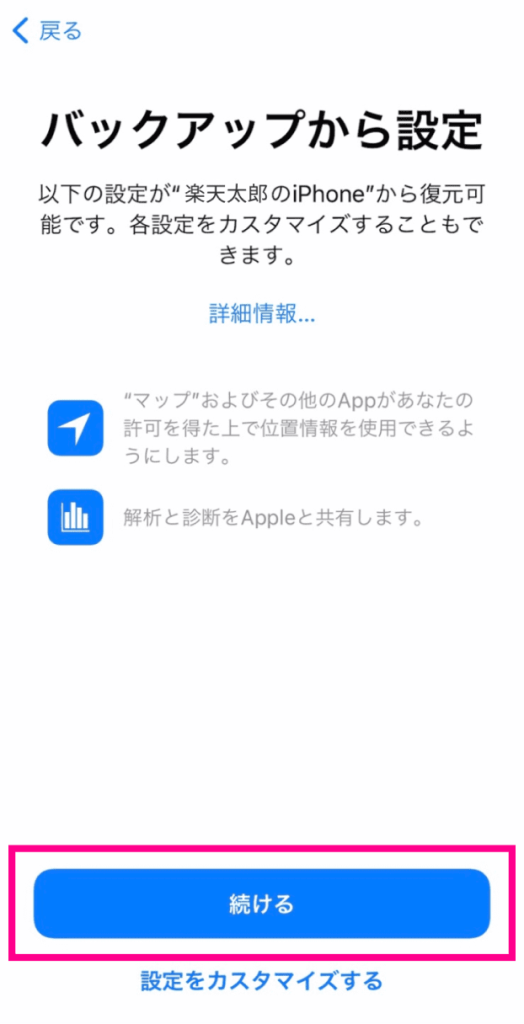
「バックアップから設定」の画面が表示されるので、画面の案内に沿って設置を進めてください。
STEP11:復元完了し、自動で再起動するまで待機する
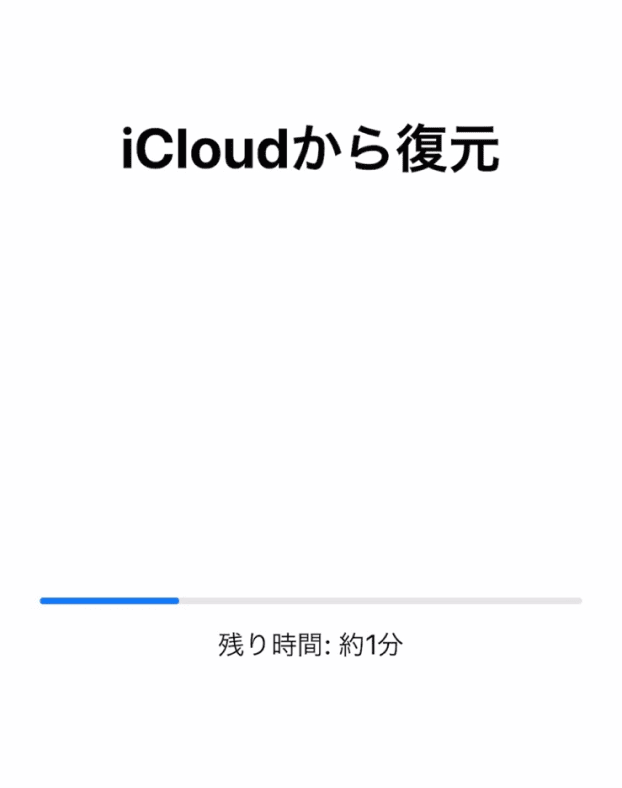
「iCloudから復元」の画面が表示されたら復元作業が始まるので、そのまま待ちましょう。
復元が完了すると自動で再起動します。
STEP12:データ復元、設定完了
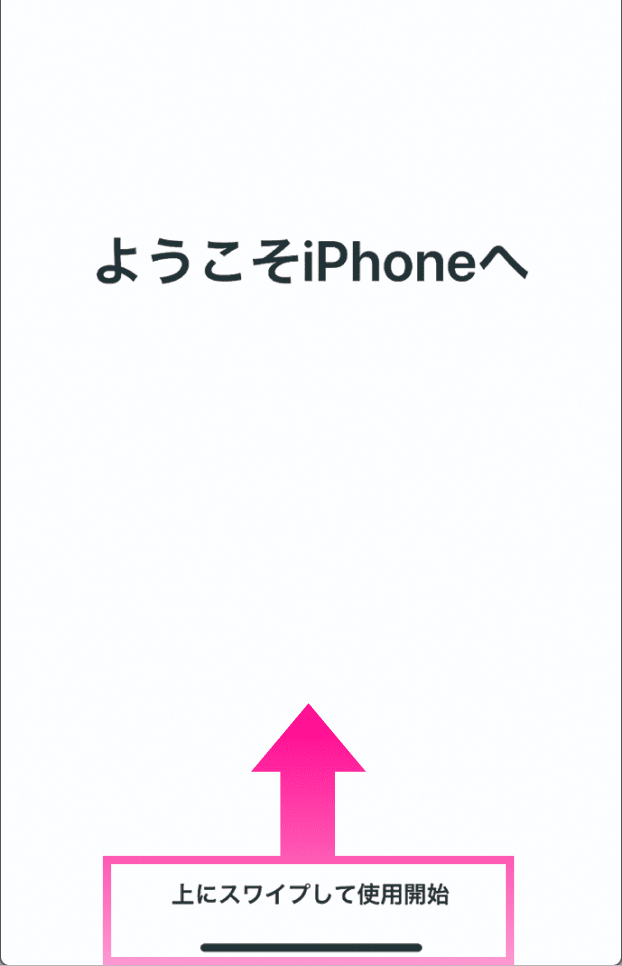
再起動完了後に「ようこそiPhoneへ」が表示されたら設定完了です。
ホーム画面を開きデータやアプリが復元されているか確認しましょう。
なお、アプリのデータがそのまま引き継がれているアプリもある一方で、アカウントのサインインや復元操作を行わないとデータ復元が完了しないケースもあります。
少し手間ではありますが、お使いのアプリをすべて開きデータが復元できているかひとつずつ確認しましょう。
一般的には上記方法でアプリは移行できていますが、万が一アプリが移行できていない場合は、以下の方法も参考にしてください。
- App Store を開く
- マイアカウントボタンをタップ (画面上部にある自分の写真または人型のアイコン)
- 「アプリ」をタップ
- ファミリー共有をお使いの場合は、「自分が購入したアプリ」をタップするか、家族の名前を選択してその人が購入したコンテンツを確認
- 「この [デバイス] 上にない」をタップ
- ダウンロードしたいアプリを探し、再ダウンロードボタンをタップ
Androidからの移行方法
AndroidからAndroidへ機種変更する際のデータ移行方法について解説します。
● Androidからの移行方法
- Googleアカウントでのバックアップ方法
- 各種アプリデータの移行手順
Googleアカウントでのバックアップ方法
Androidをお使いの方は、簡単で便利なGoogleアカウントでのバックアップがおすすめです。
なお、Googleアカウントでバックアップできるデータについては、以下を参考にしてください。
- アプリとアプリデータ(一部のアプリ)
- 通話履歴
- 連絡先
- デバイスの設定
- SMS メッセージと MMS メッセージ
- Wi-Fiネットワークとパスワード
- 設定してある壁紙
- 言語と入力の設定
- 日付と時刻 など
※アプリによっては、一部の設定やデータのバックアップや復元ができない可能性もあり
Googleアカウントでのバックアップ方法については、以下のとおりです。
STEP1:Googleアカウントを確認
「設定」→「アカウント」→「Google」でアカウントが追加されているか確認しましょう。
追加されていない場合は、Googleアカウントを新規作成またはログインしてください。
パスワードを忘れてしまった方は、メールアドレスまたは電話番号を入力した次の画面にある「パスワードをお忘れの場合」から設定しましょう。
STEP2:バックアップを有効化
「設定」→「システム」→「バックアップ」をタップし、バックアップをONにしてください。
アイドル状態で2時間充電されていると、Wi-Fi経由で自動でバックアップを作成してくれます。
最新の情報を手動でバックアップ作成したい場合は、「今すぐバックアップ」のボタンをタップしてください。
STEP3:バックアップ完了
バックアップ作成時の時間が更新されていればバックアップは完了です。
各種アプリデータの移行手順
各種アプリデータについては上述で解説したとおり、Googleアカウントのバックアップに含まれています。
そのため、Googleアカウントのバックアップを復元することで、基本的にはアプリも復元可能です。
STEP1:新しいスマートフォンでGoogleアカウントにサインイン
新しいスマートフォンの電源を入れ、初期設定画面を開きWi-Fiに接続してください。
Googleアカウントのログイン画面が表示されるので、バックアップを作成したGoogleアカウントでサインインしましょう。
STEP2:バックアップを選択
以前のスマートフォンで作成したバックアップが一覧で表示されます。
バックアップをタップし、復元したい対象項目にチェックを入れてください。
STEP3:復元の開始
復元したいデータ項目が選択できたら、「続行」または「復元」をタップしましょう。
その後は案内に沿って初期設定を進めてください。
STEP4:復元データの確認
初期設定が終わると復元も完了し、ホーム画面が表示されます。
アプリやデータが正しく復元されているか確認してください。
楽天モバイルでの初期設定
楽天モバイルでの初期設定について、以下3つの項目を解説します。
● 楽天モバイルでの初期設定
- APN設定の方法
- 楽天リンクの設定方法
- 各種サービスの登録方法
APN設定の方法
楽天モバイルの回線を利用するために必要なAPN設定を、iPhone・Androidに分けて解説します。
iPhoneのAPN設定は、以下のとおりです。
STEP1:OSのバージョン確認・アップデート
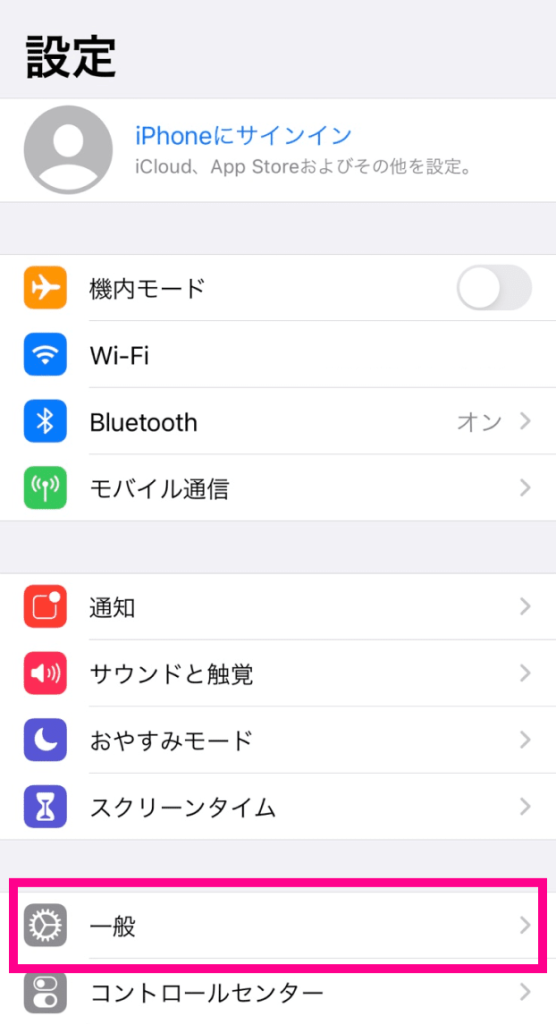
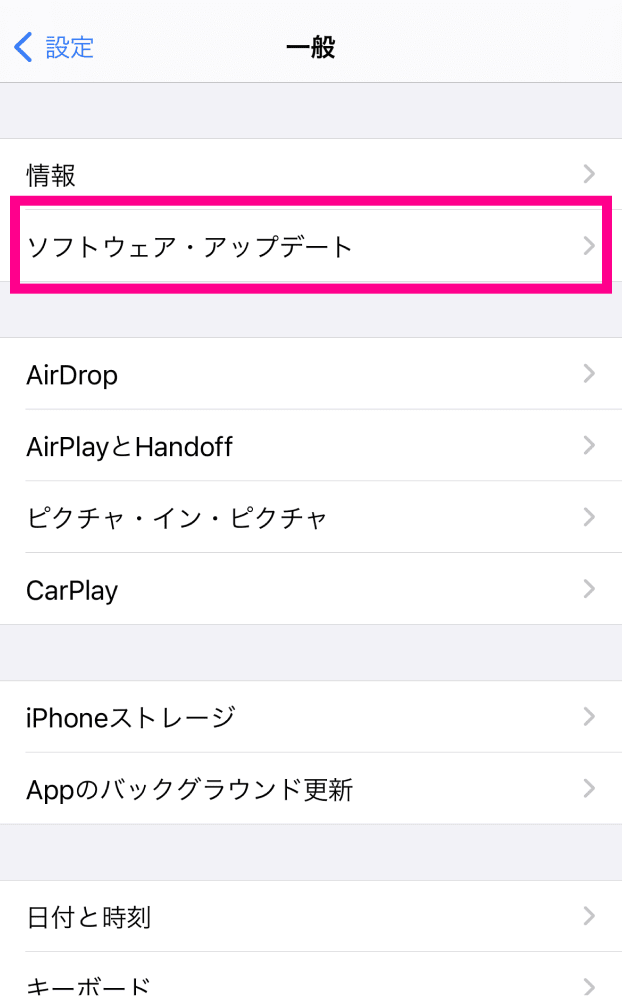
「設定」→「一般」→「ソフトウェア・アップデート」をタップして最新のアップデートがあるか確認しましょう。
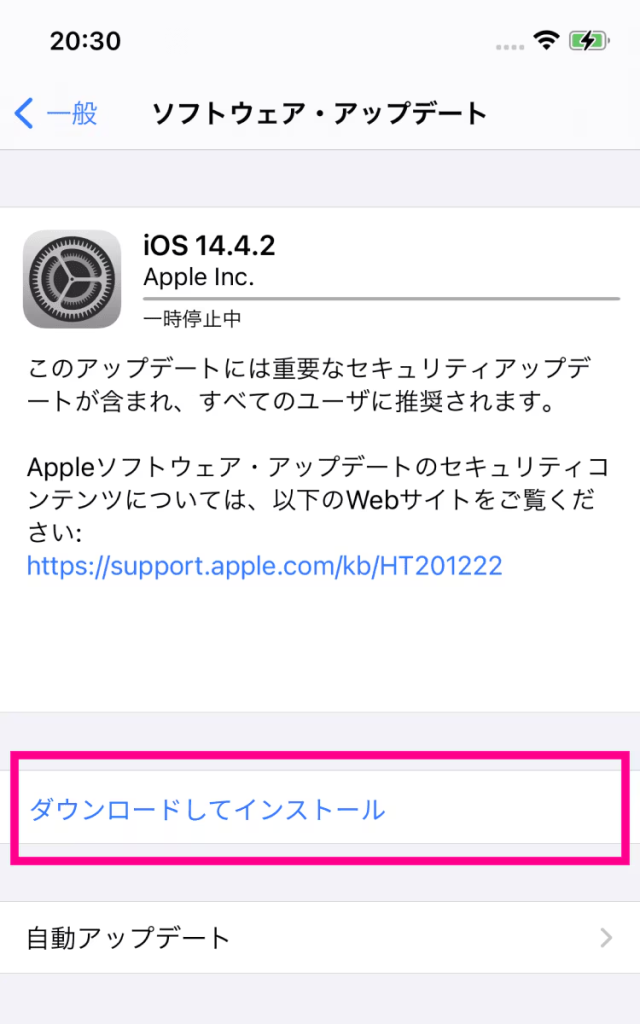
OSが最新版ではない場合、上記画像のようにソフトウェアのダウンロード・インストールが案内されます。
「ダウンロードしてインストール」をタップし、画面の案内に沿ってインストールを完了させてください。
STEP2:MNP転入/プラン変更(移行)手続き
他社から乗り換え(MNP)の方は、MNP転入/プラン変更(移行)の手続きを行ってください。
STEP3:APN構成プロファイルを削除
楽天モバイル(ドコモ回線・au回線)・ワイモバイル・UQモバイルなどでiPhoneをご利用されていた方は、APN構成プロファイルの削除を行います。
なお、ドコモ・au・ソフトバンクをご利用されていた方は、本作業は不要です。
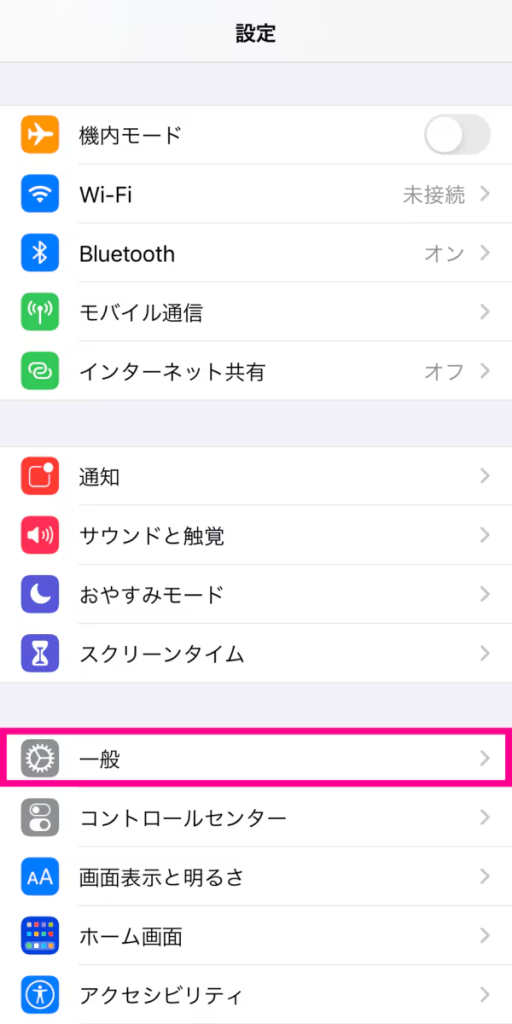
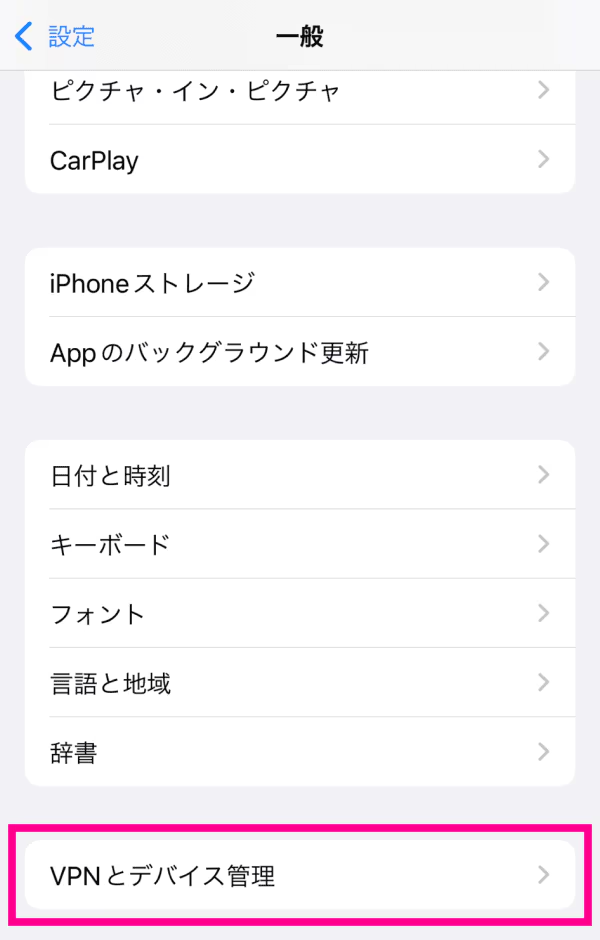
「設定」→「一般」→「VPNとデバイス管理」をタップしましょう。
iOS14をお使いの方は「プロファイル」または「プロファイルとデバイス管理」と表示されます。
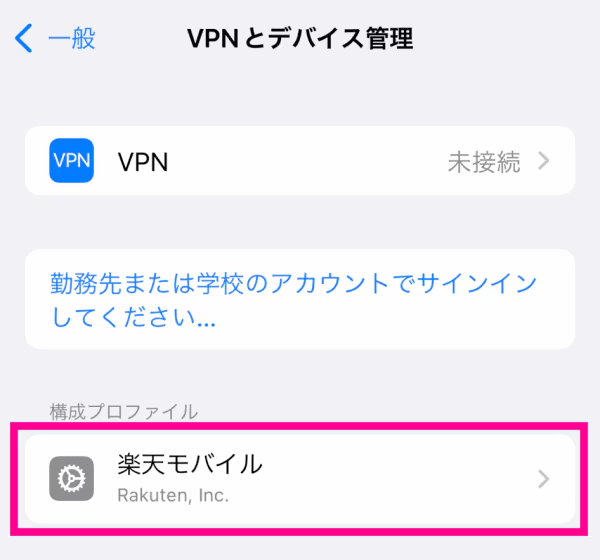
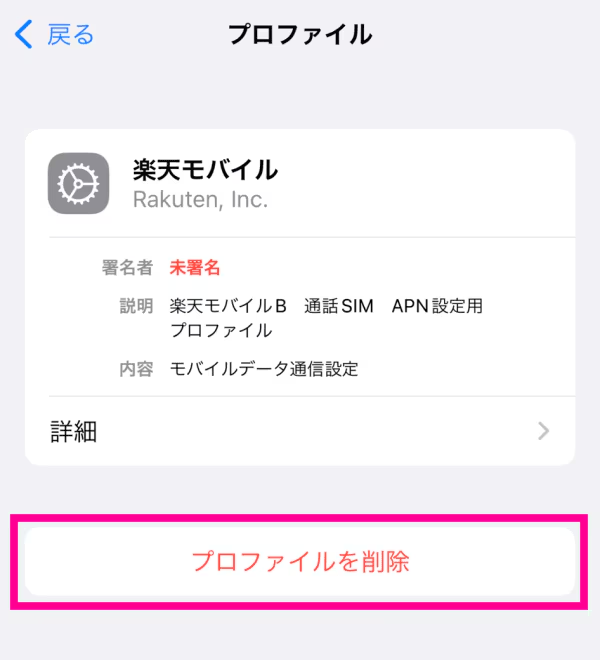
乗り換え前のキャリアのプロファイルを選択し「プロファイル削除」をタップしてください。
(※画像は例として「楽天モバイル」のプロファイルが表示されています。)
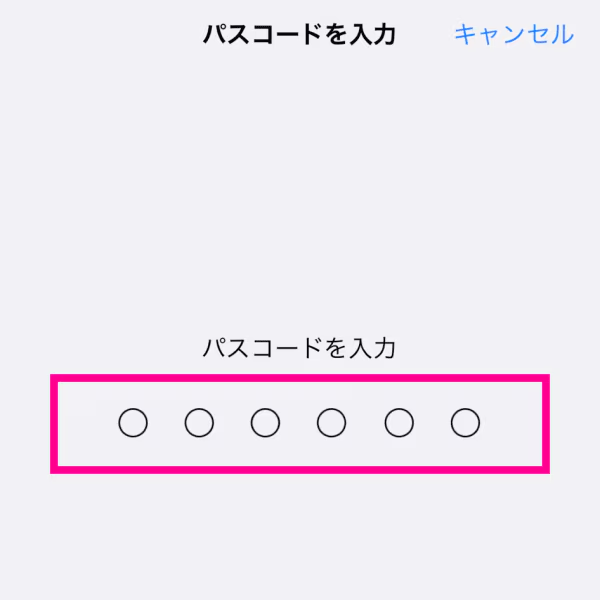
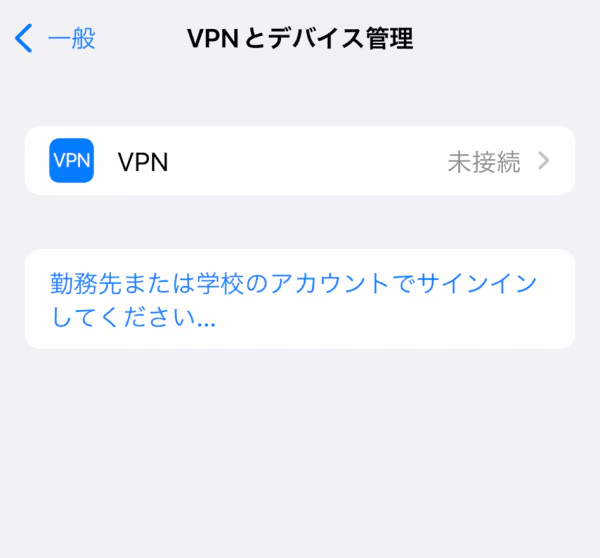
本体のロック解除に設定しているパスコードを入力し、選択したキャリアのプロファイルが表示されていなければ削除が完了です。
STEP4: nanoSIMを挿しかえる
SIMカードの入れ替え作業を行う必要があるため、お手持ちのiPhoneの電源を切ったうえで、nanoSIMを外してください。
次に、楽天モバイルで購入した新しいnanoSIMを挿入して、電源を入れてください。
電源を切らずに本操作を行うと端末の故障につながる可能性が高いため、必ず電源を切ってから差し替えを行いましょう。
STEP5:キャリア設定をアップデートする
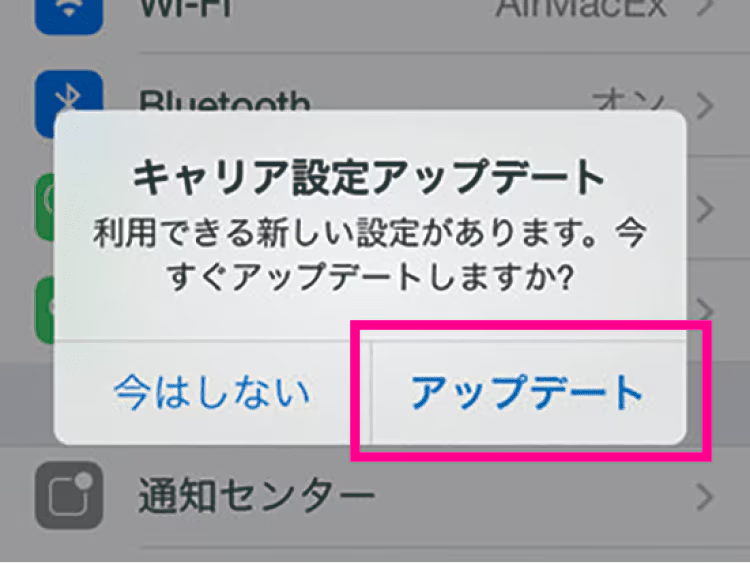
「設定」を開くと、上記画像のようにポップアップが表示されるので「アップデート」をタップしましょう。
※「今はしない」をタップした場合は「設定」→「一般」→「情報」の順に進むと、再度ポップアップが表示されるので「アップデート」をタップしてお待ちください。
STEP6:楽天モバイルの開通を確認する
アップデートが完了したらWi-FiをOFFにして、画面上のアンテナマークの隣に「4G」または「5G」と表示されているか確認しましょう。
「4G」または「5G」が表示されていれば設定は完了です。
なお、my 楽天モバイルに情報が反映されるまで最大1日程度かかる場合がありますが、通話・データ通信は利用できるので安心してください。
AndroidのAPN設定の一例は、以下のとおりです。
なお、端末によって画面が異なるため、詳しくは各メーカーに確認してください。
STEP1:ホーム画面から「設定」をタップ
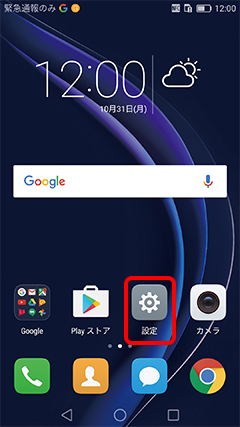
ホーム画面から「設定」アプリを開きます。
STEP2:「設定」→「その他」をタップ
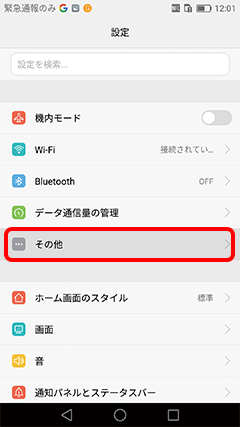
「設定」アプリを開き「その他」をタップしましょう。
STEP3:「モバイルネットワーク」→「アクセスポイント名」をタップ
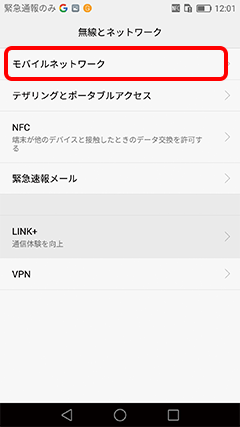
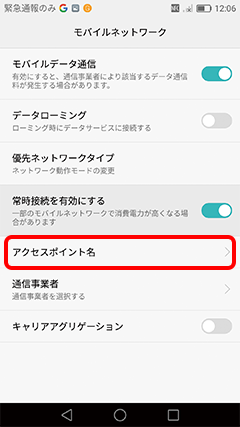
「モバイルネットワーク」を開き「アクセスポイント名」をタップします。
STEP4:「APN」→「メニュー」→「新しいAPN」をタップ
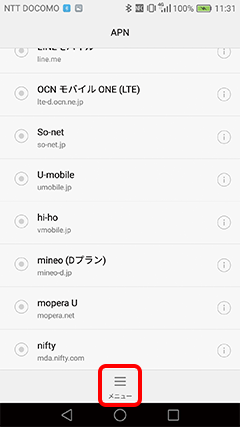
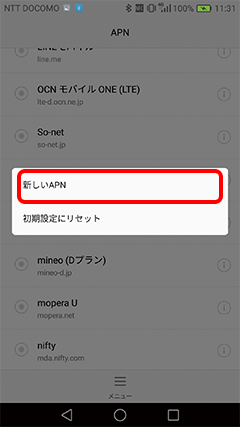
「アクセスポイント名」を開くと「APN」の画面が表示されます。
「メニュー」を開き「新しいAPN」をタップしてください。
STEP5:「アクセスポイントの編集」でAPN設定に必要な情報を入力
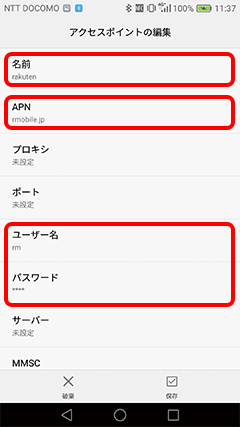
「アクセスポイントの編集」からAPN設定な必要な情報をすべて入力してください。
[名前]には「rmobile」と入力しますが、そのほかの項目は申込種別によって異なるため楽天モバイル公式サイトの[APNの確認方法]でご確認ください。
STEP6:「保存」をタップし「APN」の画面を確認
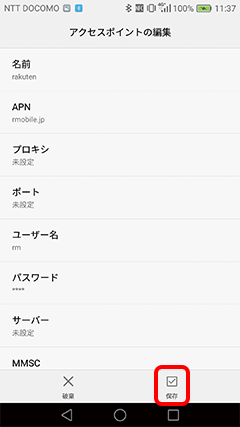
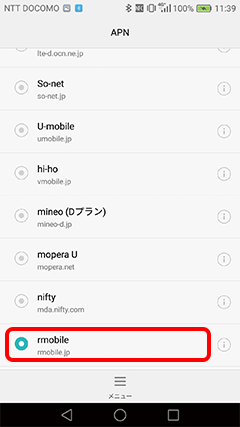
「保存」をタップし「APN」の画面に戻ってください。
[rmobile]が表示されていればタップして、左横のボタンに色が付けばAPNの登録・設定は完了です。
なお、au回線をご利用の方でテザリング出来ない場合やLTE通信が不安定な場合は、下記のAPN設定をご確認ください。
- APNプロトコル:IPv4を選択
- APN名 「a.rmobile.jp」以外のAPNファイルを削除
楽天リンクの設定方法
無料通話が楽しめる「Rakuten Link」アプリの設定方法について解説します。
まずは、楽天回線の開通を確認する必要があるため、以下の手順を参考にしてください。
STEP1:Rakuten Linkアプリまたはmy 楽天モバイル(Web版)にログイン
アプリまたはWebからmy 楽天モバイルにログインしてください。
STEP2:「申し込み履歴」をタップ
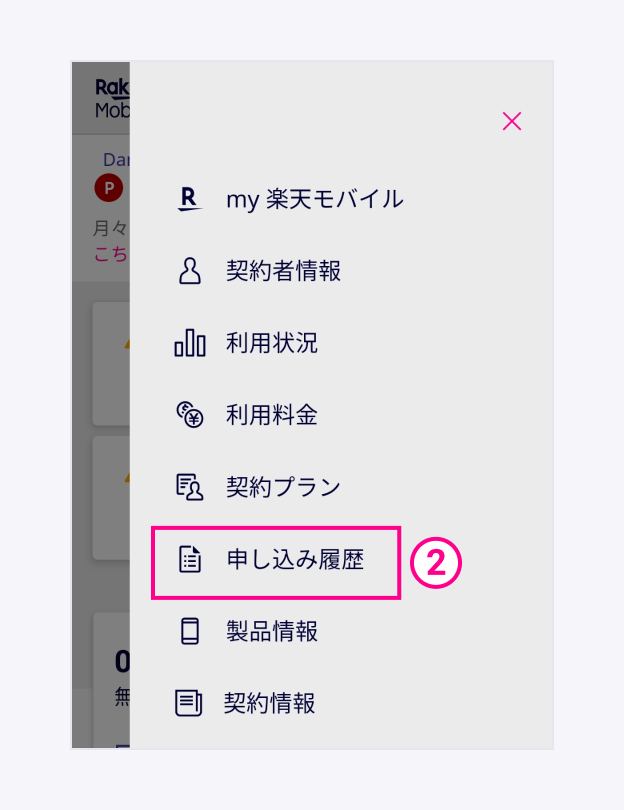
ログインできたらメニューから「申し込み履歴」をタップします。
STEP3:お申し込み情報をタップ
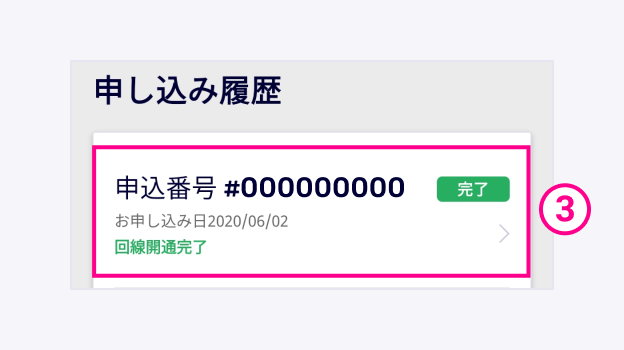
お申し込み履歴の中にある該当のお申し込み情報をタップしてください。
STEP4:お申し込み回線の状態を確認
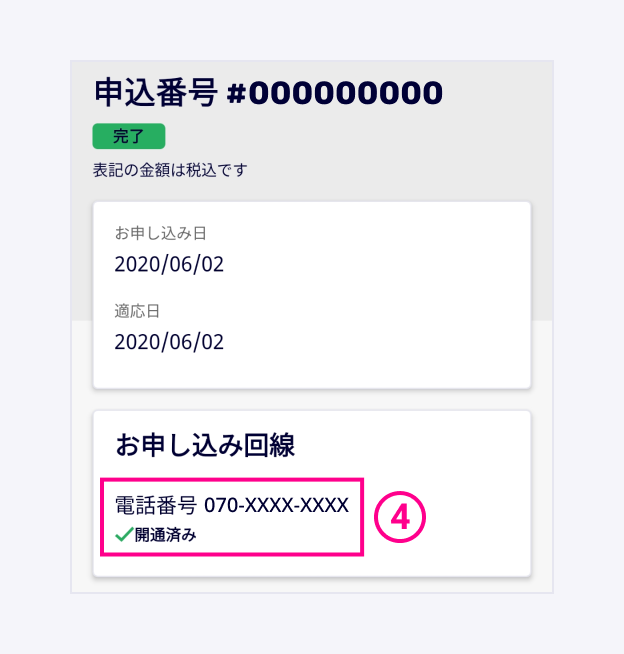
Rakuten Linkで使用したい電話番号が「開通済み」となっているか確認してください。
なお、「開通済み」と表示されない場合は、「各種製品の初期設定」より開通手続きを行いましょう。
STEP5:Rakuten Linkをインストールする
Rakuten Linkアプリをお持ちでない方は、App StoreまたはGoogle Playストアからダウンロードしてください。
続いて、Rakuten Linkアプリの初期設定を解説します。
なお、例としてiPhoneでの初期設定方法を解説していますが、Androidでも操作はほとんど同じです。
詳しくはRakuten Linkの初期設定をする(Android版)を参考にしてください。
STEP1:Rakuten Linkのアイコンをタップ
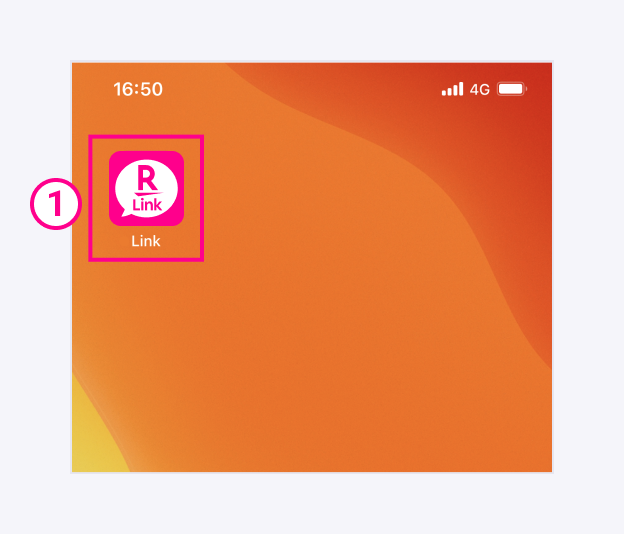
ダウンロードしたRakuten Linkのアイコンをタップして、アプリを開きましょう。
STEP2:「同意してはじめる」→位置情報提供協力を確認し「次へ」をタップ
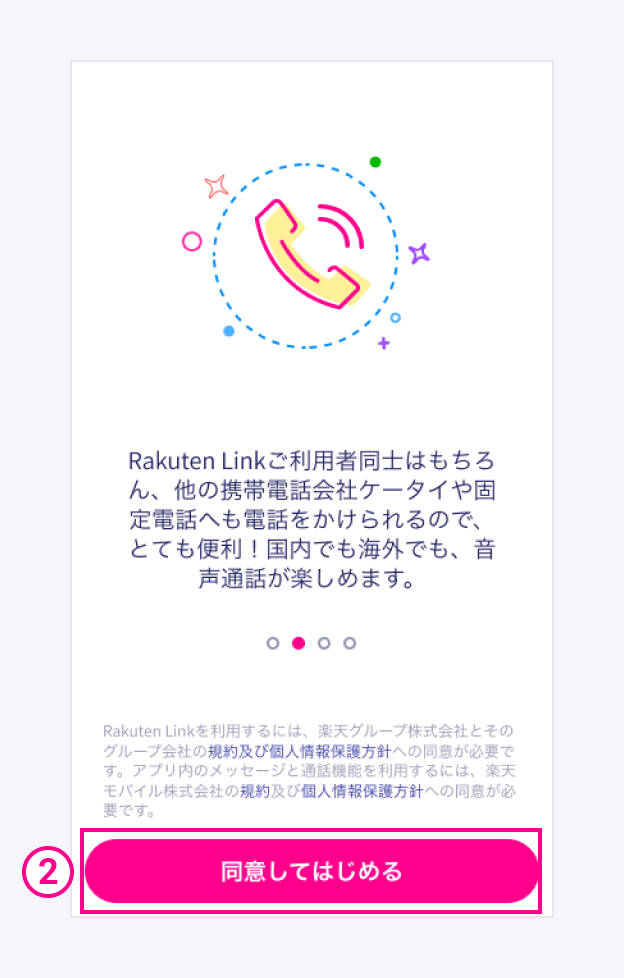
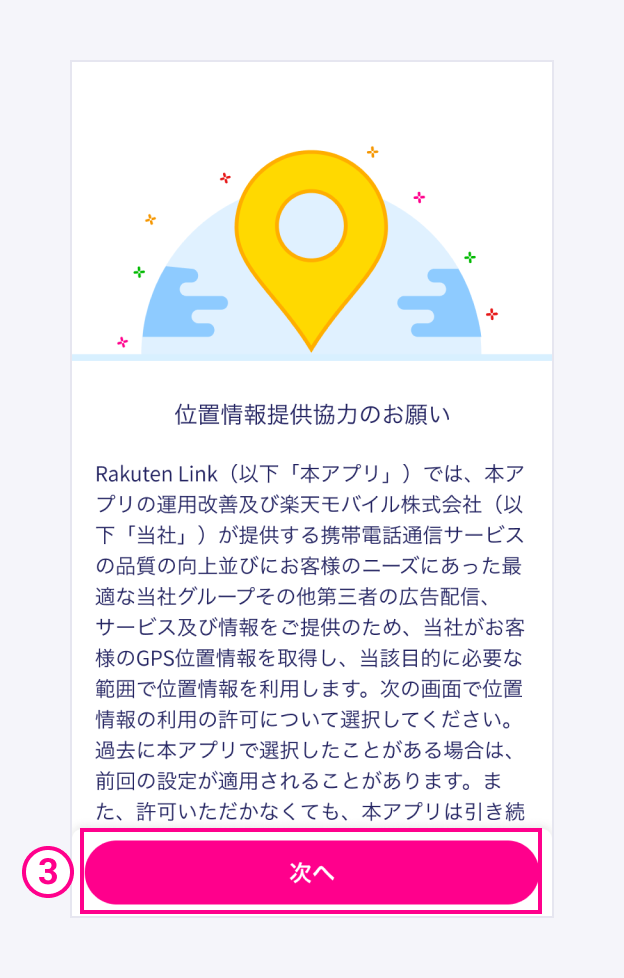
「同意してはじめる」をタップし、位置情報提供協力を確認し「次へ」をタップしてください。
STEP3:アプリ利用中の機能の許可について「許可」をタップ
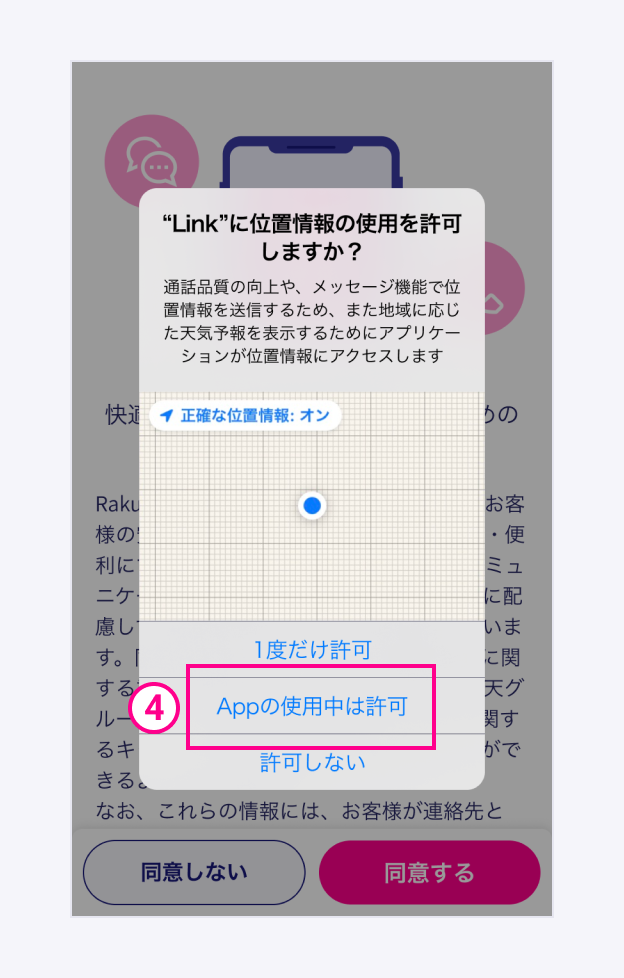
アプリ利用中の機能の許可(位置情報の使用、通知の送信、マイク、カメラ、写真、連絡先へのアクセス)について「許可」が求められます。
基本的には「Appの使用中は許可」を選択すれば問題ありませんが、マイクへのアクセスを「許可しない」を選択した場合、通話ができないので注意してください。
なお、マイクへのアクセスを「許可しない」をタップしても、お使いのスマートフォンの「設定」アプリからいつでも変更が可能です。
STEP4: 情報提供に同意する場合は「同意する」をタップ
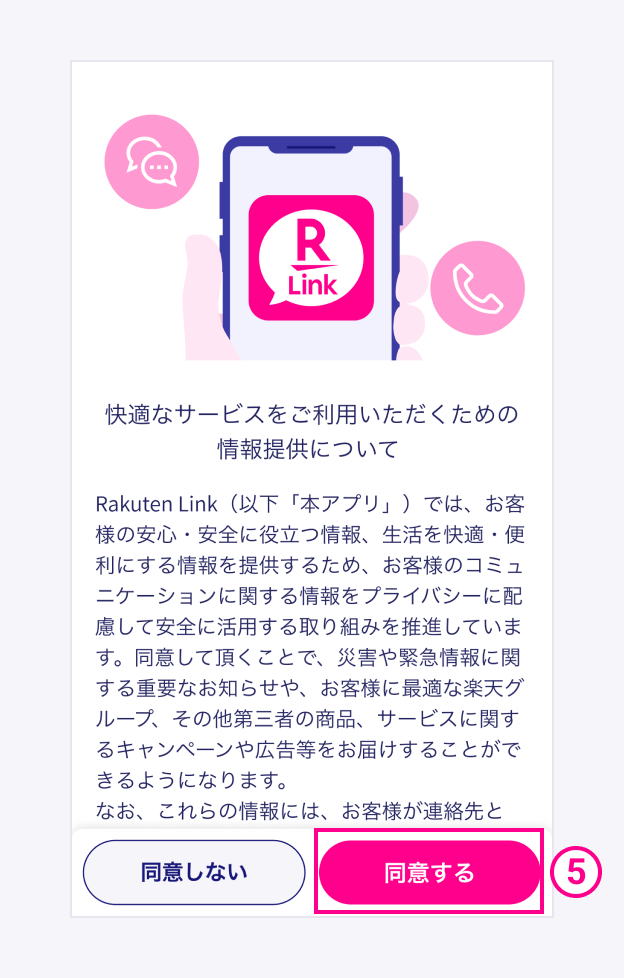
情報提供に同意に関する画面が表示されるので、どちらかを選択してください。
なお、情報提供に同意いただけない場合でもRakuten Linkは利用できます。
STEP5:楽天会員のログイン情報許諾について「続ける」をタップ
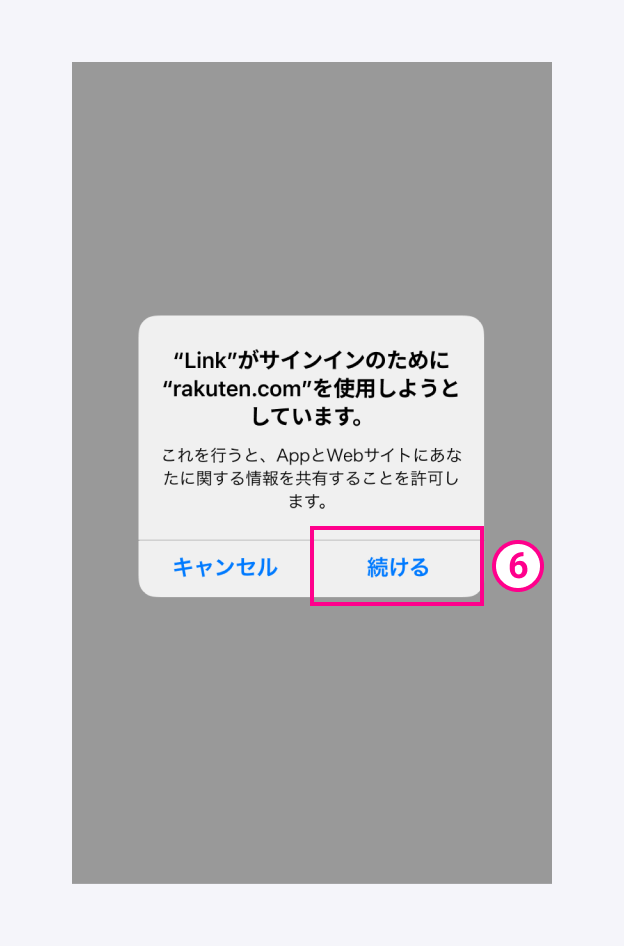
楽天会員のログイン情報許諾が表示されるので、「続ける」を選択してください。
「キャンセル」を選択した場合、Rakuten Linkは利用できなくなるので、必ず「続ける」をタップしましょう。
STEP6:ユーザIDまたはメールアドレスを入力しログインする
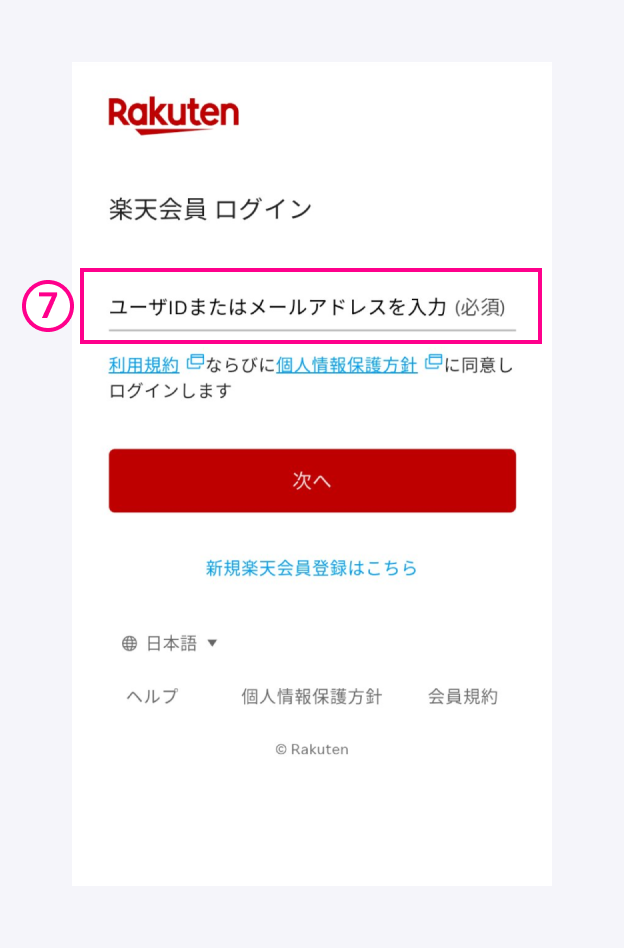
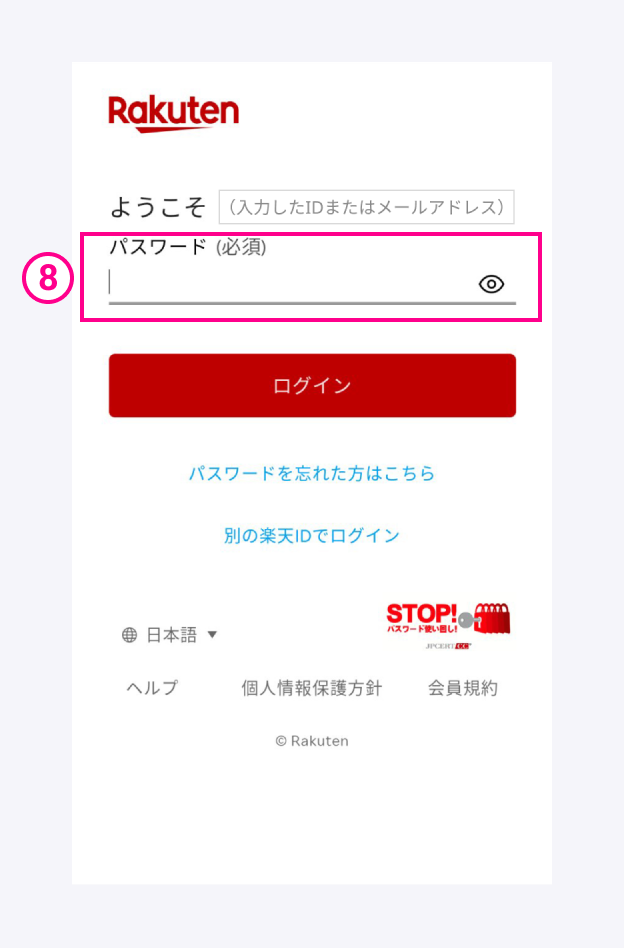
my 楽天モバイルへのログインの際に使用したユーザIDとパスワードを入力し、ログインしてください。
STEP7:ご利用になる電話番号を入力して「認証を開始」をタップ
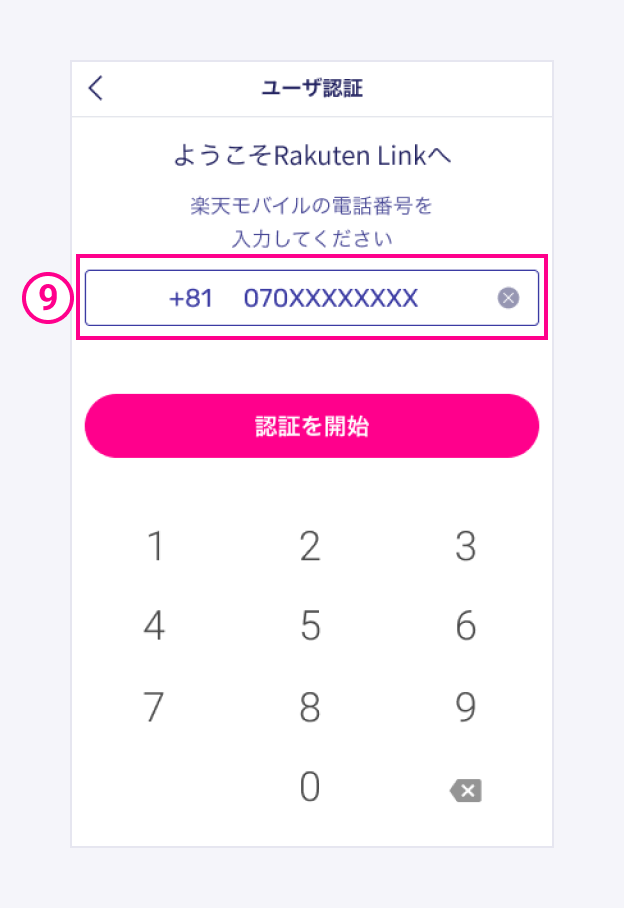
ご利用される電話番号を入力し、「認証を開始」をタップしましょう。
(※認証する際はWi-Fiに接続せず、アンテナマークが表示されている状態での入力を推奨)
STEP8:アカウント情報入力後、「完了」をタップ
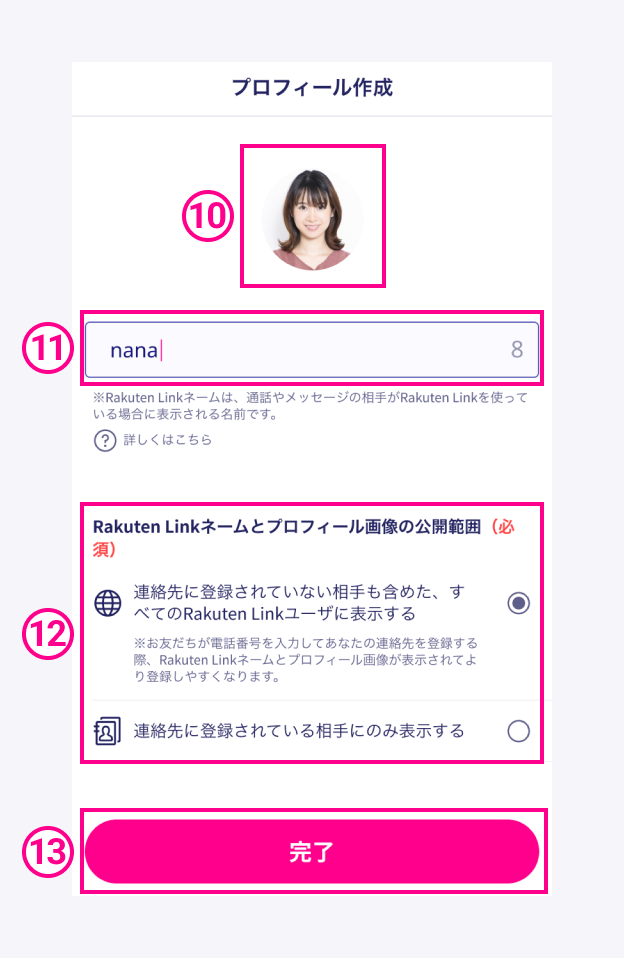
アカウント情報をすべて入力できれば「完了」をタップしましょう。
以上で初期設定が完了し、Rakuten Linkを利用できます。
なお、正常に動作しない場合やお困りごとがある場合は「お問い合わせフォーム」からお問い合わせください。
各種サービスの登録方法
楽天モバイルでは、かけ放題・留守番電話・端末保証・セキュリティセービスなど、さまざまなサービスを提供しています。
本記事では人気のオプションサービスの「15分(標準)通話かけ放題」と「留守番電話」の申し込み方法について解説します。
なお、どのようなオプションサービスがあるか気になる方は、楽天モバイルの「オプションサービス」でご確認ください。
「15分(標準)通話かけ放題」の申し込み方法は、以下のとおりです。
STEP1:お申し込み画面で「プランを選択する」をタップする
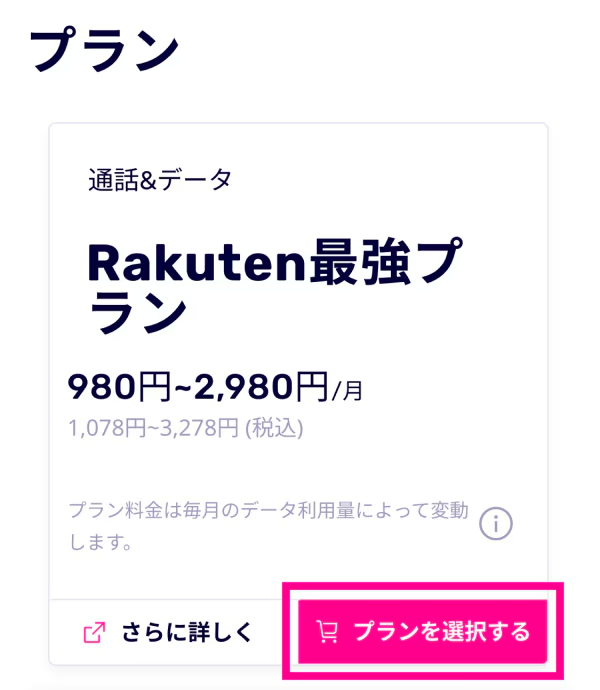
楽天モバイルの申し込み画面にある「プランを選択する」をタップしましょう。
STEP2 :オプションサービスの選択画面で「15分(標準)通話かけ放題に加入する」を選択する
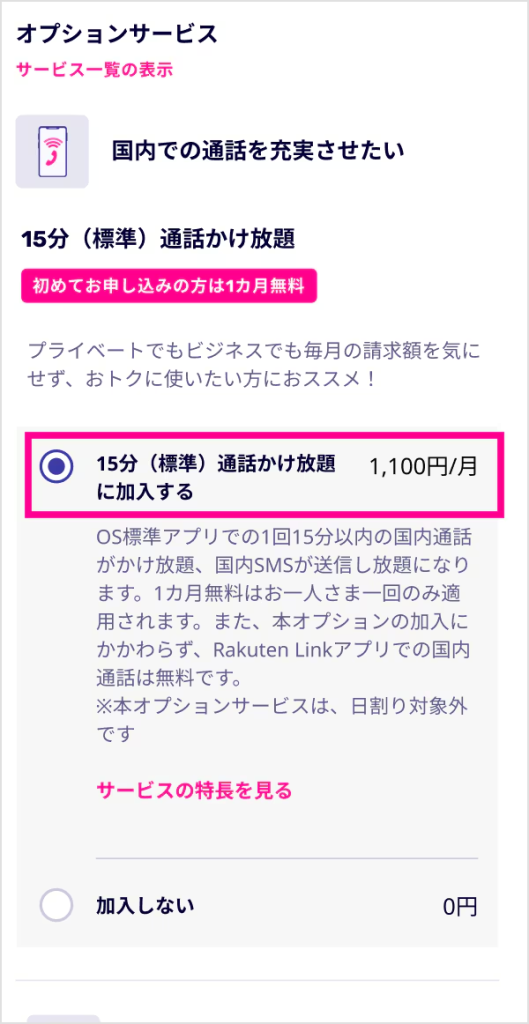
オプションサービスの選択画面に「15分(標準)通話かけ放題」加入の有無を選択する項目が表示されます。
「加入する」にを選択して手続きを進めましょう。
STEP3:お申し込みを完了する
画面の案内沿って楽天モバイルの申し込みを完了させると、手続きは完了です。
なお、楽天モバイルを利用開始した後に加入したい場合や、解約したい場合は「15分(標準)通話かけ放題(お申し込み方法・解約方法)」を参考にしてください。
「留守番電話」の申し込み方法は、以下のとおりです。
STEP1:お申し込み画面で「プランを選択する」をタップする
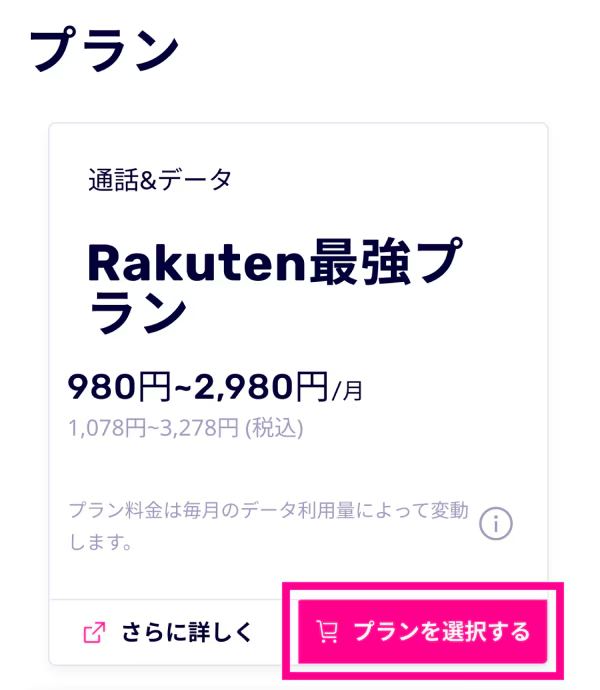
楽天モバイルの申し込み画面にある「プランを選択する」をタップしましょう。
STEP2:オプションサービスの選択画面で「留守番電話」を選択する
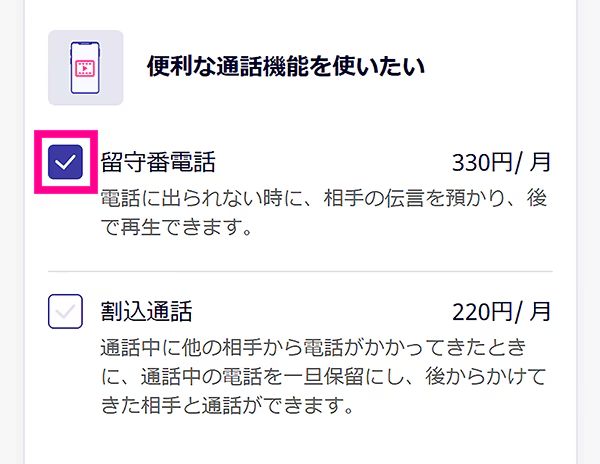
オプションサービスの選択画面に「留守番電話」が表示されているので、チェックをつけて手続きを進めてください。
STEP3:お申し込みを完了する
画面の案内沿って楽天モバイルの申し込みを完了させると、留守番電話の申し込みも完了します。
なお、楽天モバイルを利用開始した後に加入したい場合や、停止したい場合は「留守番電話(ご利用方法)」を参考にしてください。
ワイモバイルから楽天モバイルに乗り換えるデメリット
携帯電話を乗り換える上で気になるのがデメリットです。
何も知らずに乗り換えて、後から後悔してしまった、なんて経験のある方も少なくないはずです。
ワイモバイルから楽天モバイルに乗り換えをすると、いくつかのデメリットが発生します。
乗り換えを行う前にデメリットについてしっかりと理解しておきましょう。
主なデメリットは、以下の5つです。
- 対応しているエリアが狭くなるので、繋がりくくなる可能性がある
- 利用料金は安くなるが、ワイモバイルの無制限通話プランがなくなる
- ワイモバイルのキャリアメール、キャリア決済が使えなくなる
- ワイモバイルの海外データ使い放題プランがなくなる
- PayPayのワイモバイルユーザー限定ポイント還元サービスが受けられなくなる
こんなデメリットがあることを知らなかったと思った方もいるかもしれません。
ワイモバイルと楽天モバイルの比較も合わせて確認してみてください。
上記の内容について、それぞれ1つずつ詳しく解説していきます。
対応をしているエリアが狭くなるので、繋がりくくなる可能性がある
| ワイモバイル |
|---|
|
| 楽天モバイル |
|
ワイモバイルは、ソフトバンク回線なので繋がるエリアが広く、5Gにも対応しているので通信速度が速く、品質も良いです。
しかし楽天モバイルは、最近新しくできたキャリアということもあり、繋がるエリアがワイモバイルに比べると劣っています。
通信速度もワイモバイルより少し遅く、不便な面が出てしまう可能性があります。
楽天モバイルは47都道府県で無制限通信が可能ですが、主要都市以外の地域や地下、屋内では繋がりにくいのが現状で、5G回線も一部の都道府県のみです。
今のお住まいが楽天モバイルに対応しているかどうかは、こちらの公式ページから確認してみましょう。
利用料金は安くなるが、ワイモバイルの無制限通話プランがなくなる
| ワイモバイル |
|---|
|
| 楽天モバイル |
|
ワイモバイルは、楽天モバイルに比べて毎月の利用料金は少し高いですが、オプションメニューとして「10分まで通話無料」「無制限で通話無料」の2つの無料通話オプションがあります。
対して楽天モバイルには、「15分まで通話無料」のオプションはありますが、無制限通話できるオプションはありません。
通常の通話アプリで電話すると、30秒あたり22円の通話料金が発生します。
楽天モバイルではRakuten Linkという専用アプリから電話をかければ、無制限での無料通話を行えます。
ですが、折り返しなどで無意識のうちに通常の通話アプリを使ってしまい、通話料がかかるというケースも少なくありません。
楽天モバイルでの通話の際は、通常アプリになっていないか注意が必要です。
ワイモバイルのキャリアメールが使えなくなる
| ワイモバイル |
|---|
|
| 楽天モバイル |
|
ワイモバイルから楽天モバイルにキャリアが変わることで、ワイモバイルで使用していたキャリアメールは使えなくなります。
楽天モバイルでは2022年7月よりRakuten Linkの機能として、キャリアメールのサービス提供を開始しました。
したがって、乗り換え後は楽天のキャリアメールを使用できます。
ワイモバイルで利用できたソフトバンクまとめて支払いも利用できなくなりますが、楽天モバイルには楽天モバイルキャリア決済があります。
GooglePlayストア内でアプリを購入する際や、ダウンロードしたアプリ内での課金に利用可能です。
iOS版のApp Storeでは楽天モバイルキャリア決済は利用できないため、注意してください。
ワイモバイルの海外データ使い放題プランがなくなる
| ワイモバイル |
|---|
|
| 楽天モバイル |
|
ワイモバイルを海外で使用する場合、定額プランか使い放題プランが利用可能です。
海外あんしん定額プランは1日3GBまでの利用で980円など、決まったデータ通信量を定額利用できます。
海外パケットし放題プランは、データ通信量が12.5MBまでは1,980円、12.5MB以上は2,980円で1日使い放題になります。
楽天モバイルにはデータ使い放題プランが無く、無料分は1カ月に2GBのみです。
2GBを使い切ってからは1GBあたり500円で追加購入しなければならず、購入しない場合は128kbpsまで速度が落ちるため日常生活に支障をきたします。
よって海外での利用は、楽天モバイルよりもワイモバイルの方が安く便利に利用できるでしょう。
楽天モバイルだと、海外旅行の際はポケットWi-Fiを持っていくか、別のスマホを持つかなどの対策が必要です。
PayPayのワイモバイルユーザー限定ポイント還元サービスが受けられなくなる
| ワイモバイル |
|---|
|
| 楽天モバイル |
|
ワイモバイルでは、Yahoo!ショッピングでのPayPay決済で最大7%還元されるサービスを行っており、毎月5日、15日、25日は4%分のポイントがもらえます。
● ワイモバイルユーザーはYahoo!ショッピング・PayPay決済でお得
- LYPプレミアム会員特典として+2%
- 購入商品の対象金額によって毎日最大5%付与
- 5のつく日キャンペーンで+4%
- プレミアムな日曜日で+5%
それぞれ1カ月に1,000ポイントや5,000ポイントまでといったポイント付与上限、付与条件は存在しますが、Yahoo!ショッピングを多く利用する人にとってはその分還元ポイントも多くなるため大変お得です。
楽天モバイルに乗り換えると、上記のサービスは受けられないので注意しましょう。
楽天モバイルでは、楽天市場で買い物をすると最大16%のポイント還元が受けられます。
また、楽天カードを持っている方は携帯料金を支払うとポイントが貯まるのでお得です。
ワイモバイルから楽天モバイルに乗り換えるメリット
携帯電話をワイモバイルから楽天モバイルに乗り換える上で最も重要になるのが、どんなメリットがあるかという点です。
楽天モバイルは、ワイモバイルにはない多くのメリットが存在します。具体的な内容は、以下の7つです。
- 毎月の携帯料金がワイモバイルより安くなり、無料通話やデータ無制限もある
- 料金プランがシンプルで迷う必要がない
- 解約金、事務手数料、他社へ乗り換えの転出料などが全て無料
- eSIMで乗り換えられる
- 楽天ポイントが貯まりやすくなる
- 最新機種を販売している
- 国際電話のかけ放題プランがある
「こんなにもメリットがあるなんて知らなかった」と思われる方も多いはずです。
概要を見比べたい場合は、ワイモバイルと楽天モバイルの比較も確認してみてください。
上記のようなメリットが、楽天モバイルが人気である理由です。
それぞれ1つずつ詳しく解説していきます。
毎月の携帯料金がワイモバイルより安くなり、無料通話やデータ無制限もある
| ワイモバイル |
|---|
|
| 楽天モバイル |
|
楽天モバイルの最大のメリットとも言えるのが、毎月の携帯料金が安いという点です。
ワイモバイルの最低価格が月3,278円であるのに対して、楽天モバイルは月1,078円から利用することができます。
ワイモバイルを使っている方は、少しでも携帯料金を抑えたいと考えている方が多いので、楽天モバイルに乗り換えた方が良いと思う方が多いのも理解できます。
そして、ワイモバイルにはデータ使い放題のプランがありません。
データ容量の多いプランでも、オプションメニューを追加した毎月35GBが最大です。
この場合だと毎月5,478円の料金がかかりますが、楽天モバイルなら月3,278円でデータ無制限使い放題です。
テザリングも使用可能なのでWi-Fiがいらなくなり、とてもお得です。
さらに、ワイモバイルは基本プランに通話無料が組み込まれておらず、月880円で10分まで無料の「だれとでも定額+」か、月1,980円で無制限通話無料になる「スーパーだれとでも定額+」に加入しなければ、30秒あたり22円の通話料金が発生します。
対して楽天モバイルは、Rakuten Linkという専用アプリから通話をかければ、無料で無制限通話ができます。
Rakuten Linkでの通話は、相手がアプリを持っていなくても、他社でも、固定電話でもかけ放題です。
また、月1,100円で通常の通話アプリからの電話も15分まで無料になるオプションメニューがあります。
データ使い放題で通話も無料、その上利用料金も安いのが、ワイモバイルから楽天モバイルに乗り換える最大のメリットです。
料金プランがシンプルで迷う必要がない
| ワイモバイル |
|---|
シンプル3 S/M/L
|
| 楽天モバイル |
| Rakuten最強プラン 〜3GB:1,078円 ~20GB:2,178円 無制限:3,278円 |
ワイモバイルには3つの料金プランがあり、データ容量に応じて毎月の利用料金が高くなります。
内容は5GBで月3,278円、30GBで月4,378円、35GBで月5,478円です。
契約の際に自分がどれくらい使うか予想して、それに見合ったプランを選択しなければなりません。
ですが、楽天モバイルには料金プランが「Rakuten最強プラン」の1つしかなく、月のデータ使用料に応じて利用料金が自動で決まる仕組みになっています。
料金は、3GBまでなら月1,078円、20GBまでなら月2,178円、それ以上は無制限で月3,278円です。
あまりギガを使わない方から無制限で使いたい人まで、全ての方がお得になるプランです。
料金プランが1つなのでシンプルで迷う必要がないのも、人気の理由の1つです。
なお、Rakuten最強プランが気になる方は、楽天モバイル最強プランの落とし穴もチェックしておくと良いでしょう。
解約金、事務手数料、他社へ乗り換えの転出料などが全て無料
| ワイモバイル |
|---|
|
| 楽天モバイル |
|
これまで、携帯電話を乗り換える際は更新月以外だと解約に違約金がかかる制度がありました。
しかし、解約金の制度は2022年2月に廃止され、現在はどのキャリアでも解約手数料がかかりません。
そのためワイモバイルでも現在のプランは解約手数料がかからず、2022年2月より前に契約した場合でも契約プランによって解約手数料が免除されます。
スマホプランS・M・R・LやケータイプランSS、EMOBILE G4 データプランなどで解約手数料がかからなくなりました。
そしてワイモバイルは、新規や他社からワイモバイルへ乗り換えをする際、事務手数料として4,950円(WEBでは3,850円)かかります。
対して楽天モバイルは、申し込み時の事務手数料、解約手数料、他社へ乗り換える際の転出料など契約に必要な手数料が全て無料です。
手数料がかからない楽天モバイルは、気軽に契約できるキャリアだと言えます。
eSIMで乗り換えられる
ワイモバイルと楽天モバイルはどちらもeSIMに対応しているため、乗り換えがスムーズに行えます。
eSIMとは、スマートフォンに最初から埋め込まれているSIMのことです。
本来は小型ICチップであるSIMカードを抜き差しすることで乗り換えを行いますが、eSIMが内蔵されたスマホだとSIMカードの交換が必要ありません。
SIMカードが送られてくるのを待つことなく、オンライン上ですべての乗り換え手続きが完了します。
iPhone XR以降のiPhoneや、Galaxy A23 5G、Xperia 5 IVといったeSIM内蔵タイプのスマホであれば、ワイモバイルから楽天モバイルへの乗り換えが簡単にできておすすめです。
楽天ポイントが貯まりやすくなる
| ワイモバイル |
|---|
|
| 楽天モバイル |
|
ワイモバイルはPayPayの還元サービスをお得に受けられますが、楽天モバイルには楽天ポイントが貯まりやすくなる仕組みがあります。
楽天モバイルを契約すると、楽天市場での買い物でもらえるポイントが通常の3倍になり、最大で16倍のポイント還元が受けられます。
また、楽天モバイルの利用料金を楽天カードで支払えば料金に応じたポイントが付与されます。
この楽天ポイントは、楽天モバイルの利用料金に充当することも可能です。
さらに、楽天モバイルの契約の際にキャンペーンを適用させると楽天ポイントがもらえます。
ポイントをたくさん貯められて携帯の利用料金にも使えるので、とてもお得なサービスです。
最新機種を販売している
| ワイモバイル |
|---|
|
| 楽天モバイル |
|
ワイモバイルは、スマートフォンの最新機種は販売していますが、iPhoneにおいて最新機種の販売をしていません。
2026年9月時点で販売されているのは、iPhone 17e・iPhone 16・iPhone 16eです。
最新機種が欲しいiPhoneユーザーにとっては大きなデメリットと言えます。
ですが楽天モバイルでは、iPhoneの最新機種を販売しています。
また、最新スマートフォンの他に、楽天オリジナルのスマートフォンも販売しているので、どのユーザー層にも最適な機種を選べます。
国際電話のかけ放題プランがある
| ワイモバイル |
|---|
|
| 楽天モバイル |
|
ワイモバイルには国際電話のかけ放題プランが無く、国によって金額が異なりますが、30秒あたり36円〜149円の料金が発生します。
対して楽天モバイルには、月980円で69の国と地域への通話がかけ放題になるオプションがあります。詳しいオプションの内容は以下の通りです。
| 発信 | 楽天Link | 標準アプリ |
|---|---|---|
| 日本から海外 | かけ放題 | かけ放題 |
| 海外から海外 | 従量課金 |
海外から海外に標準通話アプリでかける場合を除けば、かけ放題を適用して国際電話を利用できます。
海外に知人や友人がいる方にとっては、魅力的なオプションです。
ワイモバイルから楽天モバイルに乗り換えがおすすめな人
- 多くデータ容量を使いたい人
- 月額料金をできるだけ抑えたい人
- 通信環境にこだわりたい人
多くデータ容量を使いたい人
多くデータ容量を使いたい人は、楽天モバイルのデータ無制限プランがおすすめです。
ワイモバイルでは最大データ容量が35GBなので、一定のデータ容量を超えると通信制限にかかることがありますが、楽天モバイルでは月々のデータ使用量が無制限で、どれだけデータを使っても料金は変わりません。
そのため、日常的に大量のデータを使う方、動画視聴やオンラインゲームを頻繁に楽しむ方にはおすすめです。
月額料金をできるだけ抑えたい人
月々の通信費をできるだけ抑えたい方は、楽天モバイルがおすすめです。
ワイモバイルの月額料金が3,278円(税込)に対して楽天モバイルは、1,078円(税込)~と非常に安価に設定されています。
ワイモバイルと比較しても、データ容量をそこまで使わない方にとっては、月々の料金がかなりお得になります。
通信環境にこだわりたい人
通信環境にこだわりたい人は、楽天モバイルがおすすめです。
楽天モバイルは、独自の回線を持ちながらも、au回線を利用したサービスエリアの広さも確保しているため、都市部だけでなく、地方でもストレスなく利用できる可能性が高いです。
また、プラチナバンドがサービス開始され、より広いエリアで高速通信が利用できるようになりました。
通信環境にこだわりたい人は、楽天モバイルへの乗り換えを検討してみましょう。
ワイモバイルから楽天モバイルに乗り換える際の注意点
ここでは、楽天モバイルに乗り換える注意点を解説します。
乗り換える際に意外と見落としがちな点があるので、この記事でしっかり確認しておきましょう。
ワイモバイルから楽天モバイルに乗り換える際の注意点は以下の3つです。
- 未成年者は保護者の同意書が必要
- MNP予約番号の有効期限は取得日から15日以内
- ワイモバイルより通信速度が低速になる場合がある
それぞれについて詳しく見ていきましょう。
未成年者は保護者の同意書が必要
未成年者(18歳未満)が楽天モバイルに乗り換える際は、店舗や公式サイトどちらの申し込みにおいても保護者(親権者)の同意書の確認が必要です。
未成年者が店舗や公式サイトで乗り換える際の必要項目は、以下の通りです。
楽天モバイルの店舗で申し込む場合
以下のいずれかの保護者(親権者)の本人確認書類の提示が必要。
- 日本国籍の方:運転免許証、運転経歴証明書、マイナンバーカード(個人番号カード)、知育手帳、※身体障がい者手帳、※健康保険証、※日本国パスポート、※住民基本台帳カード
※補助種類が必要 - 外国籍の方:在留カード、特別永住者証明書、※外交官身分証明票
※補助種類が必要
楽天モバイルの公式サイトで申し込む場合
保護者(親権者)の本人確認書類の提示は不要。
※「法定代理人同意書 兼 支払名義人同意書」に保護者(親権者)が記入し、アップロード。もしくは、親権者情報に名前、生年月日、連絡先を入力。
MNP予約番号の有効期限は取得日から15日以内
ワイモバイルから楽天モバイルに乗り換える際には、ワイモバイルでMNP予約番号の取得が必須です。
ワイモバイルでMNP予約番号を取得したら、取得日から15日以内に楽天モバイルへの申し込み手続きを完了する必要があります。
ワイモバイルより通信速度が低速になる場合がある
ワイモバイルから楽天モバイルに乗り換えると、ワイモバイルより通信速度が低速になる場合があります。
そこで、ワイモバイルと楽天モバイルの通信速度を比較してみましょう。
| キャリア | 平均速度 |
|---|---|
| 楽天モバイル | 下り: 101.01Mbps 上り: 26.85Mbps |
| ワイモバイル | 下り: 119.1Mbps 上り: 15.36Mbps |
参考:2026/10/01現在「みんなのネット回線速度」
通信速度が低速になるケースは、使用している場所や時間帯によって異なるので、事前に確認しておきましょう。
ワイモバイルから楽天モバイルへの乗り換えでお得なキャンペーン
楽天モバイルではキャンペーンを豊富に行っています。
この機会にぜひ、ワイモバイルからお得に乗り換えましょう。
おすすめの楽天モバイルのキャンペーン内容は、以下のとおりです。
終了日が決まっているキャンペーン
| キャンペーン名 | 概要 |
|---|---|
| 【楽天モバイルご契約者様限定】対象店舗でのお会計で楽天ポイント20倍キャンペーン | 楽天モバイル契約&対象店舗で楽天ポイントカード提示してお会計すると、楽天ポイントを通常の20倍進呈 終了日:第3弾:2026年1月1日(木)09:00~2026年3月31日(火)23:59(常時開催) |
| 【楽天ペイ】楽天モバイルご契約者限定!抽選で20万ポイントが当たる 最強ドリームチャンス! | キャンペーン期間中にエントリーのうえ、楽天ペイのコード・QR払い、セルフ払いで期間中合計1,500円(税込)以上のお支払いをすると、抽選で楽天ポイント総額200万ポイントを進呈 終了日:2026/3/2(月)10:00~4/1(水)9:59 |
| 18歳までの方におすすめ!iPhone×新生活応援キャンペーン | iPhone 16(128GB)を一括または24回払いで購入&楽天モバイルお申し込みで最大40,000円相当お得 終了日:Web:2026年1月30日(金)09:00~2026年5月11日(月)08:59 ショップ:2026年1月30日(金)開店~終了日未定 |
| 楽天モバイル×楽天銀行 ボーナス金利 | 本サービスにおける特典適用条件を満たした方に対して、以下の①または②に示す楽天銀行の円普通預金ボーナス金利を適用します ・楽天銀行の普通預金金利は年0.30%(税引後年0.239%)です。※2026年2月9日時点 ①Rakuten最強プランご契約者様は、楽天銀行の普通預金金利に対して、ボーナス金利として年0.02%(税引後年0.016%)が上乗せされ、合計年0.32%(税引後年0.254%)が適用されます ②Rakuten最強U-NEXTご契約者様は、楽天銀行の普通預金金利に対して、ボーナス金利として年0.10%(税引後年0.079%)が上乗せされ、合計年0.40%(税引後年0.318%)が適用されます 終了日:2026年3月31日(火)23:59 |
| Samsung Galaxy S26シリーズ発売記念 購入キャンペーン | 対象期間中に楽天モバイル公式サイト、楽天モバイルショップ、楽天モバイル公式 楽天市場店にてSamsung Galaxy S26シリーズをご購入 + Samsung Galaxy Buds4シリーズをご購入&アプリ応募で楽天ポイント(ギフトコード)が4,000円相当もらえる! 終了日:2026年5月31日(日) |
| 迷惑電話・SMS対策 by Whoscall | 番号識別・迷惑電話対策アプリ「Whoscall」を利用して、知らない電話番号でも発信元をしっかり識別し、詐欺被害を未然に防ぐことができる迷惑電話・SMS対策サービスが初月2か月無料 終了日:2026年5月13日(水)8:59 |
| AQUOS春キャンペーン | キャンペーン期間中に楽天モバイルショップまたは楽天モバイル公式サイトでAQUOS R10またはAQUOS sense10(6/128GBモデル・8/256GBモデル)を購入のうえ、キャンペーンに応募すると、AQUOS R10は、もれなく10,000円キャッシュバック。AQUOS sense10は、もれなく5,000円キャッシュバック 購⼊期間:2026年2⽉27⽇(金)〜2026年3⽉24⽇(火) 応募期間:2026年2⽉27⽇(金)〜2026年3⽉31⽇(火) |
| 楽天マジ得フェスティバル! | 【楽天カードをすでにお持ちの方】楽天モバイルに初めてのお申し込みで20,000ポイント さらにお申し込み時に対象のiPhoneを一括または24回払い購入で最大20,000円値引き 【楽天カードをすでにお持ちでない方】楽天カードと楽天モバイルをまとめてお申し込みで30,000ポイント Web:2026年3月19日(木)10:00~2026年4月13日(月)10:00 店舗(楽天モバイルショップ):2026年3月19日(木)開店~2026年4月12日(日)閉店 |
終了日が決まっていないキャンペーン
| キャンペーン名 | 概要 |
|---|---|
| 楽天モバイル紹介キャンペーン | 楽天モバイル契約者からの紹介で最大7,000ptプレゼント 紹介した方も13,000ptプレゼント |
| 三木谷キャンペーン | 他社から電話番号そのまま乗り換えで14,000ポイント進呈 乗り換え以外の場合は11,000ポイント進呈 |
| 最新のiPhone 17eが他社から電話番号そのまま乗り換え+48回払い(買い替え超トクプログラム)で1円/月~! | 他社から電話番号そのまま乗り換え+楽天カード48回払いで購入(1~24回目まで)1円/月〜 ※「【Rakuten最強プラン契約&iPhone買い替え超トクプログラム利用】特価キャンペーン」の適用はおひとり様1回まで。申し込み時点で3回線以上解約の方は対象外。 |
| 最新のiPhone 17購入で最大36,000円相当還元キャンペーン! | エントリー後 他社から電話番号そのまま乗り換え + 初めてプラン申し込み、他社から電話番号そのまま乗り換え +一括または24回払いで購入 +プラン申し込み、製品購入& 初めてプラン申し込みで最大36,000円相当お得(iPhone17) 対象iPhone購入+楽天モバイル初めて申し込み+他社から電話番号そのまま乗り換え+対象iPhone下取りで最大21,000ポイントプレゼント(iPhone17 Pro Max、iPhone17 Pro、iPhone Air) |
| iPhone 16(128GB)がおトク!他社から電話番号そのまま乗り換え+楽天カード48回払いで500円/月~! | 他社から電話番号そのまま乗り換え+楽天カード48回払いで購入(1~24回目まで)500円/月〜 ※おひとり様1点まで適用、申込時点で過去3回線以上解約の方は申込後キャンセルとなります。 |
| 楽天モバイル申し込み+他社から電話番号そのまま乗り換え+対象製品購入で1円! | Rakuten最強プラン申し込みと同時に以下のいずれかの端末を購入で1円 nubia S2R、Samsung Galaxy A25 5G、arrows We2、OPPO A3 5G、OPPO A5 5G |
| iPhone 15がおトク!最大40,000円相当還元キャンペーン! | 対象iPhone購入&楽天モバイル初めて申し込み&他社からの乗り換えで最大40,000円相当おトク |
| iPhone 16がおトク!対象のiPhoneが最大36,000円相当還元キャンペーン! | 対象iPhone購入&楽天モバイル初めて申し込み&他社からの乗り換えで最大36,000pt還元 |
| 楽天モバイル申し込み+他社から電話番号そのまま乗り換え+対象製品購入で22,000円値引き | 「Rakuten最強プラン」または「Rakuten最強U-NEXT」へ、 他社からの乗り換え(MNP)でお申し込み、対象製品を購入で22,000円値引き |
| OPPO Reno11 AまたはPhone (3a) 256GB購入+楽天モバイル申し込み+他社から電話番号そのまま乗り換えで20,000ポイント還元! | 楽天モバイルお申し込み&対象製品を購入で20,000ポイント還元 |
| Rakuten WiFi Platinumが楽天モバイルお申し込みで1円 | Rakuten WiFi Platinumが1円で購入できる |
| Rakuten WiFi Pocket 5G製品購入+楽天モバイルお申し込みで本体代16,800円が2,990円 | Rakuten WiFi Pocket 5Gが本体価格から13,810円割引で2,990円で購入できる |
| スマホトク得乗り換えキャンペーン | 楽天モバイルへ初めての申し込み&他社からの乗り換え&対象の製品購入で最大16,000pt還元 arrows Alphaなら最大26,000pt還元 |
| 他社から乗り換え以外で楽天モバイルへ申し込み&対象製品購入で13,000pt還元 | |
| Apple Watchご購入でワークアウト保険が2年間無料! | 楽天モバイルでApple Watch購入でワークアウト保険が2年間無料で付帯される |
| 【常時開催】楽天銀行会員様へ 楽天モバイル初めてのお申し込み&他社から電話番号そのまま乗り換えで最大13,000ポイント! | 楽天銀行会員で楽天モバイルを初めて申し込みの方に最大13,000ptプレゼント |
| 【楽天モバイル×楽天銀行】同時申込みで最大1,000ポイント! | 楽天銀行新規口座開設+入金+楽天モバイル同時申し込みで最大1,000ptプレゼント |
| 留守番電話 | オプションサービス「留守番電話」が1ヶ月無料 ※ポイント還元 |
| 割込電話 | オプションサービス「割込電話」が1ヶ月無料 ※ポイント還元 |
| 【15分(標準)通話かけ放題】料金1カ月無料特典 | OS標準アプリでの1回15分以内の国内通話がかけ放題、国内SMSの送受信が使い放題になるサービスが1カ月無料で使える |
| 【楽天モバイルショップ限定】楽天モバイル初めてお申し込み+他社から電話番号そのまま乗り換え+楽天市場でお買い物で最大14,000ポイント! | ・初めてプラン申し込み+他社から電話番号そのまま乗り換えで10,000ポイント ・楽天モバイルショップでプラン初めて申し込みで3,000ポイント ・楽天市場で1注文1,000円以上の買い物で1,000ポイント(要エントリー) |
| 楽天カードを同時お申し込みで最大8,000ポイント! | 楽天カード新規入会+3回利用+はじめて楽天モバイルを同時申し込みで最大8,000pt |
| 【楽天市場】スマホSELECTION | ポイント10倍(通常ポイント1倍+特典ポイント9倍) |
| 【楽天モバイル公式 楽天市場店】スマートフォンアクセサリ全品送料無料! | 楽天モバイル公式 楽天市場店でスマートフォンアクセサリ全品送料無料 フィルムやケースなど1点から送料無料 |
| 楽天モバイルの対象サービスをご契約者はポイント+4倍 | 楽天モバイル(Rakuten最強プラン)契約中、楽天市場のお買い物がポイント+4倍 |
| 楽天モバイルキャリア決済ご利用者はポイント+2倍 | 楽天モバイルキャリア決済(Androidのみ)を当月、合計2,000円以上利用でポイント+2倍 |
| 楽天モバイルキャリア決済 お支払い金額の最大2%分の楽天ポイント還元キャンペーン | 楽天モバイルキャリア決済を初めて利用すると、Androidでのアプリ購入やアプリ内課金が最大2%ポイント還元 |
| YouTube Premium 3カ月無料キャンペーン | 楽天モバイルで「Rakuten最強プラン」を利用の方はYouTube Premium が3カ月無料で利用可能 androidを使用している場合は、4か月目以降YouTubePremiumで楽天モバイルキャリア決済を利用すると毎月の利用料金最大2%還元 |
| 楽天モバイル初めてお申し込みキャンペーンでお乗り換えは10,000ポイント・新規お申し込みは7,000ポイントプレゼント! | 他社から電話番号そのまま乗り換えで10,000ポイントプレゼント 新規お申し込みで7,000ポイントプレゼント |
| 【Rakuten最強プランはじめてお申し込み特典】他社から乗り換えで10,000ポイントプレゼント | Rakuten最強プランに初めて申し込み&スマホそのまま乗り換えで10,000ptプレゼント |
| 【楽天モバイルショップ限定】楽天回線をもう1回線お申し込みで3,000ポイントプレゼント | 楽天モバイルショップで2回線目以降を契約&Rakuten最強プラン利用開始で3,000ptプレゼント |
| エンタメコンテンツがおトクに楽しめる!トク得!エンタメセレクション | Rakuten最強プラン加入者が対象のエンタメコンテンツに登録で最大20%ポイント還元 |
| スマホ料金をチェックするだけで100ポイントプレゼントキャンペーン | 期間中に料金シミュレーションの結果を確認で100円相当の楽天ポイントプレゼント |
| 最強おうちプログラム | 楽天モバイル申し込み&Rakuten Turboまたは楽天ひかり申し込みで毎月1,000pt還元 |
| 65歳以上の方限定!敬老キャンペーン | ①65歳以上の方の6カ月分のプラン料金(20GB未満・家族割引後)がプラン初めて申し込みと+「最強シニアプログラム」の特典でプラン料金実質1年間無料 ②65歳以上の方の6カ月分のオプション料金がオプション初めて申し込み+「最強シニアプログラム」のオプションサービス特典で実質6ヶ月分無料 |
| 【OPEN記念キャンペーン】ハズレなし!大抽選会 | キャンペーン対象の楽天モバイルショップに来店し店頭で見積もりをすると抽選で最大2,000円分の景品をその場でプレゼント |
| 来店予約&店頭でお見積もり&アンケートに回答で1,000ポイント | 楽天モバイルショップに予約し来店、見積もりとアンケートに回答すると1,000pt進呈 |
| 最強おうちプログラム「楽天モバイルとRakuten Turboをセットで使うと永年毎月1,000ポイント還元&製品代実質0円キャンペーン!」 | 「Rakuten Turbo」と「Rakuten Turbo 5G」を同時申し込み後、条件を満たすと毎月1,000ptをプレゼント |
| 最強おうちプログラム「楽天ひかりと楽天モバイルをセットで使うと永年毎月1,000ポイント還元&楽天ひかり工事費0円キャンペーン!」 | 楽天ひかりを申し込み開通、指定の回線を使用すると毎月1,000ptを進呈 |
| iPhone 16e(128GB)がおトク!楽天モバイルお申し込み+楽天カード48回払いで1円/月~! | ①24回払いでiPhone 16e 128GBを購入の場合 楽天モバイルお申し込み+楽天カード48回払いで購入(1~24回目まで)1円/月 ②256GB・512GBを 購入の場合 プランお申し込み+ 楽天カード48回払いで購入(1~24回目まで) 256GB 1,263円/月、512GB 1,865円/月 |
| Web限定!Apple Watch購入+「電話番号シェアサービス」加入で最大25,000ポイントプレゼント! | 対象Apple Watchを購入し、電話番号シェアサービスに加入すると、楽天ポイント最大25,000ポイントプレゼント |
| 「ノートンモバイルセキュリティ+ノートンID Advisor」3カ月無料キャンペーン | 「Rakuten最強プラン」「Rakuten最強プラン(データタイプ)」を利用していて「最強保護」オプションに、はじめてのお申込み&利用開始で「ノートンモバイルセキュリティ+ノートンID Advisor」料金3カ月無料 |
| エンタメコンテンツが無料で楽しめる!パ・リーグ、ミュージック、マガジンを楽しむなら楽天モバイル! | パ・リーグ、ミュージック、マガジンを追加料金0円で利用可能 |
| 楽天従業員紹介キャンペーン | MNPで乗り換えで14,000ポイント進呈 MNP以外で乗り換えで11,000ポイント進呈 |
| 【ショップ限定】スマホデビュー応援!楽天モバイル新規申し込み&nubia S2R購入で1円! | 18歳までのお子様は、楽天モバイル新規申し込みでnubia S2Rが1円 |
| ただいまキャンペーン | 過去楽天モバイル契約者様限定!他社から乗り換え(MNP)で申し込むと2,162pt還元 |
楽天モバイルのキャンペーンの特典は、機種代金の割引やポイント還元がメインです。
条件に合うキャンペーンがないか確認しておきましょう。
最新のiPhone 17購入で最大36,000円相当還元キャンペーン!
| 【楽天モバイル】iPhone 17購入で最大36,000円相当還元キャンペーン! | |
|---|---|
| 終了日 | 未定 |
| 特典 | 3つのキャンペーン併用で、iPhone17購入の場合最大36,000円相当還元 |
| 条件 | iPhone17購入の場合:以下3つの条件を満たしたうえで、3つのキャンペーンを併用すると最大36,000円相当還元 対象iPhoneを一括払いまたは24回払いで購入 初めて楽天モバイル申し込み 他社から番号そのまま乗り換え |
| キャンペーン① | 【他社から乗り換えの方】 他社から乗り換えの方はエントリー後、他社から電話番号そのまま乗り換え+初めてプラン申し込みで10,000ポイント(※1) |
| キャンペーン② | 他社から電話番号そのまま乗り換え + 一括または24回払いで購入 + プラン申し込みで20,000円値引き(エントリー不要)(※2) |
| キャンペーン③ | 製品購入& 初めてプラン申し込みで6,000ポイント(エントリー不要)(※3) |
| 詳細 | 公式サイト |
| 【注意事項】 ※1 ポイント還元は「【Rakuten最強プランはじめてお申し込み特典】他社から乗り換えでポイントプレゼント」適用時。 楽天モバイルへ初めてお申し込み、かつ他社からお乗り換えいただいた場合に限ります。Rakuten Link利用等条件あり。ポイントの受け取りが必要。ポイント有効期限は受取通知日から3カ月後月末まで有効。要エントリー。 ※2 製品値引きは「他社から乗り換えでRakuten最強プランご契約とiPhone対象製品を一括払いもしくは24回払いのご購入で割引キャンペーン」適用時。 ※3 ポイント還元は「iPhone 対象端末ポイントバックキャンペーン」適用時。Rakuten Link利用等条件あり。 ※4 ポイント還元は「【Rakuten最強プランはじめてお申し込み特典】新規ご契約でポイントプレゼント」適用時。Rakuten Link利用等条件あり。ポイントの受け取りが必要。要エントリー。 ※5 ポイント還元は「iPhone購入&対象のiPhone下取りで、5,000ポイント還元キャンペーン」適用時。 ※ 48回払いは楽天カードのみ。機種変更時に製品のご返却と事務手数料3,300円のお支払いが必要です。製品の状態によって故障費用がかかります。現金販売価格と割賦販売価格(総額)は製品価格と同額。 | |
2025年9月に登場した最新モデルのiPhone 17を、楽天モバイルならキャンペーン利用でとてもお得に購入できます。
最大36,000円相当が還元されるので、ワイモバイルからの乗り換えを検討している方には見逃せないチャンスです。
また、その他のiPhone17シリーズでも、条件をしっかり満たせば、合計で最大21,000ポイントの獲得が可能です。
楽天モバイルを初めて契約する方が対象で、複数のキャンペーンを組み合わせることが必要になります。
ワイモバイルからの乗り換えと同時にiPhone 17を購入すれば、実質的に端末代の負担をぐっと減らすことができます。
少しでもお得に最新iPhoneを手に入れたい方は、このキャンペーンを活用してみてはいかがでしょうか。
スマホトク得乗り換えキャンペーンで最大23,000ポイント還元!
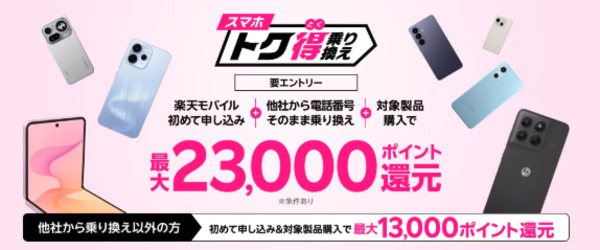
| 【楽天モバイル】スマホトク得乗り換え!Android製品が最大23,000ポイント還元! | |
|---|---|
| 終了日 | 未定 |
| 特典 | 【他社から乗り換え】 最大16,000pt還元 (arrows Alphaなら最大26,000pt還元) |
| 【新規契約】 最大13,000pt還元 | |
| 条件 | ①初めての申し込み&他社からの乗り換え&対象製品を購入 |
| ②プランの利用開始 | |
| ③Rakuten Linkで10秒以上通話 | |
| ※自動適用されないので、エントリーが必要 | |
| 詳細 | 公式サイト |
| 注意事項 ※一部ポイントはご契約者様ご自身での受け取りが必要となります。 ※プラン変更(移行)は一部キャンペーンのみ対象です。 ※キャンペーンによってポイントの付与時期・有効期間が異なり、分割して付与されます。 | |
こちらはRakuten最強プランに初めてお申し込み&他社からのお乗り換えで最大10,000ポイント還元、対象のスマホをセットで購入すると製品価格から6,000ポイント還元されます。
すべての条件を達成すると、Galaxy S26シリーズとセット購入で最大23,000ポイント、その他の対象Androidスマホとセット購入で最大16,000ポイントが還元されます。
対象製品は以下の通りです。
他社からの乗り換え
Xperia 10 Ⅵ
AQUOS wish5
OPPO Reno13 A
AQUOS sense10
arrows Alpha
AQUOS R10
Phone (3a) Lite
他社からの乗り換え以外
OPPO Reno13 A
AQUOS wish5
Phone (3a)
arrows We2
AQUOS sense9
arrows We2 Plus
OPPO Reno11 A
OPPO A3 5G
Xperia 10 VI
nubia S2R
arrows Alpha
Samsung Galaxy A25 5G
AQUOS sense10
Phone (3a) Lite
AQUOS R10
回線のみでも最大10,000ポイントが還元されます。
ワイモバイルから楽天モバイルへの乗り換えに関するよくある質問
ここでは、ワイモバイルから楽天モバイルへの乗り換えに関するよくある質問を解説します。
ここまでの内容では伝えきれなかった部分もあるので、乗り換え検討中の方はぜひチェックして下さい。
疑問点は以下の10点です。
- キャンペーン特典のポイントはいつもらえるの?
- SIMだけの契約はできる?
- 店舗とネットだとどっちで契約した方が良い?
- ネットで申し込んでから端末が届くまでどれくらいかかる?
- ワイモバイルを解約後にSIMカードの返却は必要?
- ワイモバイルの機種代金の残債が残っているときは?
- ワイモバイルから楽天モバイルへ乗り換えのデータ移行の方法は?
- 乗り換え後の通信品質はどう?
- 家族での乗り換えについて気を付けることは?
- 解約時の注意点はある?
上記の内容について、詳しく解説していきます。
例えば7月中に契約して開通した場合、9月末に付与されるということです。
また、付与される前に解約した場合ポイントはもらえなくなるので注意しましょう。
これまでワイモバイルで使っていた端末をそのまま使いたい場合は、回線のみの乗り換えにしましょう。
ただし、楽天モバイルの通信に対応している端末のみになるので、対応機種かどうか知りたい方はこちらの公式サイトから確認してください。
その内容は以下のとおりです。
メリット
【店舗】
直接会話しながら契約できるので理解しやすい
分からないことをその場で質問できる
端末の希望がない場合に、自分に合うものを提案してもらえる
端末の在庫があれば、即日で使える
【オンライン】
家で好きな時間に申し込みができる
ゆっくり時間をかけて検討できる
希望機種が入荷待ちでなければ契約ができる
電話サポートを受ければ、相談しながら申し込みができる
申し込みにかかる時間が短い
第三者との接触を防げる
デメリット
【店舗】
契約に時間がかかったり、その場で待ち時間ができたりする
希望機種の在庫がない可能性がある
断り切れず、自分に取って必要のないサービスを契約してしまう恐れがある
【オンライン】
分からないことを自分で調べなければならない
申し込みに不備があると契約し直しになってしまう
即日での乗り換えができない
店舗とネットでは上記のようにそれぞれ多くのメリットデメリットがあるので、自分に合った方法で契約すると良いです。
乗り換えのキャンペーンはどの方法でも対象になります。
ですが、申し込みの審査状況や天候によっては、配送に1週間ほどかかる可能性もあるので注意しましょう。
SIMカードの所有権はワイモバイルにあり、使用後は環境保全のためリサイクルされるとのことです。
返却しなかったとしても特に罰則はありませんが、SIMカードには個人情報も残されているため、使い終わったSIMカードはワイモバイルに返却した方がよいでしょう。
残っている機種代金は、引き続き毎月請求されます。
ワイモバイルショップで一括払いに変更することも可能です。
機種代金の支払い回数や金額はMy Y!mobile内の「料金案内」、「割賦契約の確認」から把握できます。
乗り換えとともに新しいスマホに変更する場合は、以前使っていたスマホからデータを引き継ぎ、スムーズに利用開始しましょう。
GoogleドライブやiCloudなどのクラウドサービスのほか、データ移行アプリを利用して電話帳や写真、動画、アプリを移すことができます。
AndroidからAndroidや、iPhoneからAndroidへ移行する場合は「Googleドライブ」アプリを利用してください。
AndroidからiPhoneへデータを移したいときは、「iOS に移行」アプリで移行できます。
AndroidとiPhone間だと、乗り換えによって使用できなくなるアプリケーションやサービスがあります。
使いたいアプリが乗り換え後も使えるかどうか、事前に確認して機種を決めましょう。
楽天モバイルショップでデータ移行サポートを利用することもできます。
アカウントの移行やLINEのデータ移行など1回あたり1,100円〜2,200円がかかります。
データ移行について不明な点がある場合はショップスタッフに確認すると安心です。
最新の平均タウンロード・アップロード速度は、以下を参考にしてください。
楽天モバイル
平均ダウンロード速度: 101.01Mbps
平均アップロード速度: 26.85Mbps
ワイモバイル
平均ダウンロード速度: 119.1Mbps
平均アップロード速度: 15.36Mbps
※みんなのネット回線速度から引用し、2026/10/01時点の情報です。
※ 直近3ヶ月に計測された楽天モバイル(キャリア)の測定結果から平均値を計算した結果です。
上記のとおり、楽天モバイルの速度は、ワイモバイルよりも大きく上回っている結果が確認できます。
楽天モバイルの場合、平均ダウンロード速度は100Mbpsを超えているため、動画視聴やオンラインゲームなど、高速通信が求められるシーンでもストレスなく利用可能です。
楽天モバイルの速度が速い要因としては、独自の基地局設置や5Gエリアを急速に拡大していることが挙げられます。
また、2024年11月からは関東の一部地域でプラチナバンドの商用サービスを開始しているため、建物内や地下でも繋がりやすさを実感できるでしょう。
プラチナバンドは都市部だけでなく地方でもエリアを拡大予定のため、今後ますます通信速度の向上や安定が期待されます。
ワイモバイルの家族割引サービスは、2回線目以降(副回線)毎月1,100円割引ですが、楽天モバイルの最強家族割は毎月110円割引です。
そのため、家族割の割引額だけ見ると、毎月1,000円分の差額が生じてしまいます。
とはいえ、楽天モバイルは基本料金が安いため家族割の割引額が減少しても、大きなデメリットにはならないでしょう。
楽天モバイルは3GBまでであれば割引を適用すると、月額料金968円(税込)と1,000円を切る価格です。
また、ワイモバイルは2回線目以降から家族割が適用されますが、楽天モバイルの場合は代表回線の方も割引が適用できます。
以上のことから、割引額は減少しますが、楽天モバイルの月額料金がもとから安いため、家族で乗り換えても大きなデメリットにはならないでしょう。
・キャンペーンでワイモバイルに申し込んだ場合、即解約すると特典が受け取れない
・解約月の月額料金は日割り計算されない
・ワイモバイルのメールアドレスが使えなくなる
ワイモバイルを解約する際に特に注意したいのが、キャンペーンで申し込んだ際の特典についてです。
キャンペーンによっては条件の中に、一定期間利用することが含まれているケースがあります。
また、契約後すぐに解約することを何度も行うなど、不正・不適切と判断した場合は、特典の付与を中止する注意書きも記載されています。
そのため、キャンペーンで申し込んだ場合は、解約前に条件をしっかりと確認しておきましょう。
ワイモバイルから楽天モバイルへ乗り換えまとめ
この記事では、ワイモバイルから楽天モバイルに乗り換える時のメリット・デメリットやお得なキャンペーンをご紹介しました。
改めてメリット・デメリットをまとめると下記のとおりです。
| メリット |
|---|
| 毎月の携帯料金がワイモバイルより安くなり、無料通話やデータ無制限もある 料金プランがシンプルで迷う必要がない 解約金、事務手数料、他社へ乗り換えの転出料などが全て無料 eSIMで乗り換えられる 楽天ポイントが貯まりやすくなる 最新機種を販売している 国際電話のかけ放題プランがある |
| デメリット |
|
これらの内容をしっかりと把握した上で、お得なキャンペーンを使って楽天モバイルに乗り換えましょう。
◾️あわせて読みたい

ロケットモバイル(格安SIM事業者)が運営する情報サイト「ロケホン」の編集部です。自社でMVNOサービスを提供しているため、回線の品質・ユーザーの実態を当事者として把握しています。掲載情報は公式データに基づき、編集部が中立な立場で比較・検証しています。

ロケットモバイル代表取締役/NUWORKS株式会社 WEBマーケティング事業部 事業部長・執行役員
インターネット回線販売に前職で16年従事し、150名規模のチームを率いて年間9万回線の販売を達成。パートナー営業・新規開拓・組織構築を得意とする。現在はNUWORKS株式会社でWEBおよびパートナーネットワークを活用した回線拡販を推進し、2026年4月より株式会社ロケットモバイルの代表取締役に就任。

