
※本ページはプロモーション(広告)が含まれています
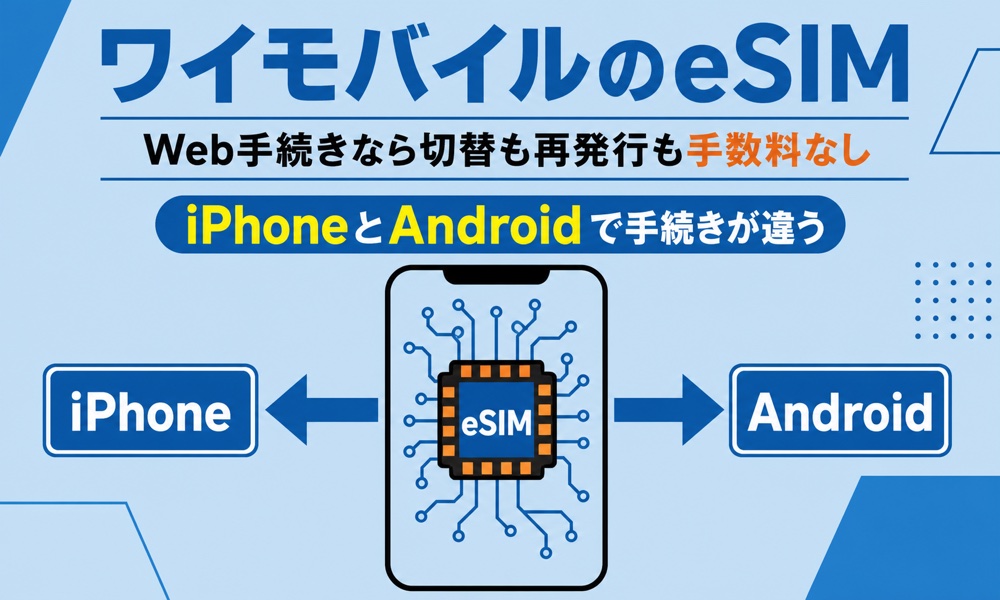
「ワイモバイルでeSIMにしたいけれど、手数料がいくらかかるのか調べてもサイトごとに書いてあることが違う」と感じていませんか。
金額が食い違うのには理由があります。
ワイモバイルは2026年1月21日に各種手数料を改定し、eSIMの手続きが値下げされたため、改定前の情報のままだと本来は払わなくてよい費用を払うことになりかねません。
先に、この記事の結論を3点にまとめます。
● ポイント
- 手元の端末を使い続けるなら、物理SIMからeSIMへの切替も、消えたeSIMの再発行も、Webで手続きすれば手数料はかかりません
- 同じ手続きをワイモバイルショップで行うと4,950円(税込)かかるため、手続きする場所だけで5,000円近い差が生まれます
- 切替の方法はiPhoneとAndroidで根本的に違います。iPhoneは設定アプリの操作だけで完結しますが、Androidは同じ端末のままeSIMに変えられないため、オンラインストアからの申し込みが必要です
この記事では、ワイモバイルでeSIMの手続きを進めるために必要なことに絞って整理します。
| やりたいこと | 手続きする場所 | 費用(税込) |
|---|---|---|
| 新規・のりかえでeSIMを契約する | オンラインストア | 3,850円(2026年9月30日まで無料) |
| 契約中の物理SIMをeSIMに変える | iPhoneは設定アプリ/Androidはオンラインストア | Webは無料・店頭4,950円 |
| eSIMを別の端末に入れ替える | オンラインストア(eSIM機種変更) | Webは無料・店頭4,950円 |
| 消えたeSIMを元の端末に入れ直す | My Y!mobile(eSIM再発行) | 無料(店頭は手数料あり) |
ワイモバイルのeSIMはWebで手続きすれば切替も再発行も無料になる
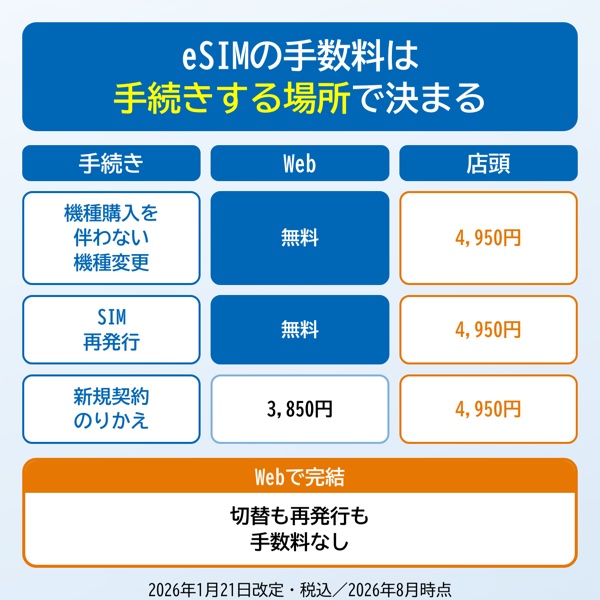
ワイモバイルの手数料は、手続きの種類と手続きする場所の組み合わせで決まります。
| 手続きの種類 | Web(eSIM) | Web(物理SIM) | ワイモバイルショップ |
|---|---|---|---|
| 機種購入を伴わない機種変更 | 無料 | 1,100円 | 4,950円 |
| SIM再発行(消した・故障・紛失) | 無料 | 1,100円 | 4,950円 |
| 新規契約・のりかえ | 3,850円 | 3,850円 | 4,950円 |
| 端末購入を伴う機種変更 | 3,850円 | 3,850円 | 4,950円 |
| 電話番号変更 | 3,850円 | 3,850円 | 4,950円 |
2026年1月21日の改定で、Webでの「SIM再発行」と「機種購入を伴わない機種変更」が見直され、とくにeSIMは優遇されていて、この2つはWebなら無料です。
一方、店頭での手続きは改定の対象外で、4,950円(税込)のまま据え置かれています。
つまり、端末を買い替えないSIMだけの手続きなら、eSIMを選んでWebで完結させるのが最も費用を抑えられる方法です。
手続き別の金額を整理します。
機種購入を伴わない機種変更でeSIMを選ぶとWebは無料・店頭は4,950円
手元の端末をそのまま使い、SIMだけをeSIMに変える場合、Webでの手数料はかかりません。
ワイモバイルはこの手続きを「ワイモバイルで機種購入を伴わない機種変更(SIMフリーなど)」として案内しています。
自分で用意した端末に、それまで使っていた回線を移して使うケースが当てはまります。
同じ手続きでも、SIMの種類と手続きする場所の組み合わせで金額と手間が変わります。
| 手続きする場所とSIMの種類 | 手数料(税込) | 手続きの特徴 |
|---|---|---|
| Web × eSIM | 無料 | カードの到着を待たずに切り替えられる |
| Web × 物理SIM(USIMカード) | 1,100円 | USIMカードが届くまでの時間が発生する |
| ワイモバイルショップ | 4,950円 | 設定に不安があるとき対面で相談できる |
差額そのものは1,100円ですから、金額は大きくありません。
ただ、物理SIMを選べばカードの到着を待つ時間も発生するため、対応端末をお持ちなら費用と時間の両方でeSIMを選ぶ理由があります。
金額だけを見ればWebが有利ですが、設定に不安がある方が対面で相談できることには別の価値があります。
費用を優先するならWeb、確実さを優先するなら店頭という整理です。
eSIMの再発行はMy Y!mobileから手続きすれば無料になる
eSIMのプロファイルを消してしまったときの再発行も、My Y!mobileからならお金はかかりません。
手続きする場所によって費用が変わります。
| 手続きする場所 | 費用 |
|---|---|
| My Y!mobile | 無料 |
| ワイモバイルショップ | eSIM再発行手数料がかかる |
| ワイモバイルショップ(My Y!mobileのパスワードを忘れた場合) | 契約事務手数料が必要 |
eSIMは端末の中に書き込む仕組みのため、端末を初期化したりプロファイルを削除したりすると通信できなくなります。
物理SIMの「カードをなくした」に相当する状態が、eSIMでは操作ひとつで起こりえます。
ワイモバイルはMy Y!mobileでの再発行を無料にしているため、リスクとしては小さく収まっています。
再発行を無料で済ませたいなら、パスワードを控えておくことが実質的な条件です。
新規契約・のりかえの事務手数料はWeb3,850円で、2026年9月30日まで無料
これからワイモバイルを契約する場合の事務手数料は、Webなら3,850円、店頭なら4,950円(いずれも税込)です。
差額の1,100円は、オンラインストアで申し込むだけで浮く金額です。
さらに現在は、事務手数料が無料になるキャンペーンが実施されています。
キャンペーンの条件は次のとおりです。
● 新規契約・のりかえの事務手数料はWeb3,850円で、2026年9月30日まで無料
- 受付期間:2026年8月7日0時から2026年9月30日23時59分まで
- 対象の手続き:オンラインストアでシンプル3 S/M/Lに新規契約・MNP・番号移行のいずれかで申し込む
- 対象外:すでに契約中の方のプラン変更(そもそも事務手数料が発生しないため)
ワイモバイルの特典はほかにもあり、条件や併用の可否はそれぞれ異なります。
◾️あわせて読みたい
必要な手続きは「今のSIM・今の端末・移行先」の3つで決まる
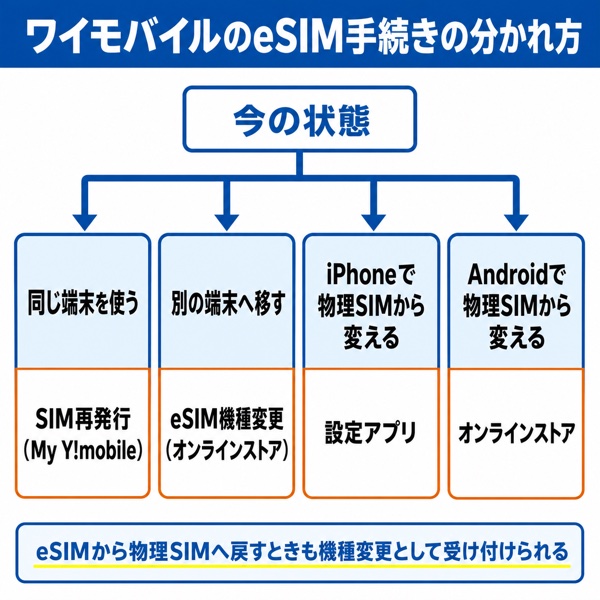
ワイモバイルのeSIM関連の手続きは4種類あり、どれに当てはまるかは今の状態で決まります。
判断に必要な材料は3つだけです。
今使っているSIMの種類、今使っている端末、そして移行先の端末です。
| 今の状態と、やりたいこと | 手続きの名前 | 窓口 |
|---|---|---|
| 同じ端末にeSIMを入れ直す | SIM再発行 | My Y!mobile |
| 別の端末にeSIMを移す | eSIM機種変更 | オンラインストア |
| 同じiPhoneで物理SIMをeSIMに変える | eSIM クイック転送 | 端末の設定アプリ |
| 同じAndroidで物理SIMをeSIMに変える | SIMタイプ変更(同一端末では不可) | オンラインストア |
| eSIMを物理SIMに戻す | 機種変更として受付 | オンラインストア |
同じ「eSIMにしたい」でも、端末を変えるかどうかで手続きの名前と窓口が変わります。
ここを取り違えると、Webで済むはずの手続きで店頭に行くことになります。
自分がどのケースかを先に確定させてください。
同じ端末を使い続けるなら手続きはSIM再発行になる
修理や初期化のあとで、契約したときと同じ端末にeSIMを入れ直す場合は「再発行」です。
ワイモバイルは再発行を「前と同じ機種にeSIMを再インストールするお手続き」と定義しています。故障時の代替機や、修理から戻ってきた端末も再発行で手続きできます。
ここを「機種変更」と勘違いすると、窓口も費用も変わってしまいます。
| やりたいこと | 手続きの名前 | 窓口と費用 |
|---|---|---|
| 契約したときと同じ端末にeSIMを入れ直す | 再発行 | My Y!mobileで無料 |
| 別の端末にeSIMを移す | 機種変更 | オンラインストアから申し込み |
手続きの入口が違うため、最初に見分けておくと迷いません。
別の端末へ移すときは同じモデルでもeSIM機種変更にあたる
今の端末から別の端末にeSIMを移す場合は、機種変更として手続きします。
eSIMは端末ごとに新しいプロファイルが必要になるため、端末が変われば発行し直すという考え方です。
注意したいのは、同じブランド・同じモデルでもIMEIが違えば「新しい機種」として扱われる点です。
公式が挙げている例は次のとおりです。
● 別の端末へ移すときは同じモデルでもeSIM機種変更にあたる
- iPhoneとAndroidの入れ替え
- iPhone 12とiPhone 12 miniの入れ替え
- 他社で買った端末同士の入れ替え
つまり「同じ機種に買い替えたから再発行で済む」とは限りません。
端末の実物が変わるなら機種変更、と覚えておくと間違いが起きません。
iPhoneは設定アプリだけで物理SIMからeSIMへ変えられる
iPhoneを使っている方は、申し込みをせずに物理SIMからeSIMへ切り替えられます。
「eSIM クイック転送」という仕組みが用意されていて、端末の設定アプリから手続きが完結します。オンラインストアで申し込む必要も、書類を用意する必要もありません。
手続きの内容をまとめます。
| 項目 | 内容 |
|---|---|
| 手続きの名前 | eSIM クイック転送 |
| 操作する場所 | 端末の「設定」→「モバイル通信」→「eSIMに変更」 |
| 申し込み | 不要(書類の準備も不要) |
| 受付時間 | 0時30分から23時30分まで |
| 必要なもの | Wi-Fi環境 |
申し込みや書類の準備がいらないため、手続きのハードルは物理SIMのままでいるより低いと言えます。
Androidは同じ端末でのeSIM化ができず、オンラインストアでの申込が必要
Androidを使っている方は、今の端末のままeSIMに変えることができません。
公式は「同じスマートフォンでSIMカードをeSIMに変更することはできません」と明記しています。Android向けの転送機能は、あくまで別の端末へ移すための仕組みだからです。
できることとできないことを整理します。
● Androidは同じ端末でのeSIM化ができず、オンラインストアでの申込が必要
- できない:いま使っているAndroidのまま、物理SIMをeSIMに変える
- できる:オンラインストアでSIMタイプ変更を申し込む(申し込みはワイモバイルを利用中のスマートフォンから行い、そのあと開通手続きに進みます)
- できる:新しい端末に買い替えるタイミングで、この申し込みと機種変更をまとめて進める
この違いを知らないと、設定アプリを探し続けて時間を無駄にしてしまいます。
Androidで物理SIMからeSIMに変えたい場合は、オンラインストアでSIMタイプ変更を申し込みます。
eSIMから物理SIMへ戻すときも機種変更として受け付けられる
一度eSIMにしたあとで物理SIMに戻したい場合も、手続きは用意されています。
公式は「eSIMからUSIMカードへ変更をする場合も『機種変更』として受け付けております」と案内しています。
eSIMにすると後戻りできないと考えて踏み切れない方もいますが、その心配はありません。
戻すときの費用は物理SIMの区分が適用されます。
| 手続きする場所 | 費用(税込) |
|---|---|
| Web(オンラインストア) | 1,100円 |
| ワイモバイルショップ | 4,950円 |
戻すときだけ費用がかかる点は、判断材料として知っておくとよいでしょう。
古い端末を予備として使いたくなったときのために、選択肢が残っていると考えれば十分です。
eSIMを使えるのはシンプル3などの対応プランとeSIM対応端末の組み合わせ
ワイモバイルでeSIMを使うには、対応プランに加入していて、端末がeSIMに対応している必要があります。
プランの条件はゆるく、現在申し込めるプランはすべて対象です。
一方で端末は確認が必要ですから、申し込む前に一覧で調べておくと安心です。
端末の対応状況は、公式の「SIM動作確認済機種一覧」で確認できます。
この一覧に掲載されている542機種を集計すると、SIM欄にeSIMの記載がある機種は309機種でした。
| 区分 | 機種数 | 内容 |
|---|---|---|
| eSIMの記載あり | 309機種 | スマートフォン284機種・タブレット25機種 |
| うち物理SIMとの併記 | 295機種 | 物理SIMとeSIMのどちらかを選べる |
| うちeSIM専用 | 14機種 | 物理SIMが使えない |
掲載機種の半数以上がeSIMに対応しているという結果です。
プランと端末それぞれの条件を整理します。
対応プランはシンプル3 S/M/Lで、シンプル2や旧プランも対象になる
現在申し込めるシンプル3 S/M/Lは、すべてeSIMに対応しています。
公式が挙げている対応プランは次のとおりです。
| プラン | eSIMの対応 | 月額(税込・割引前) |
|---|---|---|
| シンプル3 S/M/L(現在申し込めるプラン) | 対応 | S 3,278円/M 4,378円/L 5,478円 |
| シンプル2 S/M/L | 加入中の方も対象 | — |
| シンプルS/M/L | 加入中の方も対象 | — |
| スマホプラン | 加入中の方も対象 | — |
| スマホベーシックプラン | 加入中の方も対象 | — |
つまり、プランが理由でeSIMを使えないケースはほとんどありません。
古いプランのまま使っている方も、プラン変更をしなくても切り替えられます。
なお、おうち割 光セット(A)や家族割引サービスを適用すると、表の月額からさらに割引されます。
プランごとの料金や割引の詳しい条件は、eSIMの手続きとは切り離して確認したほうが分かりやすくなります。
子回線専用プラン(シェアプラン)は2026年7月15日からeSIMを選べる
タブレットなどで使う子回線専用プラン(シェアプラン)も、2026年7月15日からeSIMに対応しました。
公式のお知らせに、申し込めるSIMの種類へeSIMを追加したという案内が出ました。
子回線専用プランの条件は次のとおりです。
| 項目 | 内容 |
|---|---|
| eSIMの対応 | 2026年7月15日から選べる |
| 基本使用料 | 1,078円(税込)/シェアプランセット割の適用後は539円または0円 |
| 契約できる回線数 | 親回線1回線につき子回線は3回線まで |
| 使える通信 | データ通信専用(音声通話は使えない) |
| 事務手数料 | 親回線と同時に加入すればかからない |
以前は物理SIMだけだったため、「シェアプランはeSIMを選べない」と書かれた情報も残っています。古い説明を見て諦めていた方は、いま一度確認する価値があります。
音声通話も使いたい場合は、子回線ではなくシンプル3 S/M/Lで契約します。
タブレットを追加するときにカードの到着を待たずに済むため、eSIM対応の恩恵が大きい使い方です。
eSIM対応の最も古いiPhoneはiPhone XS・XS Max・XR
iPhoneでeSIMが使えるのは、iPhone XS・iPhone XS Max・iPhone XRより新しい機種です。
公式の動作確認済機種一覧を見ると、対応の境目は次のように分かれます(ロケホン編集部調べ)。
| 機種 | eSIM |
|---|---|
| iPhone XS・iPhone XS Max・iPhone XR(2018年発売)以降 | 使える |
| iPhone X・iPhone 8・iPhone 8 Plus およびそれ以前 | 使えない(一覧にeSIMの記載がない) |
つまり、ここ7年ほどの間に出たiPhoneであれば対応しています。手続きを進める前に、手元の機種名を確認しておくと無駄がありません。
対応していない機種をお使いの方は、物理SIMのまま契約するか、端末の買い替えとあわせてeSIMに切り替える形です。
iPhone 17シリーズとiPhone Airは物理SIMが使えずeSIM専用になる
新しいiPhoneは、そもそも物理SIMを選べません。
公式の一覧でSIM欄が「eSIM」だけになっている機種は14機種あり、内訳は次のとおりです(ロケホン編集部調べ)。
| 区分 | 機種数 | 該当する機種 |
|---|---|---|
| iPhone | 5機種 | iPhone 17/iPhone 17 Pro/iPhone 17 Pro Max/iPhone 17e/iPhone Air |
| iPad・タブレット | 9機種 | 11インチ・13インチのiPad ProやiPad Air、iPad mini(A17 Pro)など |
「eSIMは選択肢のひとつ」という前提は、最新機種では成り立ちません。これらの機種に買い替えるなら、eSIMの手続きは避けて通れません。
逆に言えば、いま手続きを覚えておくと買い替えのときに迷わずに済みます。
💬 ロケホン編集部より
eSIMは「対応している端末がまだ少ない」と説明されることが多い機能です。
ところが公式の動作確認済機種一覧を実際に数えてみると、掲載542機種のうち309機種にeSIMの記載があり、半数を超えていました(ロケホン編集部調べ・2026年8月集計)。
さらに新しいiPhoneは物理SIMを選べないeSIM専用です。
端末選びの前提はすでに逆転しつつあり、これからは「eSIMに対応しているか」ではなく「物理SIMも使えるか」を確認する場面が増えていきます。
一覧にない端末でも申し込めるが、動作保証とサポートの対象外になる
動作確認済機種一覧に載っていない端末でも、eSIMの申し込みそのものは可能です。
公式も「記載のない端末でもお申し込みは可能です」と案内しています。
ただし、一覧にない端末には次の制約がつきます。
● 一覧にない端末でも申し込めるが、動作保証とサポートの対象外になる
- ワイモバイル以外で買った端末は、音声通話・SMS・データ通信・テザリングを含むすべてのサービスについて動作保証がない
- 故障の受付や使い方の案内といったアフターサービスも受けられない
- SIMロックが解除されていない端末は使えません
- 技適マークの有無など、法令に準拠した端末であることの確認は利用者側で行う
- 海外で販売された機種は検証されていないため、動作の見通しが立たない
確実に使いたい場合は一覧に載っている端末を選び、一覧外の端末は「動くかどうかは自己責任」と割り切って使うのが現実的な線引きです。
新規・のりかえでeSIMを申し込む流れは5ステップで完結する
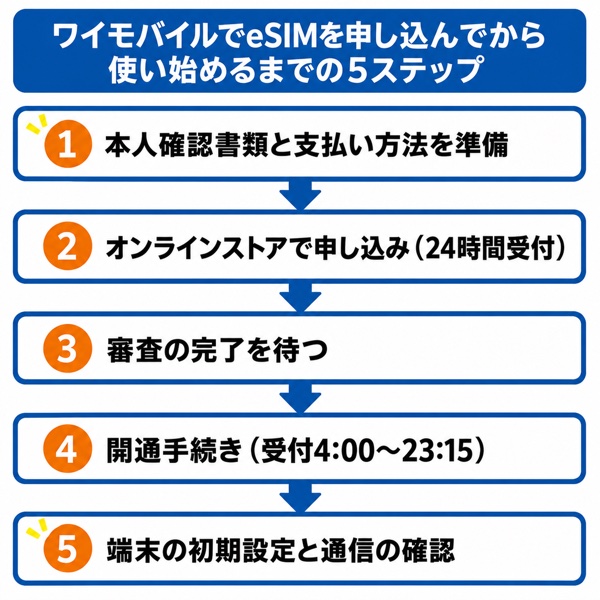
これからワイモバイルを契約する場合、eSIMの申し込みから利用開始までは5つのステップで進みます。
申し込み自体は24時間受け付けていて、本人確認も画面の案内に沿って進められます。
準備するものを先にそろえておけば、途中で止まることはありません。
申し込み前に確認しておきたい点を整理します。
全体の流れは次のとおりです。
● 新規・のりかえでeSIMを申し込む流れは5ステップで完結する
- 本人確認書類と支払い方法を準備する
- オンラインストアでプラン・オプションを選び、本人確認書類と自身を撮影して申し込む
- 申し込み完了メールを受け取り、審査の結果を待つ
- 審査完了後に届くメールから、eSIMのご利用開始手続き(開通)を行う
- 端末側の初期設定を行い、通信できることを確認する
端末をセットで購入した場合は、審査を経て数日で端末が届き、そのあとに開通手続きへ進みます。
SIMだけを契約した場合は端末の到着を待たないため、メールが届いた時点で開通手続きに進めます。
開通の手続きそのものは短く、公式は手続き後15分ほどで切り替えが完了するとしています。
申し込み前に本人確認書類と支払い方法を用意する
オンラインストアの申し込みには、本人確認書類と支払い方法の情報が必要です。
申し込みの前にそろえておくものは次のとおりです。
| 用意するもの | 内容 |
|---|---|
| 本人確認書類 | 運転免許証やマイナンバーカードなど。スマートフォンで書類と自分の顔を撮影する方式で確認する |
| 月々の支払い方法 | クレジットカードまたは口座振替から選ぶ |
| 端末代金を一括で払う場合の支払い方法 | PayPay残高払い・クレジットカード・代引きから選ぶ |
| 契約者と支払名義人が違う場合 | 支払名義人同意書と、その方の本人確認書類 |
書類が手元にない状態で始めると、入力途中で中断することになります。先に用意しておけば、一度の操作で申し込みまで進みます。
家族の名義で支払う予定なら、支払名義人同意書の準備に時間がかかる点を見込んでおいてください。
SIM単体で申し込むならSIMロック解除の確認から始める
手持ちの端末にeSIMだけを契約する場合は、端末の状態を先に確認します。
申し込む前に確認する点は2つです。
● SIM単体で申し込むならSIMロック解除の確認から始める
- SIMロックの解除:他社で購入した端末はSIMロックがかかっていることがあり、解除されていないとワイモバイルの回線を使えません。解除の方法は購入元の携帯電話会社ごとに違うため、公式サイトの案内を確認してください。アップルストアなどで買ったSIMフリー端末は、この対応は不要です
- 動作確認済機種一覧での検索:一覧にはSIMフリー端末・他社で販売された端末・タブレットがそれぞれ掲載されています
対応が確認できてから申し込めば、契約したのに使えないという事態を避けられます。
申し込みは24時間受付で、開通手続きは4:00〜23:15に行う
申し込みは24時間いつでもできますが、開通手続きには受付時間があります。
手続きごとの受付時間は次のとおりです。
| 手続き | 受付時間 |
|---|---|
| オンラインストアでの申し込み | 24時間 |
| eSIMのご利用開始手続き(開通) | 4時00分から23時15分まで(年中無休) |
深夜に申し込みを済ませても、開通の操作は受付時間内に行う必要があります。
開通は専用アプリを使う方法と、アプリを使わない方法の2通りが用意されています。アプリを使えばプロファイルのダウンロードから通信の設定までまとめて進められます。なお、他社から乗り換える場合はMNPの手続きが前提です。
◾️あわせて読みたい
契約中に物理SIMからeSIMへ変える方法はiPhoneとAndroidで分かれる
すでにワイモバイルを使っている方の切替方法は、iPhoneとAndroidでまったく違います。
iPhoneは端末の操作だけで完結しますが、Androidは同じ端末のままeSIMに変えることができません。
この違いは公式に明記されているものの、見落とされやすい点です。
自分の端末に当てはまる方法を確認してください。
転送機能の対象条件を整理します。
自分の端末がどちらの方式に当てはまるかを確認してからお読みください。
| 方式 | 対象と条件 | できること |
|---|---|---|
| eSIM クイック転送 | iPhone・iPad。iOSは17以降、iPadOSは17.2以降 | 同じiPhoneで物理SIMをeSIMに変更/別のiPhoneへ転送 |
| Android eSIM転送 | ソフトバンク・ワイモバイル・LINEMOで契約した回線を、ソフトバンク・ワイモバイルで購入した対象機種で使う場合 | 別のスマートフォンへ転送のみ |
| SIMタイプ変更の申込 | iPhone・対象Androidのどちらにも当てはまらない場合 | オンラインストアから申し込んで切り替え |
表から分かるとおり、同じ端末のまま物理SIMをeSIMに変えられるのはiPhoneだけです。
異なるOS間での転送はできないため、iPhoneからAndroidへ移す場合は機種変更として手続きします。
iPhoneはeSIMクイック転送で申し込みなしに切り替えられる
iPhoneは「設定」アプリから操作するだけで、物理SIMをeSIMに変えられます。
eSIM クイック転送は、再発行の申し込みをせずに端末側でeSIMを発行できる仕組みです。窓口とやり取りする必要がないため、思い立ったときに数分で終わります。
操作の流れは次のとおりです。
● iPhoneはeSIMクイック転送で申し込みなしに切り替えられる
- 「設定」から「モバイル通信」を開き、「eSIMに変更」を選ぶ
- iOS 17.4以上は契約時に設定した4桁の暗証番号を入力し、留意事項に同意する(iOS 17.0から17.3の場合は、電話番号とMy Y!mobileのパスワードを入力してログインする)
- 切り替えが終わったら端末を再起動し、SIMカードを抜く
事前に必要な条件は次のとおりです。
- 両方のiPhoneでiOS 17以降にしておく
- いま使っているiPhoneにパスコードを設定しておく
- Wi-Fi環境
なお、手続きが完了する前に端末をリセットすると発行ができなくなるため、順番を守って進めてください。
Androidは同じ端末でのeSIM化ができないためオンラインストアで申し込む
Androidでは、いま使っている端末のまま物理SIMをeSIMに変えることはできません。
公式は「同じスマートフォンでSIMカードをeSIMに変更することはできません」と明記しています。Android向けの転送機能が、別の端末へ移すことを前提に作られているためです。
iPhoneとの違いを整理します。
| 項目 | iPhone | Android |
|---|---|---|
| 同じ端末で物理SIMをeSIMに変える | できる(eSIM クイック転送) | できない |
| 手続きする場所 | 端末の設定アプリ | オンラインストア(SIMタイプ変更の申し込み) |
| 申し込み後の流れ | 端末の操作だけで完結 | 利用中のスマートフォンから申し込み、そのあと開通手続き |
| 費用(Web) | 無料 | 無料 |
Androidで切り替える場合は、オンラインストアからSIMタイプ変更を申し込みます。
設定アプリの中を探しても該当する項目は見つからないため、先に知っておくと時間を無駄にしません。
手続きに一手間かかるだけで、負担する金額に差はないと考えてよいでしょう。
端末を買い替えるタイミングであれば、機種変更とあわせて申し込むのが効率的です。
Android eSIM転送が使えるのはソフトバンク・ワイモバイルで買った対象機種のみ
Android eSIM転送は、対象の条件がかなり細かく決まっています。
公式の条件は「ソフトバンク、ワイモバイル、LINEMOで契約した回線を、ソフトバンク・ワイモバイルで購入いただいた対象機種でご利用の場合のみ対象」で、回線と端末の両方が条件を満たす必要があります。
自分は使えると思い込んで進めると、途中で行き止まりになります。
対象機種は次のとおりです。
● Android eSIM転送が使えるのはソフトバンク・ワイモバイルで買った対象機種のみ
- Google Pixel 8シリーズ以降(Android 16以上)
- Xperiaシリーズ(Android 15以上)
- AQUOSシリーズ(Android 15以上)
- LEITZ PHONE3(Android 15以上)
- nubia・Liberoシリーズ(Android 15以上)
- REDMI 15 5G(Android 15以上)
- arrows We2(Android 16以上)
- OPPO Renoシリーズ・OPPO Aシリーズ(Android 16以上)
- Galaxy S26シリーズ以降(Android 16以上)
- moto gシリーズ(Android 16以上)
- Motorola razrシリーズ・edgeシリーズ(Android 16以上)
- Natural AI Phone(Android 15以上)
- DIGNO BX3シリーズ(Android 16以上)
転送する前に、両方の端末で次の準備をします。
- 画面ロックをONにする
- BluetoothをONにする
- 最新のソフトウェアに更新する
転送が終わると、それまで使っていた端末のSIMは無効になります。条件に当てはまらない場合は、オンラインストアからのeSIM機種変更で対応できます。
※2026年8月時点の情報です。最新情報は公式サイトでご確認ください。
eSIMの設定はQRコードの読み取りで進め、AndroidだけAPN設定が必要
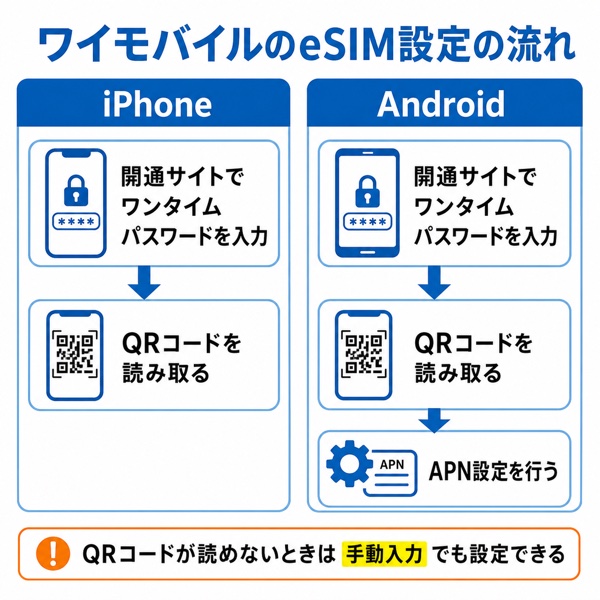
開通手続きのあとは、端末側でeSIMのプロファイルを読み込む作業が必要です。
基本の流れはiPhoneもAndroidも同じで、表示されたQRコードを読み取るだけです。
ただしAndroidは最後にAPN設定が必要になるため、ここだけ手順が1つ増えます。
端末別の手順を整理します。
どちらの端末でも、最初にすることは共通です。
● eSIMの設定はQRコードの読み取りで進め、AndroidだけAPN設定が必要
- 開通手続きのメールに記載されたURLから開通サイトへアクセスする
- ワンタイムパスワードを入力する(受け取り方法はメールと電話の自動音声から選べます)
- 認証が終わるとQRコードが表示され、ここから端末ごとの操作に分かれる
なお、プロファイルのダウンロードにはWi-Fi環境が必要です。
iPhoneはモバイル通信プランを追加してQRコードを読み取る
iPhoneは「設定」から「モバイル通信」を開き、「モバイル通信プランを追加」でQRコードを読み取ります。
操作の流れは次のとおりです。
● iPhoneはモバイル通信プランを追加してQRコードを読み取る
- 読み取ると画面に確認が表示されるので、「モバイル通信プランを追加」をタップする
- プロファイルが追加されたら、案内に沿って設定を完了させる
- 回線切替の手続きに進む
ここまで進めば通信できる状態になります。iPhoneはAPN設定が不要なため、Androidより手順が1つ少なくて済みます。
QRコードを読み取る端末が必要になるため、パソコンやタブレットなど別の画面でコードを表示すると進めやすくなります。
AndroidはQRコードを読み取ったあとにAPN設定を行う
Androidは「設定」から「ネットワークとインターネット」、「モバイルネットワーク」と進んでQRコードを読み取ります。
操作の流れは次のとおりです。
● AndroidはQRコードを読み取ったあとにAPN設定を行う
- 「設定」から「ネットワークとインターネット」、「モバイルネットワーク」と進んでQRコードを読み取る
- 「有効化」を選んでプロファイルをダウンロードし、有効化されたことを確認する
- 案内に沿って設定を完了させる
- APN設定を行う(ここで終わりにすると通信できないため、最後の作業として残ります)
AndroidはAPN設定が必須です。APNはデータ通信の接続先を指定する設定で、これを入れないとインターネットにつながりません。設定できたら、ブラウザでページを開いて通信を確認しておくと確実です。
APNの入力項目や、設定してもつながらないときの見直し方は、初期設定ガイドにまとめています。
◾️あわせて読みたい
QRコードを読み取れないときは詳細情報を手動で入力する
QRコードを表示する端末が手元にない場合は、手動入力でも設定できます。
開通サイトには「詳細情報を手動で入力」する方法が用意されているため、読み取り用の端末が1台しかない状況でも手続きは進められます。
ただし公式は、ご利用される端末以外の製品でコードを表示することを推奨しています。次のいずれかがあれば、そちらで表示するのが確実です。
● QRコードを読み取れないときは詳細情報を手動で入力する
- パソコン
- タブレット
- 別のスマートフォン
QRコードが読めないからといって、店頭に行く必要はありません。アプリを使わない手動の手続きは上級者向けとされているため、不安な方は専用アプリを使う方法を選んでください。
eSIMを消してしまってもMy Y!mobileからなら無料で再発行できる
eSIMのプロファイルを削除したり端末を初期化したりしても、My Y!mobileから無料で再発行できます。
再発行は「同じ機種にeSIMを入れ直す」手続きで、別の端末へ移す機種変更とは扱いが違います。
通信できる状態かどうかで手順が変わるため、自分の状況に合う流れを確認してください。
再発行が必要になる場面は、公式では「eSIMのプロファイルを削除、ご利用機種の紛失・故障・初期化などをされた際」と案内されています。
故障時の代替機や修理後の端末も、再発行で手続きできます。
いずれの場合も、手続き後はQRコードを読み取ってプロファイルをダウンロードし、回線が切り替わったら端末を再起動して確認します。
通信が使えるならMy Y!mobileの「eSIM設定」から申し込む
ワイモバイルの通信が使える状態なら、手続きはMy Y!mobileだけで終わります。
手続きの流れは次のとおりです。
● 通信が使えるならMy Y!mobileの「eSIM設定」から申し込む
- My Y!mobileにログインし、「契約確認・変更」から「ご契約内容」を表示して「eSIM設定」を選ぶ
- 電話番号を確認して「申込する」を選び、内容を確認して申し込む
- 受付が完了すると、携帯電話番号宛てにプロファイル発行のお知らせが届く
- 「eSIMの設定に戻る」からQRコードを表示し、新たに使う端末で読み取る
- ダウンロードが完了すると自動的に回線が切り替わる
窓口に連絡する必要はなく、待ち時間もありません。
自動で切り替わらなかった場合は「回線切替手続きのお知らせ」メールが届くため、記載のURLから手続きします。
紛失・故障で通信が使えないときはeKYCでの本人確認が必要になる
端末をなくしたり壊したりして通信できない場合も、再発行の手続きは可能です。
手続きの流れは次のとおりです。
● 紛失・故障で通信が使えないときはeKYCでの本人確認が必要になる
- Wi-Fiにつながる別のスマートフォンからMy Y!mobileにログインする
- 本人確認(eKYC)を行う。本人確認書類と顔写真を撮影して照合する方式
- メールアドレスが登録されていない場合は、あわせて設定する
- 申し込みが完了すると再発行の連絡が届く
- メールのURLからMy Y!mobileへアクセスしてプロファイルを受け取る
カメラを使う工程があるため、パソコンではなくスマートフォンから手続きしてください。
メールアドレスは、パソコンでも確認できるアドレスを登録するよう案内されているため、Yahoo!メールやGmailなどを使うとよいでしょう。
この場合もMy Y!mobileで手続きすれば事務手数料はかかりません。
My Y!mobileのパスワードを忘れた場合はショップでの手続きになる
My Y!mobileにログインできないと、無料での再発行はできません。
ログインにはパスワードの入力が必要で、忘れた場合はワイモバイルショップでの手続きになり、契約事務手数料がかかるため、無料だったはずの再発行に費用が発生します。
eSIMを使うなら、パスワードの管理が費用に直結すると考えてください。対策は次の2つです。
● My Y!mobileのパスワードを忘れた場合はショップでの手続きになる
- パスワードをパスワード管理アプリや紙で控えておく
- eSIMに切り替えるタイミングで、あわせてログインできるかを確認しておく
端末が使えなくなってから思い出そうとしても間に合いません。
eSIMが開通しないときはWi-Fiと回線切替の2点を確認する
eSIMがうまく開通しないときは、Wi-Fi環境と回線切替の状況を先に確認してください。
eSIM特有のつまずきは原因が限られているため、順番に見ていけば切り分けられます。
あわせて、契約前に知っておきたい制約も整理します。
確認する点は次のとおりです。
つまずきの多くは、設定の順番か端末の状態が原因です。
原因ごとに対処が決まっているため、思いつく操作を試すより先に切り分けたほうが早く解決します。
プロファイルのダウンロードにはWi-Fi環境が必要になる
eSIMのプロファイルをダウンロードするには、Wi-Fi環境が必要です。
切り替えの最中はモバイル通信が使えない状態になるため、別の通信手段が要るという仕組みです。自宅にWi-Fiがない状態で手続きを始めると、途中で進めなくなります。
進める前に整えておきたい環境は次のとおりです。
● プロファイルのダウンロードにはWi-Fi環境が必要になる
- Wi-Fiにつながる場所を用意する
- Android eSIM転送を使う場合は、通信が切れないよう電波状態のよい場所で、移動せずに実施する
外出先で急いで手続きするより、落ち着いた環境で進めたほうが失敗しません。
「eSIMをアクティベートできませんでした」と出たら回線切替と再起動を行う
iOS 16のiPhoneで「eSIMをアクティベートできませんでした」と表示される場合、対処法が公式に案内されています。
公式が案内している手順は次のとおりです。
● 「eSIMをアクティベートできませんでした」と出たら回線切替と再起動を行う
- 回線切替を行う(回線切替が済んでいる場合は2から進めます)
- 端末を再起動する
- アプリや画面の案内に従って初期設定を続ける
このメッセージが出ても失敗したわけではないため、慌てて手続きをやり直す必要はありません。転送や再発行が完了する前に端末をリセットすると発行ができなくなるため、うまくいかないときほどリセットしたくなりますが、そこは避けてください。
改善しない場合は、開通の受付時間内(4時00分から23時15分)にあらためて操作してみることをおすすめします。開通の確認方法や、つながらないときの一般的な対処もあわせてご覧ください。
◾️あわせて読みたい
SIMロックが解除されていない端末では利用できない
SIMロックが解除されていない端末では、ワイモバイルのeSIMは使えません。
公式も「SIMロックが解除されていない製品はご利用いただけません」と明記しています。端末の入手先ごとの対応は次のとおりです。
| 端末の入手先 | 必要な対応 |
|---|---|
| 他社の携帯電話会社で購入した端末 | 購入元の携帯電話会社でSIMロック解除の手続きを行う(方法は会社ごとに違うため、それぞれの公式サイトの案内を確認) |
| アップルストアなどで買ったSIMフリー端末 | 対応は不要 |
他社で購入した端末を使う場合に起こりやすい見落としです。設定を何度やり直しても解決しないため、まず端末の状態を確認してください。
デュアルSIMは動作保証の対象外で、緊急通報ができない設定に注意する
eSIMと物理SIMを同時に使うデュアルSIMは、ワイモバイルの動作保証の対象外です。
公式は「eSIMとUSIMカードなど複数の回線を同時にご利用いただく場合、サービスの動作保証は行っておりません」と案内しています。仕事用とプライベート用で番号を分ける使い方を考えている方は、この前提を知っておく必要があります。
デュアルSIMで注意したい点は2つです。
● デュアルSIMは動作保証の対象外で、緊急通報ができない設定に注意する
- 動作保証の対象外:使えないという意味ではありませんが、不具合が起きても対応は受けられません
- 緊急通報:音声通話が使えないデータ通信専用SIMを「モバイルデータ通信」用の回線として設定すると、110・118・119への発信ができないことがあります
2回線を使い分ける場合は、音声通話ができる回線がどちらに割り当てられているかを忘れずに確認してください。
安定して使いたい場合は、デュアルSIMにこだわらず1回線で運用するか、店頭で相談しながら設定するのが確実です。
ワイモバイルのeSIMは昼の速度と店頭サポートを重視する人に向いている
ワイモバイルはソフトバンクの自社回線を使うサブブランドで、eSIMでも回線の性質は物理SIMと変わりません。
手続きはWebで完結して費用もかかりませんが、困ったときには店頭で相談できます。
この2つを両方求める方に向いた選択肢です。
向き・不向きは次のように分かれます。
● ワイモバイルのeSIMは昼の速度と店頭サポートを重視する人に向いている
- 向いている人:昼の時間帯に外で仕事をする方、設定に不安があって対面で相談したい方
- 別の選択肢も検討したい人:昼はWi-Fiのある環境で過ごし、手続きも自分で調べて進められる方(月額をさらに抑えられる格安SIMも候補になります)
格安SIMを選ぶ方の回線比率を見ると、ドコモ回線が85%を占め、ソフトバンク回線は3%にとどまります(ロケホン編集部調べ)。
ソフトバンク回線を選ぶ人は少数派ですが、ワイモバイルは回線を借りているのではなく自社設備を使う点が根本的に異なります。同じ「ソフトバンク回線」という言葉でも、中身は違います。
一方で格安SIMは借りた通り道の中で提供するので、混雑時に会社ごとの差が出ます。これは料金が安いことの裏返しでもあります。
選び分けは「お昼の時間帯に速度が必要かどうか」で決まります。昼にWi-Fiのある環境で過ごす方は格安SIMでも十分ですし、昼に外で仕事をされる方はサブブランドや大手が向いています。
サポート面では、サブブランドは店頭で相談できますが、格安SIMは基本的にオンラインで、自分で調べて手続きする前提です。
昼の速度と対面サポートの両方を求めるなら、ワイモバイルのeSIMが合っています。
◾️あわせて読みたい
ワイモバイルのeSIMに関するよくある質問
ワイモバイルのeSIMで多い疑問は、手数料・物理SIMに戻せるか・受付時間の3つに集まります。
手続きの前に押さえておきたい5つの質問に答えます。
Q. ワイモバイルで物理SIMからeSIMに変える手数料はいくらですか?
A. Webで手続きすれば無料、ワイモバイルショップでは4,950円(税込)です。
| 手続きする場所とSIMの種類 | 手数料(税込) |
|---|---|
| Web × eSIM | 無料 |
| Web × 物理SIM(USIMカード) | 1,100円 |
| ワイモバイルショップ | 4,950円 |
2026年1月21日の改定で、eSIMの「機種購入を伴わない機種変更」と「SIM再発行」がWebなら無料になりました。
店頭での手続きは改定の対象外のため、4,950円(税込)のままです。同じ手続きでも、eSIMのほうが安く済みます。
Q. eSIMから物理SIMに戻すことはできますか?
A. できます。公式は「eSIMからUSIMカードへの変更も『機種変更』として受け付けております」と案内しています。
費用は物理SIMの区分が適用され、Webなら1,100円、店頭なら4,950円(いずれも税込)です。
戻すときには費用がかかる点だけ見込んでおけば、eSIMを試すハードルは低いと言えます。
Q. eSIMの開通手続きは何時までできますか?
A. eSIMのご利用開始手続きの受付時間は、4時00分から23時15分までです(年中無休)。
| 手続き | 受付時間 |
|---|---|
| オンラインストアでの申し込み | 24時間 |
| eSIMのご利用開始手続き(開通) | 4時00分から23時15分まで(年中無休) |
| eSIM クイック転送・Android eSIM転送 | 0時30分から23時30分まで |
深夜に申し込んだ場合は、翌朝4時以降に開通手続きへ進むことになります。
急いで切り替えたい場合は、時間帯を確認してから始めてください。
Q. 機種変更のたびにeSIMの再発行は必要ですか?
A. 別の端末に移す場合は「eSIM機種変更」の手続きが必要ですが、転送機能が使える組み合わせなら申し込みは不要です。
ワイモバイルでは、同じ端末に入れ直すことを「再発行」、別の端末に移すことを「機種変更」と区別しています。
同じブランド・同じモデルでもIMEIが違えば新しい機種として扱われるため、買い替えのたびに手続きが発生します。
- iPhone同士:eSIM クイック転送が使えるため、端末の操作だけで移せます
- 対象のAndroid同士:Android eSIM転送が使えるため、端末の操作だけで移せます
- 条件に当てはまらない場合:オンラインストアからeSIM機種変更を申し込みます
Q. ワイモバイルで買った端末以外でもeSIMは使えますか?
A. 使えますが、SIMロックの解除が必要で、動作保証とアフターサービスの対象外になります。
公式は動作確認済機種一覧に記載のない端末でも申し込みは可能としています。ただし、次の制約がつきます。
- ワイモバイル以外で販売された端末は、通信やテザリングを含むすべてのサービスの動作保証がありません
- 故障の受付や使い方の案内も受けられません
- Android eSIM転送はソフトバンク・ワイモバイルで購入した対象機種に限られるため、他社で買った端末では利用できません
確実に使いたい場合は一覧に載っている端末を選ぶのが安全です。
他社で買った端末でも、オンラインストアからeSIM機種変更を申し込めば端末を移せます。
まとめ|ワイモバイルのeSIMはWeb手続きで費用をかけずに始められる
ワイモバイルのeSIMは、Webで手続きすれば費用をかけずに始められます。
押さえておきたい点は次の3つです。
| 押さえておきたい点 | 内容 |
|---|---|
| ①費用 | 2026年1月21日の改定で、eSIMの「機種購入を伴わない機種変更」と「SIM再発行」はWebなら無料。同じ手続きを店頭で行うと4,950円(税込) |
| ②切替の方法 | iPhoneは設定アプリの「eSIMに変更」から申し込みなしで切り替えられる。Androidは同じ端末のままeSIMに変えられないため、オンラインストアからSIMタイプ変更を申し込む |
| ③端末の条件 | 公式の動作確認済機種一覧では、掲載542機種のうち309機種にeSIMの記載あり(ロケホン編集部調べ・2026年8月時点)。iPhoneはiPhone XS・XS Max・XR以降が対応し、iPhone 17シリーズとiPhone Airは物理SIMを選べないeSIM専用 |
これから契約する方は、事務手数料が無料になる期間(2026年9月30日まで)に申し込むと初期費用を抑えられます。
すでに契約中の方は、パスワードを控えたうえでWebから切り替えるのが、費用と手間の両方を抑える進め方です。
◾️あわせて読みたい

ロケットモバイル(格安SIM事業者)が運営する情報サイト「ロケホン」の編集部です。自社でMVNOサービスを提供しているため、回線の品質・ユーザーの実態を当事者として把握しています。掲載情報は公式データに基づき、編集部が中立な立場で比較・検証しています。

ロケットモバイル代表取締役/NUWORKS株式会社 WEBマーケティング事業部 事業部長・執行役員
インターネット回線販売に前職で16年従事し、150名規模のチームを率いて年間9万回線の販売を達成。パートナー営業・新規開拓・組織構築を得意とする。現在はNUWORKS株式会社でWEBおよびパートナーネットワークを活用した回線拡販を推進し、2026年4月より株式会社ロケットモバイルの代表取締役に就任。

