
※本ページはプロモーション(広告)が含まれています
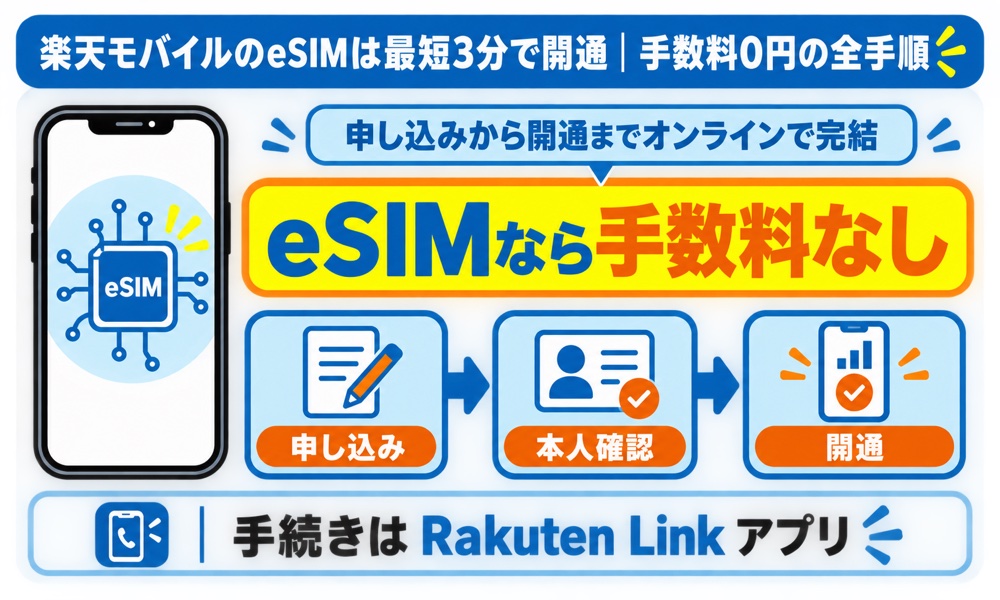
「my 楽天モバイル」のアプリを探したのに、どこにも見つからない——そんな行き止まりに当たっていませんか。
見つからないのは当然です。
my 楽天モバイル アプリは2026年8月5日に提供を終了し、機能はRakuten Link アプリへ統合されました。
| あなたの状況 | 手続き先 | 費用 | 目安の時間 |
|---|---|---|---|
| 新しく契約する・他社から乗り換える | 公式サイトで申し込み+Rakuten Link アプリで開通 | 0円 | 最短3分〜 |
| 物理SIMからeSIMに変えたい | Rakuten Link アプリ内の「my 楽天モバイル」 | 0円 | — |
| 機種変更でeSIMを移したい(iPhone同士) | eSIMクイック転送 | 0円 | — |
| 機種変更でeSIMを移したい(その他) | eSIM再発行 | 0円 | — |
| 手続きしたのに開通しない | 申し込み状況の確認から順に切り分け | — | — |
表のとおり、楽天モバイルではeSIMに関わる手数料が発生しません。
有料なのは、SIMカード(物理SIM)を選んだときだけです。
どの状況でも手続きはオンラインで完結するため、店舗へ足を運ぶ必要はありません。
本記事では、格安SIMを提供する通信事業者ロケットモバイルが運営するロケホン編集部が、楽天モバイル公式サイトで確認した情報をもとに、ラクイェンモバイルのeSIM手続きについてまとめました。
eSIMと物理SIMの違いは、カードの到着を待つかどうかと再発行費用にある
eSIMは、スマホ本体に組み込まれたSIMを使う仕組みです。
カードを郵送してもらう必要がないため、申し込んだその日のうちに回線を使い始められます。
楽天モバイルの場合、この「待たなくていい」という利点に、もうひとつ費用面の違いが加わります。
SIMカードの交換・再発行には3,300円(税込)がかかる一方、eSIMは何度手続きしても0円です。
eSIMはカードの配送を待たず、本人確認の方法で使い始められる日が変わる
申し込んでから使えるまでの時間を左右するのは、SIMの種類だけではありません。
本人確認をどの方法で行うかによって、開通できる日が大きく変わります。
| 本人確認の方法 | 開通までの目安 |
|---|---|
| スマホでかんたん本人確認 | 楽天モバイルは「本人確認完了後、数分で開通手続きのうえ、ご利用を開始していただけます」と案内している |
| 住民票の写し等を郵送して確認 | 申し込み完了から1週間ほどで開通方法の案内が届く |
eSIMを選んでも、郵送の本人確認にすると即日にはなりません。
次の表では、eSIMと物理SIMの違いを4つの視点から確認できます。
| 比べる項目 | eSIM | 物理SIM(SIMカード) |
|---|---|---|
| 発行のしかた | オンラインでプロファイルをダウンロード | カードが配送される |
| 使い始めるまで | 「スマホでかんたん本人確認」なら最短3分 | カードの到着を待つ |
| 端末への取り付け | 差し替え不要(端末の設定から追加) | カードを抜き差しする |
| 交換・再発行の手数料 | 0円 | 3,300円 |
こうして並べると、eSIMは「使い始めるまでが速く、作り直しても費用がかからない」仕組みだと分かるはずです。
その代わり、端末を変えるたびに転送か再発行の手続きを挟みます。
◾️あわせて読みたい
今日から使いたい人はeSIM、端末を頻繁に変える人はSIMカードが向いている
どちらが優れているという話ではなく、使い方によって向き不向きが分かれます。
eSIMが向いているのは、次のような方です。
● 今日から使いたい人はeSIMが向いている
- 今日中に回線を使い始めたい
- 手元にある端末をそのまま使う
- 同じ端末を1〜2年は使い続ける
- 自宅や職場にWi-Fi環境がある
反対に、SIMカードのほうが手間の少ない方もいます。
● 端末を頻繁に変える人はSIMカードが向いている
- 複数の端末を入れ替えながら使う
- 家族のあいだで端末を貸し借りすることがある
- eSIMに対応していない端末を使っている
- スマホの設定操作に不安がある
判断の分かれ目は、端末を入れ替える頻度にあります。
差し替えるだけで移せるSIMカードに対し、eSIMは端末を変えるたびに手続きを挟む仕組みです。
ただし楽天モバイルでは、その手続き自体に費用がかかりません。
年に何度も端末を入れ替えるのでなければ、eSIMの手軽さが上回る場面のほうが多いでしょう。
楽天モバイルのeSIMは手数料が0円で、費用がかかるのはSIMカードを選んだときだけ
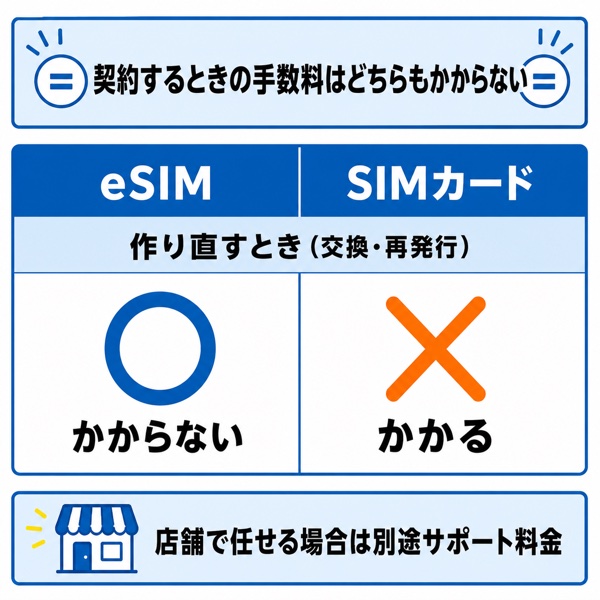
楽天モバイルでは、eSIMに関わる手数料が一つも発生しません。
契約事務手数料は0円、eSIMの交換・再発行も0円、他社へ移るときのMNP転出手数料も0円です。
有料なのはSIMカード(物理SIM)の交換・再発行で、こちらは3,300円(税込)かかります。
この構造を先に知っておくと、「とりあえずSIMカードにしておく」という選び方が、あとから費用に響くと分かります。
契約事務手数料は0円だが、同一名義で累計5回線以上は3,850円かかる
楽天モバイルの契約事務手数料は0円です。
新規契約でも他社からの乗り換えでも、申し込みそのものに費用はかかりません。
ただし、ひとつだけ例外があります。
| 契約する回線数(同一名義) | 契約事務手数料 |
|---|---|
| 4回線目まで | 0円 |
| 累計5回線以上 | 1回線につき3,850円(2025年11月19日より。開通の翌々月に確定) |
家族の分をまとめて契約している方や、仕事用の回線を別に持っている方は、自分が何回線目にあたるかを確かめてから申し込んでください。
交換・再発行の手数料はeSIMが0円、SIMカードは3,300円かかる
eSIMの交換・再発行手数料は0円です。
機種変更のたびに手続きをしても、費用は発生しません。
一方、SIMカードの交換・再発行は3,000円(税込3,300円)かかります。
楽天モバイルでかかる主な手数料を、次の表にまとめました。
| 項目 | 金額(税込) | 条件 |
|---|---|---|
| 契約事務手数料 | 0円 | 同一名義で累計5回線以上は1回線につき3,850円 |
| SIM交換・再発行(eSIM) | 0円 | 回数の制限なし |
| SIM交換・再発行(SIMカード) | 3,300円 | 2023年12月13日から有料 |
| MNP転出手数料 | 0円 | — |
| 解約事務手数料 | 0円 | 利用開始から1年以内の解約は最大1,078円(Rakuten最強プラン) |
表を見ると、楽天モバイルで手数料が発生するのはSIMカードを選んだときだけだと分かります。
事情は各社で異なります。
たとえばauでは、eSIMから物理SIMへ戻す手続きが店舗のみの受付となり、4,950円(税込)が必要です。
◾️あわせて読みたい
店舗で操作やデータ移行を任せる場合はサポート料金がかかる
手続き自体は0円でも、店舗のスタッフに操作を任せる場合は別料金です。
楽天モバイルショップには、有料のサポートメニューが用意されています。
| サポート | 金額(税込) |
|---|---|
| あんしん操作サポート | 550円/月 |
| アカウント移行(Apple ID・Googleアカウント) | 1,100円/回 |
| LINEのデータ移行 | 1,650円/回 |
| 製品に保存したデータの移行(電話帳・写真) | 2,200円/回 |
データ移行サポートには、いくつか条件が付きます。
● 店舗で操作やデータ移行を任せる場合はサポート料金がかかる
- 一部の家電量販店内の店舗では、このサポートを利用できない
- 対象は楽天モバイルで契約中の楽天回線に限られる
- 対象製品は、楽天モバイルショップ・公式Webサイト・公式楽天市場店で購入した楽天回線動作確認済製品
- 「全件移行ができなかった場合、1件でも移行に成功した場合は有料となります」という案内がある
自分で設定を進められるのであれば、これらの費用は発生しません。
申し込み前に確認するのは対応製品・SIMロック・本人確認書類・支払い方法の4つ
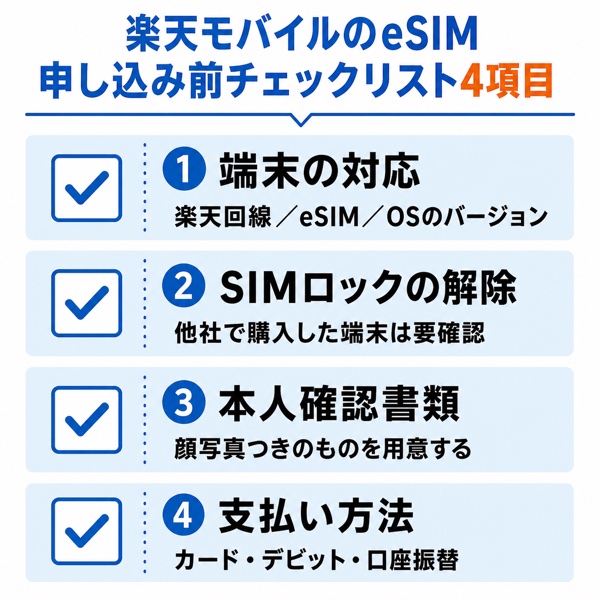
申し込みでつまずく原因は、ほとんどが事前確認の抜けにあります。
とくに多いのが、端末がeSIMに対応していなかった、SIMロックが残っていた、という2つです。
いずれも申し込みの途中で気づくと、最初からやり直すことになりかねません。
先に4つの項目を確認しておけば、あとは画面の案内に沿って進むだけです。
端末が楽天回線とeSIMに対応しているかは公式の対応製品ページで確認する
確認するのは「楽天回線に対応しているか」と「eSIMに対応しているか」の2点です。
この2つは別の条件で、片方だけでは使えません。
● 端末が楽天回線とeSIMに対応しているかは公式の対応製品ページで確認する
- 楽天回線とeSIMの対応:公式サイトの「楽天回線対応製品」ページで、iPhone・Android・Wi-Fiルーターの種類ごとに確認できます。対応機種は追加や変更があるため、申し込む直前に確かめるのが確実です
- OSのバージョン:2026年7月以降のRakuten Link アプリ バージョン4.0.0より、Android 9以下・iOS 15以下では同アプリを利用できません
手続きの入口がRakuten Link アプリである以上、OSが古いままでは開通作業に進めません。
他社で購入した端末はSIMロックが解除されているかを確認する
他社で購入した端末を使う場合、SIMロックが残っていると楽天モバイルのeSIMを設定できません。
楽天モバイルも、対応製品の確認とあわせて「必要に応じてSIMロック解除を実施」するよう案内しています。
解除の手続きは、端末を購入したキャリアの窓口で行います。
比較的新しい端末であればそもそもSIMロックがかかっていない場合もあるため、判断に迷うときは端末の設定画面でSIMロックの状態を確認するか、購入元のキャリアに問い合わせてください。
本人確認は「スマホでかんたん本人確認」を選ぶと最短で進む
開通までの時間を短くしたいなら、本人確認の方法選びが最も効きます。
「スマホでかんたん本人確認」を使うと、最短3分で審査が完了し、そのまま利用を開始できます。
この方法で使える本人確認書類は4種類です。
● 本人確認は「スマホでかんたん本人確認」を選ぶと最短で進む
- 運転免許証
- マイナンバーカード
- 在留カード
- 特別永住者証明書
手元にこれらの書類があるかを、申し込みを始める前に確かめておきましょう。
書類が用意できない場合は、住民票の写し等を郵送して確認する方法を選びます。
その場合は申し込み完了から1週間ほど時間がかかるため、急ぎのときは書類の準備を優先してください。
支払い方法はクレジットカード・デビットカード・口座振替から選べる
楽天モバイルの支払い方法は、クレジットカード・デビットカード・口座振替・楽天ポイント・楽天キャッシュです。
選べる支払い方法と条件は次のとおりです。
| 支払い方法 | 条件 |
|---|---|
| クレジットカード | — |
| デビットカード | — |
| 口座振替 | 金融機関の情報を手元に用意しておくとスムーズ |
| 楽天ポイント・楽天キャッシュ | クレジットカードまたはデビットカードでの支払い時にのみ利用できる |
支払い方法の登録でつまずくと、本人確認まで進んだところで手続きが止まってしまいます。なお、支払い方法や名義の条件は審査にも関わります。
◾️あわせて読みたい
申し込みから開通までは、Rakuten Link アプリで完結する
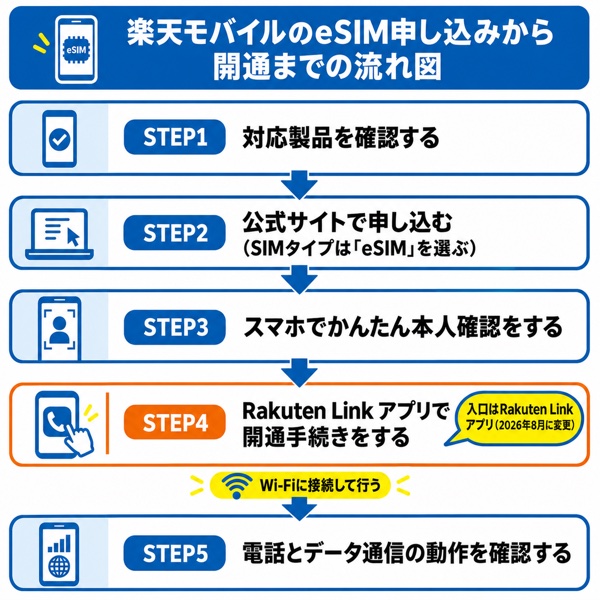
楽天モバイルのeSIMは、公式サイトでの申し込みとRakuten Link アプリでの開通手続きだけで使えるようになります。
流れは3つです。
対応製品を確認し、「スマホでかんたん本人確認」で申し込み、アプリから開通する。
ここで最初につまずきやすいのが、手続きの入口が2026年8月に変わった点です。
手続きの入口は2026年8月に my 楽天モバイル アプリから Rakuten Link アプリへ変わった
楽天モバイルは、my 楽天モバイル アプリの全機能を Rakuten Link アプリへ統合しました。
統合が完了したのは2026年7月30日で、従来の my 楽天モバイル アプリは2026年8月5日をもって提供を終了しました。
提供終了日以降、旧アプリの機能は利用できません。
いま手続きを進める場合、入口は次の2つです。
| 入口 | 使う場面 |
|---|---|
| Rakuten Link アプリ内の「my 楽天モバイル」 | 申し込み履歴の確認、eSIMの開通手続き、契約内容の管理 |
| my 楽天モバイル(Web版) | アプリを使えない端末から手続きする場合、パソコンで確認する場合 |
Web版の my 楽天モバイル はこれまでどおり利用できます。
アプリが見当たらないという理由だけで、手続きが止まることはありません。
ひとつ注意したいのは、旧アプリ内のお知らせ履歴が引き継がれない点です。
過去のお知らせを確認したかった方は、Rakuten Link アプリ側では参照できないと理解しておいてください。
申し込みは公式サイトでSIMタイプにeSIMを選び、本人確認まで進める
申し込みそのものは、公式サイトの案内に沿って進めれば10分ほどで終わります。
手順は次のとおりです。
● 申し込みは公式サイトでSIMタイプにeSIMを選び、本人確認まで進める
- 楽天モバイル公式サイトで「Rakuten最強プラン」を選ぶ
- 通話オプションなど、必要なオプションを選ぶ
- SIMタイプで「eSIM」を選択する
- 本人確認の方法で「スマホでかんたん本人確認」を選ぶ
- 本人確認書類と顔の撮影を行う
- 支払い方法を登録する
- 申し込み内容を確認して確定する
3番目のSIMタイプの選択が、この手続きで最も重要な分岐点です。
ここでSIMカードを選ぶと配送を待つことになり、あとから変更すると3,300円(税込)がかかります。
他社から乗り換える場合は、MNPワンストップに対応していれば、乗り換え元でのMNP予約番号の取得は不要です。
申し込みが完了すると、審査を経て開通手続きへ進める状態になります。
iPhoneは他社のAPN構成プロファイルが残っていれば削除してから開通する
開通手続きは、Rakuten Link アプリにログインして申し込み履歴を開くところから始まります。
公式サイトから申し込んだ場合の流れは次のとおりです。
- Rakuten Link アプリにログインし、申し込み履歴を開く
- 「開通手続きへ進む」をタップする
- 画面の案内に沿って「続ける」を進める
- 「モバイル通信プランを追加」をタップする
- 案内に沿って進み、「開通手続きが完了しました」の表示を確認する
eSIMのプロファイルは、インターネットに接続した状態で受け取ります。開通前の端末は楽天回線でデータ通信ができないため、実際にはWi-Fiにつないで作業します。
iPhoneで気をつけたいのが、他社で使っていたAPN構成プロファイルの扱いです。
● iPhoneは他社のAPN構成プロファイルが残っていれば削除してから開通する
- 他社の構成プロファイルが端末に残っていると、開通後に通信できない状態が起きる
- 楽天モバイルも、他社キャリアを利用していた場合は開通前にプロファイルを削除するよう案内している
- 削除は「設定」アプリの「一般」から「VPNとデバイス管理」を開いて行う
AndroidはSIMフリー端末の場合にAPN設定の確認が加わる
Androidでも開通手続きの流れは同じですが、最後にAPN設定の確認が入る場合があります。
端末によって、APNが自動で設定されるかどうかが変わります。
| 端末 | APN設定 |
|---|---|
| 楽天モバイルで購入した端末 | 自動で設定される |
| SIMフリー端末・他社で購入した端末 | 手動での設定が必要になることがある(楽天モバイルのAPNは「rakuten.jp」) |
開通手続きを終えたあと、データ通信ができない場合はAPNの設定画面を開いて値を確認してください。
設定後は端末を再起動し、電話とデータ通信の両方が使えるかを試しておくと安心です。
💬 ロケホン編集部より
eSIMの開通でWi-Fiが必要になるのは、「回線を開通させるための鍵」を回線経由では受け取れないからです。
プロファイルは楽天モバイルのサーバーからダウンロードする必要がありますが、その時点ではまだ楽天回線が使えません。
鍵を受け取るための通り道が別にいる、と考えると分かりやすいと思います。
もうひとつ、手続きの前にeSIMのプロファイルを自分で削除してしまうケースにもご注意ください。
プロファイルを消すとSMSを受け取れなくなり、本人確認のワンタイムパスワードが届かず、かえって手続きが進まなくなります。
MNPの開通手続きは9時から21時までに終えると当日中に切り替わる
楽天モバイルのMNP開通は、手続きをした時間帯によって切り替わるタイミングが変わります。
日中に手続きを終えれば当日中に開通し、夜遅くに手続きすると開通は翌朝以降です。
| 手続きした時間帯 | 開通するタイミング |
|---|---|
| 午前0時00分〜午前8時59分 | 午前9時00分以降、当日中に開通 |
| 午前9時00分〜午後9時00分 | 当日中に開通 |
| 午後9時01分〜午後11時59分 | 翌日の午前9時00分以降に開通 |
表のとおり、当日中に使いたいなら午後9時までに手続きを終えるのが目安です。
詳しくみていきましょう。
手続きをしないままでも、MNP予約番号の有効期限満了日の午前10時に自動で切り替わる
開通手続きを忘れていても、回線はいつまでも元のままではありません。
楽天モバイルは「開通手続きが完了していない場合は、MNP予約番号の有効期限満了日の午前10時をもって自動的に回線が切り替わり、楽天回線のサービスが開始(課金開始)されます」と案内しています。
放置した場合に起きることは次のとおりです。
● 手続きをしないままでも、MNP予約番号の有効期限満了日の午前10時に自動で切り替わる
- ある日の午前10時に前の回線が使えなくなる
- 同時に楽天モバイルの料金も発生し始める
- 端末の準備が整っていない状態でこれが起きると、電話もデータ通信も使えない時間が生まれかねない
申し込んだあとは、自分の予約番号の有効期限を必ず控えておいてください。
期限より前に、自分のタイミングで開通手続きを済ませるのが安全です。
「MNP転入を開始する」ボタンは、製品が手元に届いてから押す
このボタンを押した時点で、それまで使っていた回線は使えなくなります。
楽天モバイルも「MNP転入手続きをおこなうと、元々ご利用いただいている回線がご利用不可となります」と説明し、そのうえで「必ず、製品がお手元に届いてから『MNP転入を開始する』ボタンを押してください」と注意を促しています。
eSIMの場合、待つべき「製品」は端末そのものです。
● 「MNP転入を開始する」ボタンは、製品が手元に届いてから押す
- 楽天モバイルで端末を同時に購入した場合:その端末が届くまでボタンは押さない
- 手元の端末をそのまま使う場合:Wi-Fi環境と時間を確保できるタイミングで押す
数分で終わる作業ですが、その数分のあいだは電話を受けられない可能性があります。
SIMタイプの変更と機種変更は、どちらも0円で手続きできる
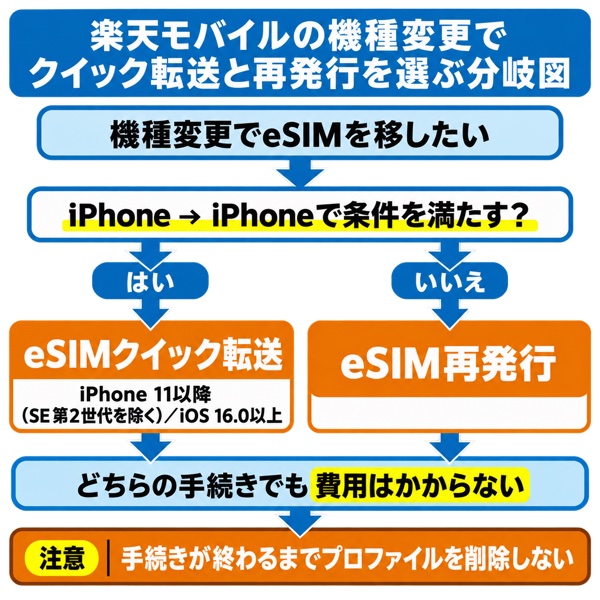
すでに楽天モバイルを使っている方の手続きは、費用の心配がいりません。
物理SIMからeSIMへの切り替えも、機種変更にともなうeSIMの移行も、手数料は0円です。
手続きの窓口は、いずれもRakuten Link アプリ内の「my 楽天モバイル」または my 楽天モバイル(Web版)です。
また自分がどの手続きに当てはまるかは、使っている端末で決まります。
自分の状況ごとの手続きは、次の表で確認できます。
| あなたの状況 | 使う手続き | 費用 |
|---|---|---|
| 同じ端末で物理SIMからeSIMへ変えたい | SIMタイプの変更 | 0円 |
| iPhoneから新しいiPhoneへ機種変更する | eSIMクイック転送 | 0円 |
| Androidへ機種変更する、または転送の条件に合わない | eSIM再発行 | 0円 |
| eSIMから物理SIMへ戻したい | SIMカードの交換・再発行 | 3,300円 |
表のとおり、費用が発生するのはSIMカードへ戻すときだけです。
eSIMのままで手続きを重ねるかぎり、追加の負担はありません。
物理SIMからeSIMへの切り替えはオンラインの手続きだけで完了する
いま使っているSIMカードをeSIMに変える手続きは、my 楽天モバイル から申請します。
楽天モバイルは、機種変更時のSIM形式変更と、同一製品でのSIM形式変更のどちらも my 楽天モバイル で手続きできると案内しています。
流れは次のとおりです。
● 物理SIMからeSIMへの切り替えはオンラインの手続きだけで完了する
- Rakuten Link アプリ内の「my 楽天モバイル」または my 楽天モバイル(Web版)を開く
- SIM交換・再発行の手続きを選び、SIMタイプに「eSIM」を指定する
- ワンタイムパスワードで認証する
- ステータスが「eSIMプロファイルダウンロード待ち」になったことを確認する
- 開通手続きを行い、eSIMを設定する
ここで大切なのが、いま使っている端末で申請することです。
認証にワンタイムパスワードを使うため、SMSを受け取れる状態でなければ手続きが進みません。
製品を紛失した場合や、SMSを受け取れない製品を使っている場合は、SIM再発行申請フォームから手続きします。
なお、SIMカードで「紛失・盗難」を選ぶと回線が停止される点にも注意してください。
iPhone同士の機種変更はeSIMクイック転送が使える
iPhoneから新しいiPhoneへ移る場合、端末同士でeSIMを転送できます。
再発行の手続きを挟まずに済むため、機種変更のなかでは最も手間の少ない方法です。
使うための条件は2つあります。
● iPhone同士の機種変更はeSIMクイック転送が使える
- iPhone 11以降であること(iPhone SE 第2世代は対象外)
- 変更前後のiPhoneのiOSが16.0以上であること
あわせて、機種変更元のiPhoneを次の状態にしておいてください。
- iCloudにサインインしている
- Wi-Fiに接続している
- パスコードを設定している
- 2ファクタ認証が有効になっている
- Bluetoothが有効になっている
- バッテリー残量が十分にある
転送の進め方は、クイックスタートを使うかどうかで変わります。
クイックスタートを使う場合は、新しいiPhoneの電源を入れて2台を近づけると、案内に沿って転送が進みます。
すでに初期設定を終えたiPhoneなら、「設定」アプリのモバイル通信から「プランを追加」を選んでください。
条件が細かいため、自分のiPhoneが当てはまるかどうかは事前に確かめておきましょう。
条件に合わない場合はeSIMを再発行する
Androidへの機種変更や、クイック転送の条件に合わない場合は、eSIMを再発行します。
再発行の手数料は0円で、回数の制限もありません。手続きの流れは、物理SIMからeSIMへ変えるときとほぼ同じです。
手順は次のとおりです。
● 条件に合わない場合はeSIMを再発行する
- my 楽天モバイル から再発行を申請する(申請は古い端末で行うのが原則。ワンタイムパスワードを受け取る必要があるため、まだSMSが使える側の端末で済ませてください)
- ステータスが「eSIMプロファイルダウンロード待ち」になったことを確認する
- 新しい端末で開通手続きを行う
再発行が終わると、プロファイルのダウンロードを案内するメールが届きます。
手続きが終わるまでeSIMのプロファイルを削除しない
機種変更でつまずく原因として最も多いのが、プロファイルを先に消してしまうケースです。
楽天モバイルは次のように案内しています。
● 手続きが終わるまでeSIMのプロファイルを削除しない
- 「現在eSIMを利用中の場合、お手続き前にeSIMのプロファイルを削除しないでください」
- クイック転送について「データおよびSIMの移行が完了するまで、eSIMのプロファイルを削除しないようご注意ください」
古い端末を初期化する前に、手続きが完了しているかを確かめてください。
順番さえ守れば、機種変更の手続きは数分で終わります。
デュアルSIMは物理SIMとeSIMの組み合わせが基本で、eSIM2枚はRakuten Hand 5Gのみ
「デュアルSIM」と「デュアルeSIM」は別の話です。
違いを整理します。
| 組み合わせ | 内容 | 楽天モバイルでの対応 |
|---|---|---|
| デュアルSIM | 物理SIMとeSIMを1枚ずつ組み合わせる(1台のスマホで2回線を使う一般的な形) | 対応製品で利用できる |
| デュアルeSIM | eSIMを2枚登録して使う | 取り扱い製品では「Rakuten Hand 5G」のみが対応 |
「eSIMなら何枚でも入れられる」と考えていると、端末選びを誤りかねません。
デュアルeSIMを使う場合、もうひとつ注意点があります。
● デュアルSIMは物理SIMとeSIMの組み合わせが基本で、eSIM2枚はRakuten Hand 5Gのみ
- 楽天モバイルは「1回線目と2回線目のeSIMを、それぞれ異なる登録先へダウンロードをする必要があります」と案内している。誤って同じ登録先へダウンロードすると、eSIMの変更・再発行の手続きが必要になる
- Androidでは、設定画面から回線ごとにデータ通信・通話・SMSのどれに使うかを指定する
- iPhoneでのデュアルSIMの使い方については、Appleの公式ページで案内されている
実際のところ、楽天モバイルをeSIMで契約する方には、メインの回線を残したまま2回線目として追加する使い方が目立ちます。
ロケホンの利用者データを見ると、メインで使われている回線はドコモ回線が約85%を占めています(ロケホン編集部調べ)。
すでに使い慣れた回線があるからこそ、それを手放さずに追加できるeSIMが選ばれている、と考えられます。
◾️あわせて読みたい
開通できないときは申し込み状況・プロファイル・APN設定の順に確認する
開通できない原因は、症状を見れば絞り込めます。
「アプリが見つからない」「電話が使えない」「データ通信だけできない」で、確認すべき箇所が変わります。
| 症状 | 最初に確認すること |
|---|---|
| my 楽天モバイル のアプリが見つからない | Rakuten Link アプリ、または my 楽天モバイル(Web版) |
| 申し込んだのに開通手続きに進めない | 申し込み状況と本人確認の不備 |
| 電話やSMSが使えない | 開通手続きが完了しているか |
| データ通信だけできない | APN設定とソフトウェアアップデート |
| プロファイルを取得できない | インターネット接続と申し込み状況 |
やみくもに再起動を繰り返す前に、自分の症状がどれに当たるかを見極めてください。
アプリが見つからないときは、Rakuten Link アプリか Web版から確認する
旧アプリが見つからないのは、故障でも操作ミスでもありません。
my 楽天モバイル アプリは2026年8月5日に提供を終了しており、機能はRakuten Link アプリへ移りました。
● アプリが見つからないときは、Rakuten Link アプリか Web版から確認する
- Rakuten Link アプリを開き、下部メニューから「my 楽天モバイル」を選ぶ
- アプリを入れられない端末を使っている場合は、my 楽天モバイル(Web版)にログインすれば同じ手続きを進められる
なお、Rakuten Link アプリ バージョン4.0.0 より、Android 9以下・iOS 15以下では同アプリを利用できません。
OSが古い端末を使っている方は、Web版から手続きするか、OSを更新してから進めてください。
電話やSMSが使えないときは、申し込み状況と開通の完了を確認する
まず見るのは、申し込みがどこまで進んでいるかです。
確認する順番は次のとおりです。
● 電話やSMSが使えないときは、申し込み状況と開通の完了を確認する
- my 楽天モバイル で現在のステータスを確認し、開通手続きが完了しているかを確かめる(本人確認に不備があると、審査が止まったままになっている場合があります)
- 端末がSIMを認識しているかを見る(「設定」アプリの「デバイス情報」で電話番号が表示されていれば認識されています)
- 端末を再起動する
MNPで乗り換えた場合は、手続きした時間帯によって開通が翌朝になることもあります。
データ通信だけできないときは、APN設定とソフトウェアアップデートを確認する
電話は使えるのにデータ通信だけできない場合、原因はAPN設定に絞られます。
端末ごとの確認点は次のとおりです。
| 端末 | 確認すること |
|---|---|
| Android | APNに「rakuten.jp」が設定されているか。SIMフリー端末や他社で購入した端末では、この設定が自動で入らないことがある |
| iPhone | 他社のAPN構成プロファイルが残っていないか。「設定」アプリの「一般」から「VPNとデバイス管理」を開き、他社の構成プロファイルがあれば削除する |
あわせて、OSを最新のバージョンに更新しておきましょう。
これらを確認しても解決しない場合は、楽天モバイルのコミュニケーションセンターへ問い合わせるのが確実です。
楽天モバイルのeSIMでよくある質問
楽天モバイルのeSIMについて、申し込み前と手続き中に迷いやすい点をまとめました。
アプリの統合や手数料など、情報が新しく入れ替わった項目も含めています。
Q. 楽天モバイルのeSIMは即日で使えますか?
「スマホでかんたん本人確認」を選べば、最短3分で使い始められます。
楽天モバイル対応のeSIM対応製品を用意し、アプリから申し込んだ場合の目安です。
住民票の写し等を郵送して確認する方法を選ぶと、申し込み完了から1週間ほどかかります。
急ぐ場合は、運転免許証やマイナンバーカードを手元に用意しておいてください。
Q. my 楽天モバイル のアプリが見つかりません。どこから手続きすればよいですか?
my 楽天モバイル アプリは2026年8月5日に提供を終了し、Rakuten Link アプリへ統合されました。
いまはRakuten Link アプリを開き、その中の「my 楽天モバイル」から手続きします。
アプリを利用できない端末の場合は、my 楽天モバイル(Web版)にログインすれば同じ手続きが可能です。
なお、Rakuten Link アプリ バージョン4.0.0 より、Android 9以下・iOS 15以下では同アプリを利用できません。
Q. 楽天モバイルのeSIMの再発行に手数料はかかりますか?
eSIMの交換・再発行手数料は0円です。
回数の制限もないため、機種変更のたびに手続きをしても費用は発生しません。
一方、SIMカードの交換・再発行は3,300円(税込)かかります。
この差は2023年12月13日の改定によるもので、eSIMは改定後も0円のまま据え置かれています。
Q. eSIMから物理SIMに変更できますか?
my 楽天モバイル からSIMタイプの変更を申請すれば変更できます。
ただし、SIMカードの交換・再発行にあたるため3,300円(税込)が必要です。
eSIMへ変える方向は0円ですが、戻す方向は有料になります。
端末を頻繁に入れ替える予定があるなら、契約時にどちらを選ぶかを慎重に決めておきましょう。
Q. 機種変更のときeSIMはどうなりますか?
iPhone同士ならeSIMクイック転送、それ以外はeSIM再発行を使います。
クイック転送はiPhone 11以降(iPhone SE 第2世代を除く)で、変更前後のiOSが16.0以上であることが条件です。
条件に合わない場合は、my 楽天モバイル からeSIMを再発行してください。
どちらの手続きも手数料は0円です。
Q. eSIMの設定にWi-Fiは必要ですか?
開通前の端末は楽天回線でデータ通信ができないため、Wi-Fi環境を用意しておくのが現実的です。
eSIMのプロファイルは、インターネットに接続した状態でダウンロードします。
自宅や職場のWi-Fiが使えない場合は、公衆Wi-Fiや家族の端末のテザリングを利用する方法もあります。
いずれにしても、開通作業の前に通信手段を1つ確保しておいてください。
Q. 楽天モバイルのeSIMでデュアルSIMは使えますか?
物理SIMとeSIMを1枚ずつ組み合わせる形であれば利用できます。
eSIMを2枚登録するデュアルeSIMに対応しているのは、楽天モバイルの取り扱い製品では「Rakuten Hand 5G」のみです。
デュアルeSIMを使う場合、1回線目と2回線目のeSIMはそれぞれ異なる登録先へダウンロードする必要があります。
同じ登録先へダウンロードしてしまうと、eSIMの変更・再発行の手続きが必要になります。
Q. 自分のスマホが楽天モバイルのeSIMに対応しているか確認する方法はありますか?
楽天モバイル公式サイトの「楽天回線対応製品」ページで確認できます。
確認するのは「楽天回線に対応しているか」と「eSIMに対応しているか」の2点です。
対応製品は追加や変更があるため、申し込む直前に公式ページで確かめてください。
他社で購入した端末の場合は、SIMロックが解除されているかもあわせて確認しましょう。
まとめ|楽天モバイルのeSIMは手数料0円でオンラインだけで完結する
楽天モバイルのeSIMは、費用をかけずにオンラインだけで手続きを終えられます。
この記事で確認した要点は3つです。
● まとめ|楽天モバイルのeSIMは手数料0円でオンラインだけで完結する
- 手数料が0円 — 契約事務手数料、eSIMの交換・再発行、MNP転出のいずれも0円。有料なのはSIMカードの交換・再発行(3,300円・税込)だけ
- 手続きの入口はRakuten Link アプリ — my 楽天モバイル アプリは2026年8月5日に提供終了。Web版の my 楽天モバイル も引き続き使える
- MNPは午後9時までに手続きする — 放置するとMNP予約番号の有効期限満了日の午前10時に自動で切り替わり、課金も始まる
進め方はシンプルです。
● eSIM手続きの進め方
- 公式サイトの「楽天回線対応製品」ページで手元の端末を確認する
- SIMタイプにeSIMを選んで申し込む
- Rakuten Link アプリから開通する
この3ステップで、今日のうちに回線を使い始められます。
端末を頻繁に入れ替える方や、設定操作に不安がある方は、SIMカードという選択も残されているため、自分の使い方に照らして選んでください。
◾️あわせて読みたい

ロケットモバイル(格安SIM事業者)が運営する情報サイト「ロケホン」の編集部です。自社でMVNOサービスを提供しているため、回線の品質・ユーザーの実態を当事者として把握しています。掲載情報は公式データに基づき、編集部が中立な立場で比較・検証しています。

ロケットモバイル代表取締役/NUWORKS株式会社 WEBマーケティング事業部 事業部長・執行役員
インターネット回線販売に前職で16年従事し、150名規模のチームを率いて年間9万回線の販売を達成。パートナー営業・新規開拓・組織構築を得意とする。現在はNUWORKS株式会社でWEBおよびパートナーネットワークを活用した回線拡販を推進し、2026年4月より株式会社ロケットモバイルの代表取締役に就任。

